

【日本通信SIMは子ども名義で契約できる?】親名義で申し込む手順と注意点
mmm.lysmzslt4
ママホン
日本通信SIMが急につながらなくなると、何から確認すればいいのか焦りますよね。子どもとの連絡に使うスマホなら、なおさら心配です。
私は、日本通信SIMで設定のトラブルはありませんでした。ただ、私が使っていたときに気になったのは、平日のお昼の通信速度です。

この記事では、まず試したい対処法と、乗り換え・機種変更のあとの設定を紹介します。お昼に遅くなる原因や、100人調査の結果もまとめました。
症状別|まず確認したいこと
| 症状 | まず確認したいこと |
| 急につながらなくなった | 支払い状況・障害情報 |
| アンテナは立っているのに通信できない | モバイルデータ通信・機内モード |
| 乗り換え・機種変更の直後につながらない | 回線切り替え・APN設定 |
| 電話はできるのにネットだけできない | APN構成プロファイル・APN設定 |
| 子どものスマホだけ遅い | データの上限 |
| 平日のお昼だけ遅い | 混雑する時間帯 |
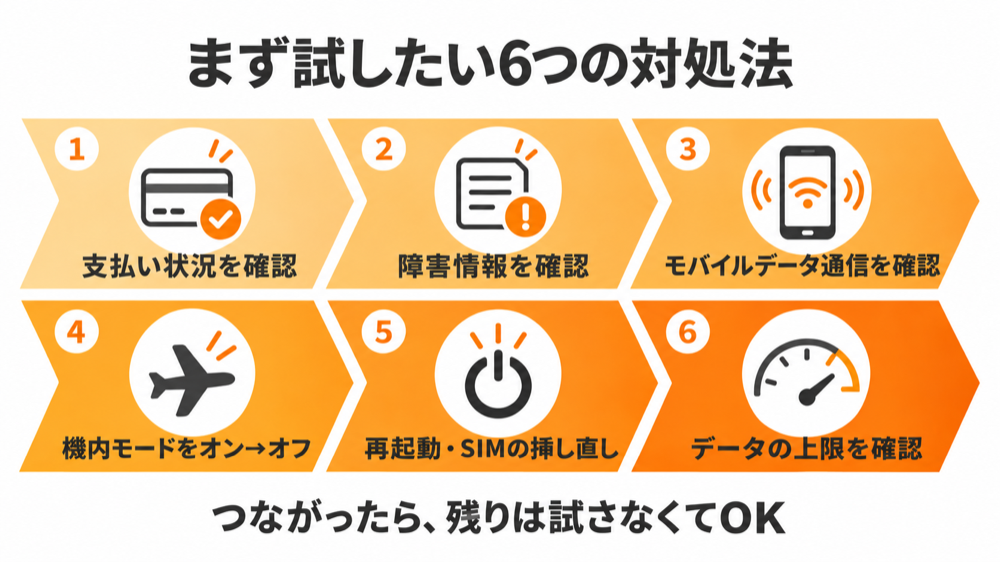
日本通信SIMがつながらないときは、原因を一つずつ確認しましょう。途中でつながるようになったら、残りの対処法は試さなくて大丈夫です。
今まで使えていたのに突然つながらなくなったら、まず支払い状況を確認しましょう。
日本通信SIMは、クレジットカードの決済に失敗すると、一時的に利用停止になる場合があります。支払いに失敗したときは、メールで通知が届きます。
未払いがある場合は、マイページから再決済しましょう。
再決済ができるのは、1日最大2回です。支払いが完了してから、サービスが再開するまでの時間は次のとおりです。
| 決済した時間 | サービス再開までの時間 |
| 10:00〜20:00 | 1時間以内 |
| 20:00〜24:00 | 翌日12:00まで |
| 0:00〜10:00 | 当日12:00まで |
支払いに問題がなければ、日本通信SIM公式サイトの「障害情報」を確認しましょう。ドコモの回線を使っているため、ドコモ側の通信障害も確認が必要です。
メンテナンスの予定は、日本通信SIM公式サイトの「メンテナンスのお知らせ」で確認できます。
アンテナが立っているのにネットにつながらないときは、モバイルデータ通信の設定を確認しましょう。
iPhoneとAndroidでは、確認する場所が違います。
【iPhone】
【Android】
※Androidは機種によって、画面の名前や場所が異なります。
設定を確認したら、ネットにつながるか試してみましょう。
モバイルデータ通信の設定に問題がなければ、機内モードを切り替えてみましょう。
機内モードがオンになっている場合は、オフに戻します。すでにオフの場合も、一度オンにしてから戻してみてください。
日本通信SIMの公式サイトでも案内されている対処法です。
ここまで試しても直らないときは、スマホを再起動しましょう。
SIMカードを使っている場合は、カードの挿し直しも試してみてください。
SIMカードを取り出すときは、必ず電源を切ってから作業しましょう。
通信速度が遅いときは、データの上限を確認しましょう。
日本通信SIMは、設定したデータ量の上限を超えると低速になります。短いテキストのやり取りができる程度の速度です。
上限は、マイページから変更できます。
上限の変更は、すぐに反映されます。ただし、料金月の最終日23:50〜翌料金月初日3:00は変更できません。
上限を変更してもすぐに速くならない場合は、機内モードのオン→オフか、スマホの電源の入れ直しを試しましょう。
ネットがまったく使えないときは、スマホ本体のデータ上限の設定も確認しましょう。Androidは、決めた量に達するとモバイルデータ通信を止める設定ができます。
※機種やAndroidのバージョンによって、画面の名前や場所は異なります。
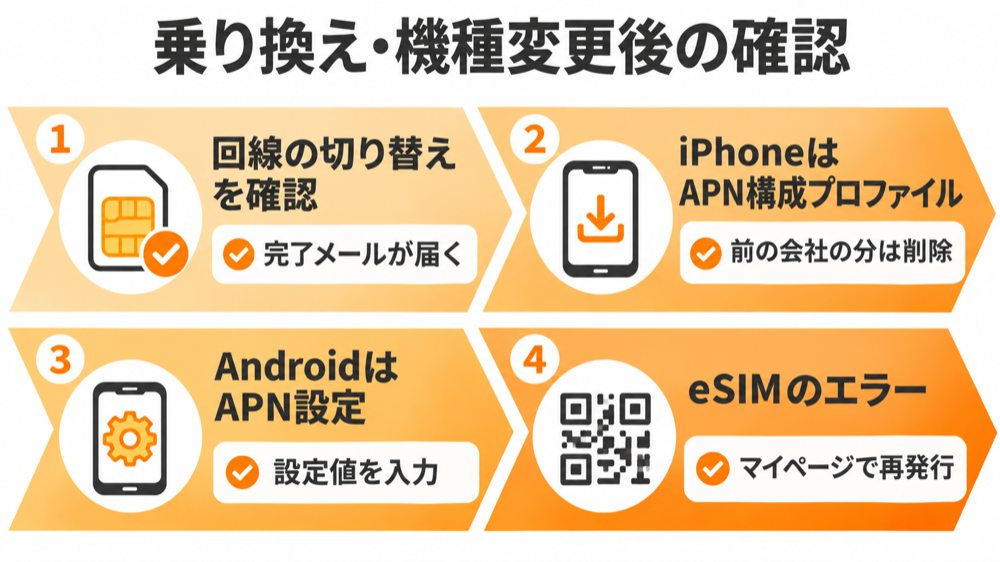
乗り換えや機種変更の直後につながらないときは、開通手続きとAPN設定を確認しましょう。
日本通信SIMは、iPhoneとAndroidで設定方法が違います。
電話はできるのにネットだけ使えない場合も、APN設定が原因かもしれません。
日本通信SIMに乗り換えた直後は、回線の切り替えが完了しているか確認しましょう。
開通前は、APN設定をしても電話やネットは使えません。回線の状態は、マイページから確認できます。
SIMカードで乗り換えた場合は、次の手順で切り替えます。
切り替えが完了すると、「MNP回線切り替え完了のお知らせ」がメールで届きます。
手続きをした時間によって、完了までにかかる時間は異なります。
| 手続きした時間 | 切り替え完了までの時間 |
| 10:00〜20:00 | 1時間以内 |
| 20:00〜24:00 | 翌日11:00頃 |
| 0:00〜10:00 | 当日11:00頃 |
切り替えが完了するまでは、前の通信会社の回線が使えます。
| 申し込み方法 | 期限までに切り替えなかったとき |
| MNP予約番号なし | 申し込み完了日の2週間後の20:00を過ぎると、申し込みが無効になる(初期手数料は返金なし) |
| MNP予約番号あり | 有効期限の前日までに切り替えなかったら、有効期限の当日に自動で切り替わる |
申し込み後、忘れないうちに早めに切り替えてください。
完了メールが届いているのにネットにつながらない場合は、APN設定を確認しましょう。
iPhoneで日本通信SIMを使うには、APN構成プロファイルのインストールが必要です。
APN構成プロファイルは、スマホをネットにつなぐための設定です。前の通信会社のプロファイルが残っている場合は、先に削除しましょう。
iPhoneにインストールできるAPN構成プロファイルは、1つだけです。
前のプロファイルを削除したら、日本通信SIMの設定を進めましょう。
すでにプロファイルが入っているのに通信できない場合は、再インストールを試しましょう。
Androidで日本通信SIMにつながらないときは、APN設定を確認しましょう。
APNの情報が間違っていたり、別のAPNが選ばれていたりすると通信できません。
APNに入力する設定値は次のとおりです。
| 項目 | 設定内容 |
| 名前 | NihonTsushin(わかりやすい名前でOK) |
| APN | dm.jplat.net |
| ユーザー名 | jci@jci |
| パスワード | jci |
| 認証タイプ | PAPまたはCHAP(項目がある場合) |
※機種によって、画面の名前や場所が異なります。
APNを設定してもつながらないときは、「MVNOの種類」を「SPN」に変更してみましょう。
eSIMのQRコードを読み込んだときに、エラーが表示される場合があります。
「このコードはもう有効ではありません」と表示されたら、次の3つを確認しましょう。
| 原因 | 確認すること | 対策 |
| SIMロックがかかっている | SIMロック解除済みの端末か | 購入元でSIMロックを解除してもらい、もう一度eSIMを設定する。解除後も同じ表示なら、マイページでeSIM再発行を申し込む |
| EIDが違っている | 登録したEIDに間違いがないか | 間違っていたら、マイページでeSIM再発行を申し込む |
| eSIMがインストール済み | すでにeSIMの設定が完了していないか | 完了していれば、QRコードの読み取りはいらない。完了していなければ、Wi-Fiが安定した場所でもう一度QRコードを読み取る |
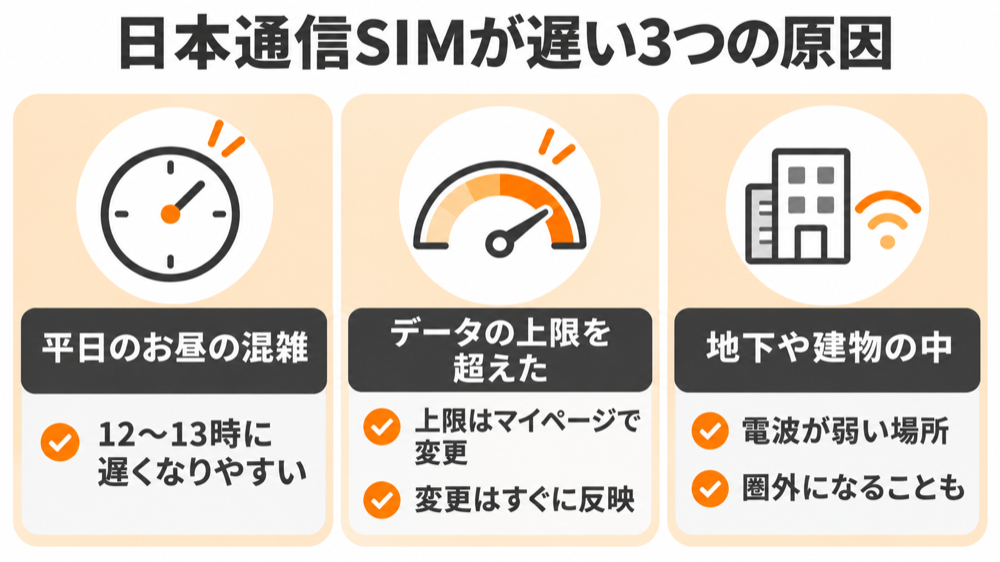
日本通信SIMは、ドコモのネットワークを使っています。ただし、通信速度は場所や時間帯、利用環境によって変わります。
日本通信SIMが遅いときに考えられる原因を3つ紹介します。
日本通信SIMは、平日のお昼に通信速度が遅くなる場合があります。
私も過去に日本通信SIMを使っていました。設定のトラブルはありませんでしたが、お昼の速度は気になりました。
特に遅く感じたのは、平日の12時台と13時台です。
キャッシュレス決済をしようとしたとき、レジ前で決済画面がなかなか表示されませんでした。店員さんを待たせてしまったこともあります。
ただ、通信速度が落ちても、通常の電話で困ったことはありません。

体験談を集めるため、当サイトでは日本通信SIMを利用している人・利用していた人に、平日のお昼の使い心地を聞いてみました。
【調査概要】
調査主体:筆者
調査方法:インターネットアンケート
調査対象:日本通信SIMを利用している、または過去に利用していた100名
調査時期:2026年8月
回答者募集:クラウドワークス
| 平日昼12〜13時の使い心地 | 回答人数 |
| 問題なく利用できた | 22人 |
| 少し遅く感じたが困らなかった | 33人 |
| 遅く、利用に困ることがあった | 29人 |
| かなり遅く、ほとんど利用できなかった | 6人 |
| Wi-Fiのためわからない | 6人 |
| 昼は使っていない | 4人 |
「問題なく利用できた」「少し遅いが困らなかった」は合わせて55人でした。
一方で、遅くて困った人も100人中35人います。
お昼休みに外でスマホを使わないなら、そこまで気にならないと思います。わが家の長男も、見守りで使う分には困っていません。
平日のお昼の速度については、日本通信SIMを後悔した理由でも詳しく紹介しています。
日本通信SIMは、設定したデータの上限を超えると通信速度が遅くなります。
特に子どものスマホで遅くなった場合は、データ使用量を確認しましょう。
上限はマイページから変更でき、すぐに反映されます。変更後も遅い場合は、機内モードの切り替えや再起動を試してみてください。
日本通信SIMは、電波が弱い場所で通信できなくなる場合があります。
日本通信SIM公式サイトでも、電波が微弱なエリアでは圏外になると案内されています。
日本通信SIMはドコモの回線を使っていますが、通信速度はドコモと同じとは限りません。場所や時間帯によって、速いときも遅いときもあります。
特定の場所だけつながらない場合は、電波の問題かもしれません。通信障害やメンテナンスが影響している可能性もあります。
日本通信SIMの電波や通信速度については、日本通信SIMがやばいと言われる理由でも解説しています。
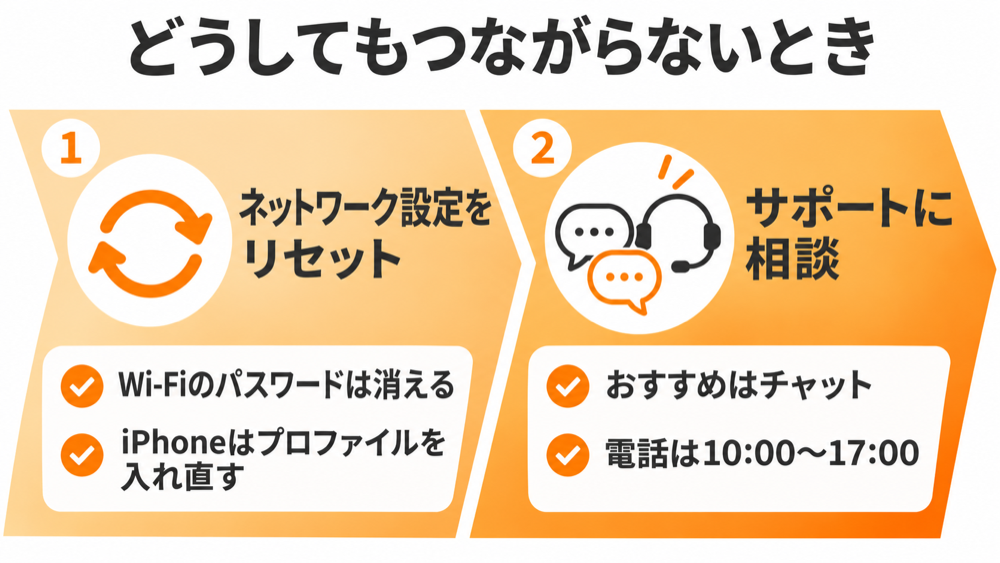
ここまでの対処法を試してもつながらない場合は、ネットワーク設定を確認しましょう。
それでも改善しなければ、日本通信SIMのサポートに相談できます。
設定や再起動を試してもつながらないときは、ネットワーク設定のリセットを試しましょう。
iPhoneとAndroidでは、対処法が違います。
【iPhone】
【Android】
Androidは、日本通信SIMのAPN設定を削除してから設定し直します。
APNの入力内容は、AndroidのAPN設定値を参考にしてください。
自分で確認しても直らない場合は、日本通信SIMのサポートに相談しましょう。
日本通信SIMは、チャット・メール・電話で問い合わせできます。
おすすめはチャットです。電話は混雑する時間帯があるため、チャットの利用が案内されています。
電話は10〜11時、12〜14時、16〜17時が混み合います。この時間帯は、チャットでの相談がすすめられています。
問い合わせる前に、次の情報を準備しておくと相談しやすくなります。
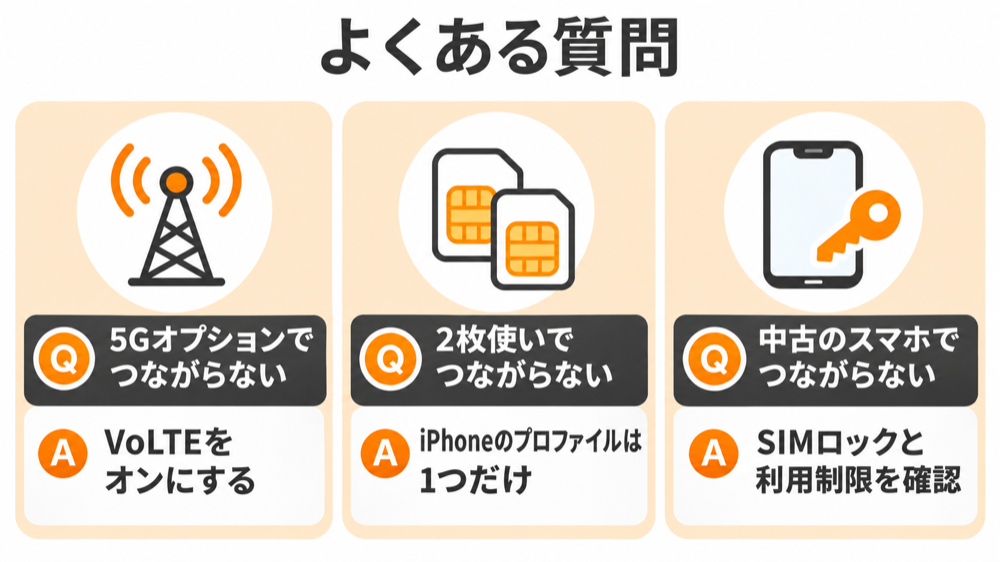
最後に、日本通信SIMがつながらないときによくある疑問を3つまとめました。
5Gオプションを申し込んだあとにつながらなくなった場合は、VoLTEの設定を確認しましょう。
5Gの電波が弱い場所では、通信できなくなる場合があります。
日本通信SIM公式サイトでは、次の対処法が案内されています。
それでも改善しなければ、Wi-Fiにつないでマイページから5Gオプションを解除しましょう。
他社のSIMと日本通信SIMを併用している場合は、通信に使うSIMの設定を確認しましょう。
iPhoneでは、モバイルデータ通信に使うSIMを選べます。
iPhoneに入れられるAPN構成プロファイル(設定用ファイル)は、1つだけです。
もう片方がドコモ・au・ソフトバンクや楽天モバイルのように、プロファイルがいらない会社なら2枚で使えます。
2社ともプロファイルが必要な組み合わせでは、iPhoneに両方の設定を入れられません。
Androidは、SIMごとにAPNを設定するので、この制限はありません。
前に使っていたSIMカードが入ったままなら、抜いておきましょう。
中古のスマホで日本通信SIMがつながらないときは、SIMロックや端末の対応状況を確認しましょう。
SIMロックがかかっている場合は、解除が必要なことがあります。乗り換え元の通信会社や販売店に確認してください。
中古のスマホは、端末代金の未払いでネットワーク利用制限がかかっている場合もあります。
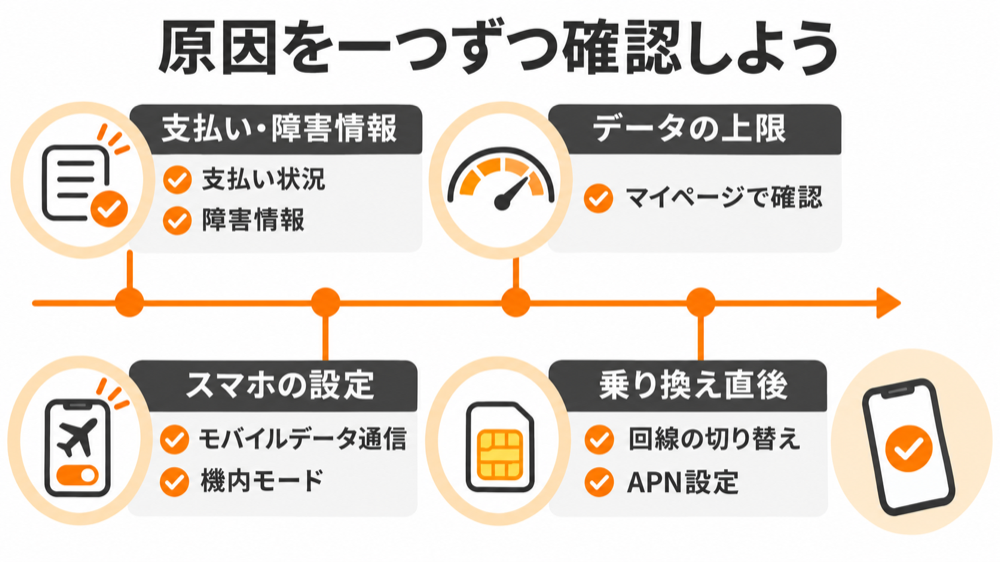
日本通信SIMがつながらない・遅いときは、設定や電波環境が関係している場合があります。まずは、すぐ試せる方法から確認しましょう。
100人調査では、平日のお昼に遅くて困った人が100人中35人いました。私も、お昼の通信速度には困った経験があります。
それでも今は、長男の見守り用として日本通信SIMを使っています。
どうしてもつながらない場合は、日本通信SIMのサポートに相談してみてください。
参考になればうれしいです。
もしこれから日本通信SIMを契約する方は、以下のお得情報も参考にしてください。
初期手数料3,300円が不要!
スターターパック代のみで契約OK(Amazonで購入できます)


(この情報は2026年11月1日時点のものです)


