

 IIJmio公式サイトをチェックする
【未成年OK?】IIJmioを子ども用にお得に契約する方法|注意点もわかりやすく解説
mmm.lysmzslt4
ママホン
IIJmioが急につながらなくなると、何から確認すればいいのか焦りますよね。
子どもとの連絡に使うスマホなら、なおさら心配です。
私はIIJmioに乗り換えた直後に、ネットだけ使えなくなりました。
その3か月後に回線を変えたときも、同じ症状が出ました。
2回とも、iPhoneのAPN構成プロファイルを入れ直して使えるようになっています。

この記事では、まず試したい対処法から順に紹介します。
乗り換え後の設定や、通信速度が遅いときの原因もまとめました。
症状別|まず確認したいこと
| 症状 | まず確認したいこと |
| 急にネットが使えなくなった | 機内モード・モバイルデータ通信 |
| 電話はできるのにネットだけつながらない | APN設定(iPhoneはAPN構成プロファイル) |
| 乗り換え直後につながらない | 開通手続き・APN設定(iPhoneはAPN構成プロファイル) |
| 今まで使えていた場所で急につながらない | 障害情報・工事情報 |
| 通信速度が遅い | 高速データ通信(クーポン)・通信規制・混雑 |
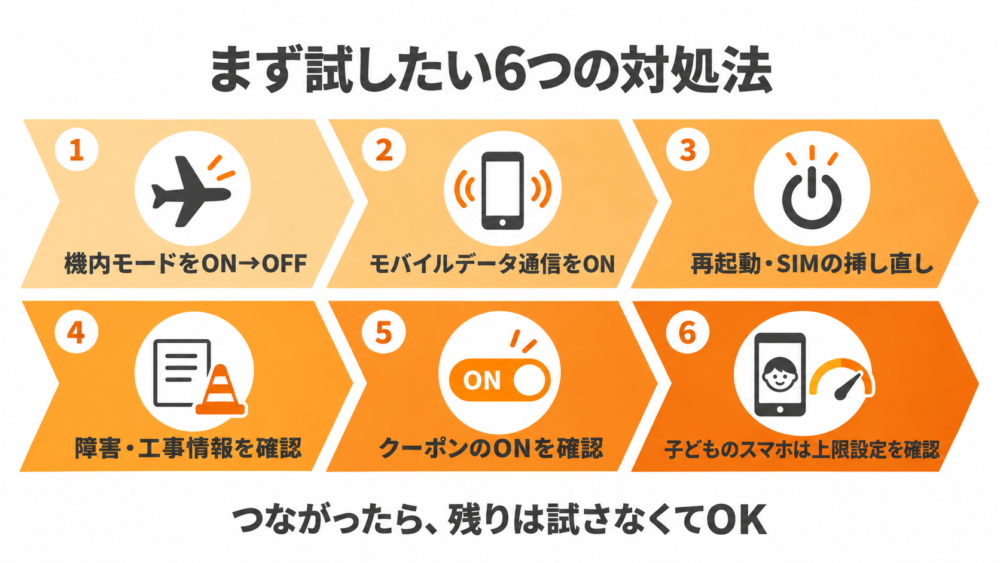
IIJmioがつながらないときは、まずスマホの設定を確認しましょう。
途中でつながるようになったら、残りの手順は試さなくて大丈夫です。
最初に、機内モードを切り替えてみましょう。
モバイルデータ通信がOFFだと、Wi-Fiのない場所ではネットを使えません。
【iPhone】
【Android】
Androidは、機種によって設定画面の名前が違います。
見つからないときは、設定画面の検索に「モバイルデータ」と入れると探せます。
設定に問題がなければ、スマホを再起動してみましょう。
SIMカードに汚れがついていたら、柔らかい布で拭き取ってください。
eSIMを使っている人は、再起動だけで大丈夫です。
今まで使えていた場所で急につながらないなら、障害や工事の可能性があります。
まずはIIJmio公式サイトの「障害情報」を確認しましょう。
工事の情報は、使っている回線で確認先が違います。
IIJmioは、高速データ通信(クーポン)を自分でOFFにできます。
OFFのままだと、最大300kbpsでしか通信できません。
つながっているのに極端に遅いときは、「My IIJmio」アプリか会員専用ページでクーポンがONか確認しましょう。
子どものスマホで急にネットが使えなくなったら、スマホ本体のデータ上限の設定も確認しましょう。
Androidは、決めた量に達するとモバイルデータ通信を止める設定ができます。
※機種やAndroidのバージョンによって、画面の名前や場所は異なります。
iPhoneは、アプリごとにモバイルデータ通信をOFFにできます。
特定のアプリだけつながらないときは、「設定」→「モバイル通信」で、そのアプリがONか確認しましょう。
私はiPhone 17で、IIJmioの音声eSIMを使っています。
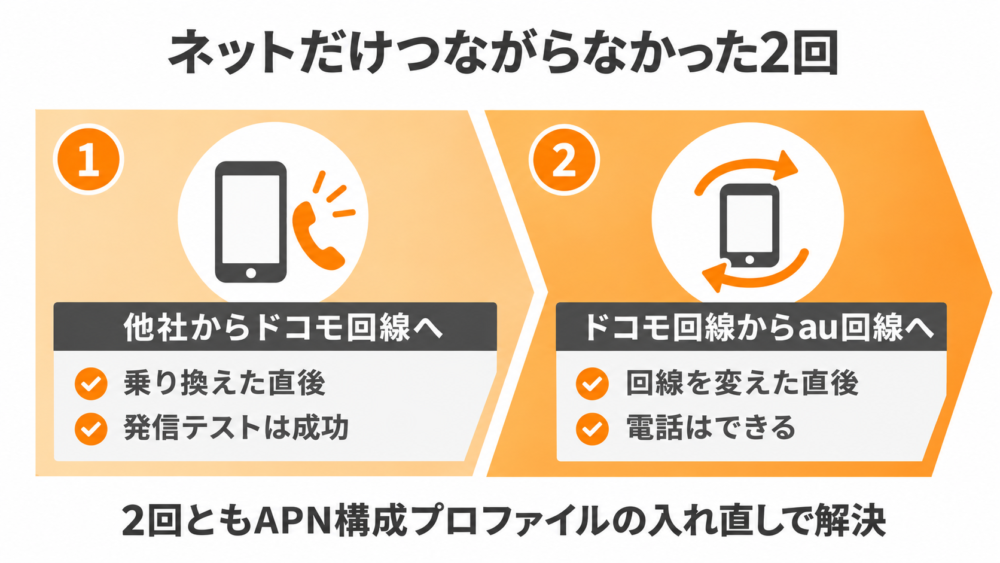
ネットだけつながらない症状は、これまでに2回ありました。
2回とも、APN構成プロファイルの入れ直しで直っています。
平日(火曜日)に、IIJmioのタイプD(ドコモ回線)へ乗り換えました。
▼実際のトラブル
▼対策
苦戦しましたが、やっとネットが使えるように。
IIJmioでタイプDからタイプA(au回線)へ変更しました。
理由は、職場でドコモ回線の電波が弱かったからです。
結果、au回線のほうが私の環境には合っていました。
▼実際のトラブル
▼対策
手順は、↓iPhoneはAPN構成プロファイルを入れ直すにまとめています。
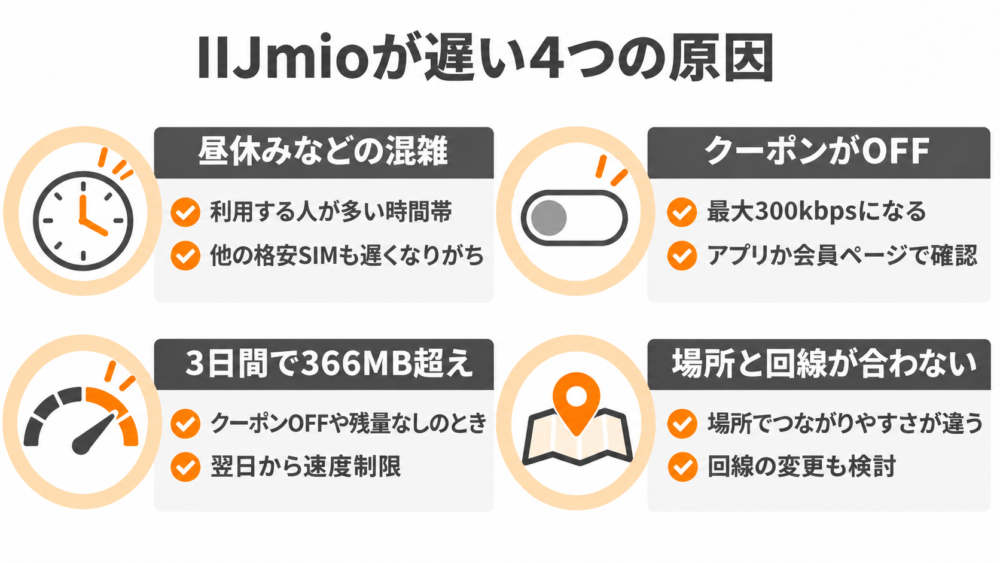
IIJmioの通信速度が遅いときは、時間帯や設定が関係しているかもしれません。
考えられる原因を4つ紹介します。
昼休みなど利用する人が多い時間帯は、通信速度が遅くなることがあります。
昼に速度が遅くなることは、IIJmioのデメリットとしてもよく挙げられます。
私も昼は遅くなると感じますが、使えないほどではありません。
余談ですが、お昼の12時に発売される、すぐ売り切れる人気のおもちゃもゲットできました。使えてるので文句なしです。
混雑する時間帯は、IIJmio以外の格安SIMでも速度が遅くなりがちです。
クーポンがOFFだと、通信速度は最大300kbpsです。
データ量を節約するためにOFFにしたまま、忘れていないか確認しましょう。
クーポンがOFF、または残量がないときは、通信規制にも注意が必要です。
直近3日間の通信量が366MBを超えると、翌日から速度が制限されます。
366MBの通信規制は、IIJmioを後悔した理由の1つにも挙がっています。
規制は、3日間の通信量が366MBを下回った翌日に解除されます。
自分で解除はできませんが、クーポンが残っていればONにすると高速通信を使えます。
規制がかかっているかは、「My IIJmio」アプリか会員専用ページで確認できます。
ドコモ回線とau回線では、場所によってつながりやすさが違います。
私も職場の電波が悪く、ドコモ回線からau回線に変えました。
IIJmioでは、音声SIMの回線タイプをあとから変更できるサービスがあります。
回線が合わない可能性がある方は、回線変更を検討してみてください。
手順と手数料は、↓ドコモ回線とau回線は、あとから変えられる?にまとめています。
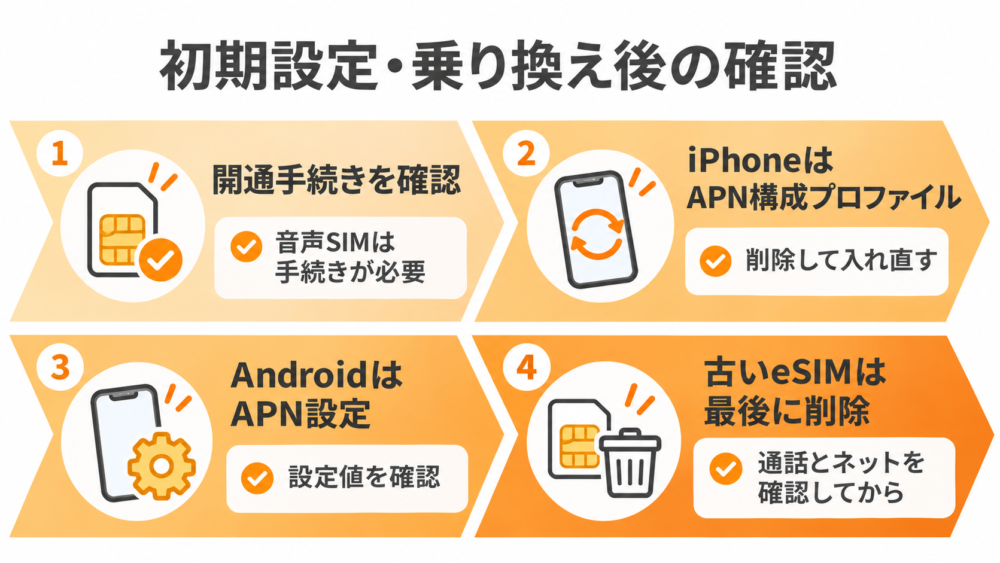
契約した直後や回線を変えた直後は、開通と通信設定を確認しましょう。
iPhoneとAndroidでは、確認することが違います。
音声SIMは、開通手続きが必要です。
まずは、手続きが終わっているか確認しましょう。
音声eSIMをタイプAに変える場合も、開通手続きをします。
手続きできるようになるまで1日程度かかり、手続き後は10分程度で開通します。
IIJmioをiPhoneで使うには、APN構成プロファイルの設定が必要です。
ただし、データeSIMだけを使う場合は必要ありません。
うまく設定できていないと、「データ通信機能を起動できませんでした」と表示されることがあります。
電話はできるのにネットだけつながらないときも、APN構成プロファイルを入れ直してみましょう。
IIJmio公式サイトでも、削除→入れ直し→再起動の順で案内されています。
モバイル通信が使えないので、Wi-Fiにつないでから進めてください。
Wi-FiをOFFにして、4Gや5Gの表示とネット接続を確認しましょう。
Androidは、APN設定が正しいか確認しましょう。
IIJmio公式サイトでは、次の手順と設定値が案内されています。
| 項目 | 設定内容 |
| 名前 | iijmio |
| APN | iijmio.jp |
| ユーザー名 | mio@iij |
| パスワード | iij |
| 認証タイプ | PAPまたはCHAP |
※機種によって、画面の名前や場所は異なります。
他社から乗り換えた場合、古いeSIMはまずOFFにしましょう。
新しい回線で、通話とネットの両方を確認してから削除すると安心です。
私は、前のキャリアのeSIMを、IIJmioで発信テストができてから削除しました。
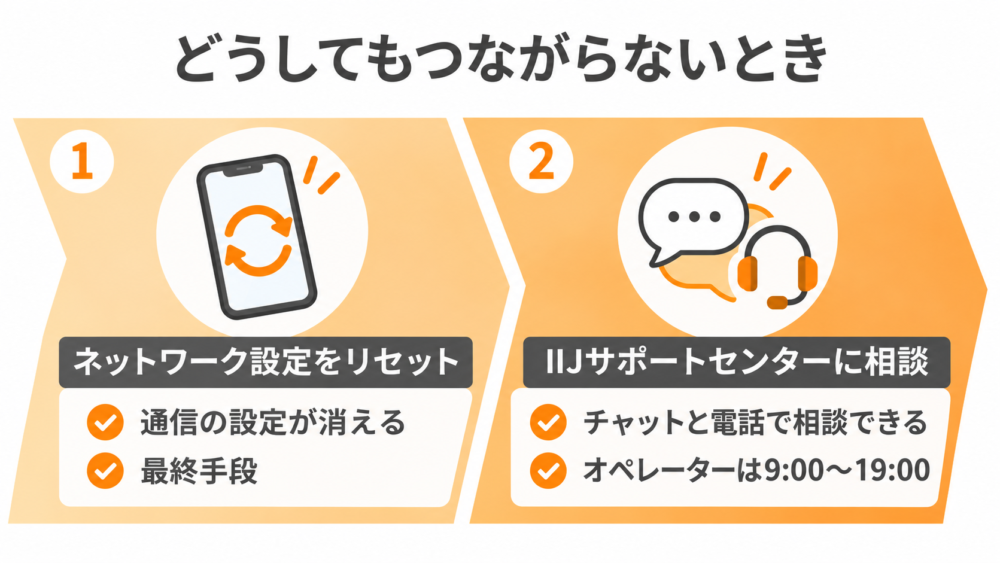
ここまでの対処法を試してもつながらない場合は、次の2つを検討してみましょう。
IIJmio公式サイトでは、iPhoneの対処法としてネットワーク設定のリセットが案内されています。
【iPhone】
【Android】
※機種によって、画面の名前や場所は異なります。
自分で直せない場合は、IIJサポートセンターに相談しましょう。
チャットと電話の両方で相談できます。
インターネット通話は、通話料無料です。
9〜10時ごろ、12〜14時ごろ、17〜19時ごろは混雑が予想されています。
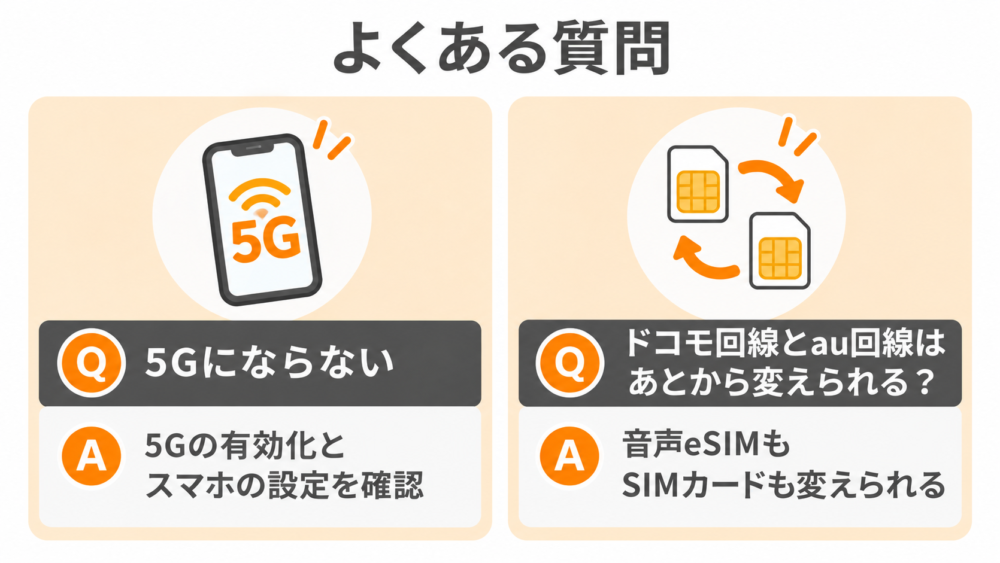
最後に、IIJmioがつながらないときによくある疑問を2つまとめました。
IIJmioの5Gは無料ですが、設定が必要です。
5Gにならないときは、次の順番で確認しましょう。
Androidは、機種によって途中に「SIM」を選ぶ画面があります。
5Gのエリア内でも、環境や機種によって5Gになりにくいことがあります。
5Gの切り替えは毎日20:00〜翌9:00はできません。タイプAの切り替えは1日1回までです。
「My IIJmio」アプリを入れておくと、IIJmioの手続きが簡単になるので、まだの方はこれを機にインストールしておきましょう。
音声eSIMもSIMカードも、会員専用ページまたは「My IIJmio」アプリの「SIM再発行・交換」から変えられます。
電話番号は変わりません。
手数料は次のとおりです。
| タイプD(ドコモ回線)へ | タイプA(au回線)へ | |
| 音声eSIM | 2,200円+433.4円 | 2,200円+220円 |
| SIMカード | 2,200円+433.4円 | 2,200円+446.6円 |
私が切り替えたときは、キャンペーンをやってて無料でできました。
キャンペーンがあるかもしれないので、回線が合わなくて困っているなら、申し込む前に確認してみてください。あったらラッキーですね。
音声eSIMの場合、タイプDへの変更は、申し込み後1時間程度で自動的に開通します。
タイプAへの変更は、開通手続きが必要です。
データeSIMと、SMS eSIM(タイプA)は回線を変更できません。
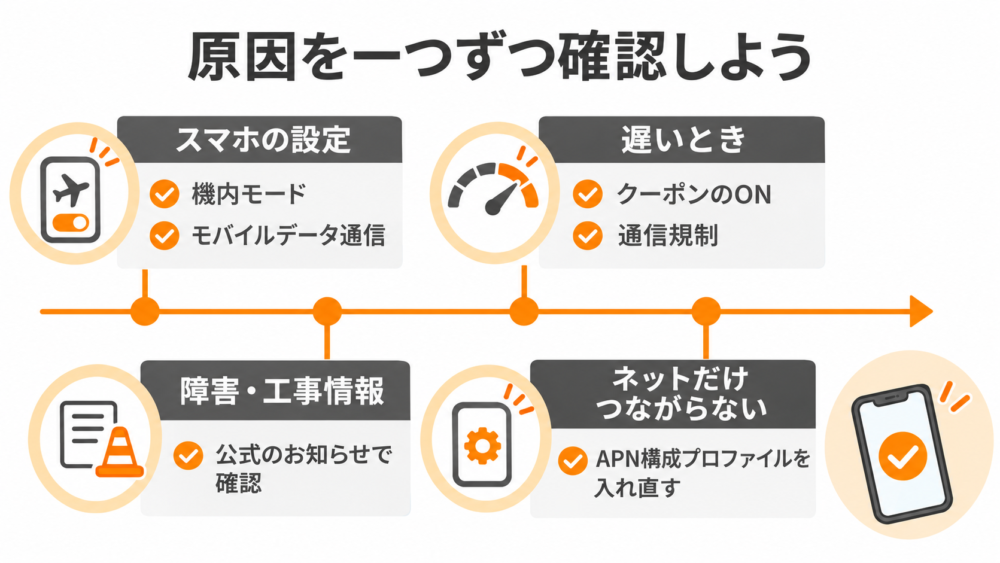
IIJmioがつながらない・遅いときは、スマホの設定や電波環境が原因のことが多いです。
まずは、すぐ試せる方法から確認しましょう。
私は2回とも、APN構成プロファイルの入れ直しで直りました。
それでも直らない場合は、IIJサポートセンターに相談してみてください。
この記事が参考になればうれしいです。
IIJmioがおすすめ
◆IIJmioを選ぶメリット◆
キャンペーンや料金の最新情報は、必ずIIJmio公式サイトでご確認ください。


