
楽天モバイル【最強こども割】申込手順まとめ|知っておきたい注意点を解説
mmm.lysmzslt4
ママホン
楽天モバイルが急につながらなくなると、何から確認すればいいのか焦りますよね。
子どもとの連絡に使うスマホなら、なおさら心配です。
わが家は、設定のトラブルでつながらなくなったことはありません。
困ったのは、友達の家など、場所によって電波が入らなかったときです。

この記事では、まず試したい対処法と、100人調査で多かった場所を紹介します。
通信速度が遅いときの原因や、乗り換え後の設定もまとめました。
症状別|まず確認したいこと
| 症状 | まず確認したいこと |
| 急につながらなくなった | 支払い状況・障害情報 |
| アンテナは立っているのに通信できない | モバイルデータ通信・機内モード |
| 建物の中や地下だけつながらない | 窓際や屋外へ移動 |
| いつも同じ場所でつながらない | エリア確認・電波調査の依頼 |
| 乗り換え直後につながらない | 開通手続き・APN設定 |
| 通信速度が遅い | 混雑・スマホ本体の状態 |
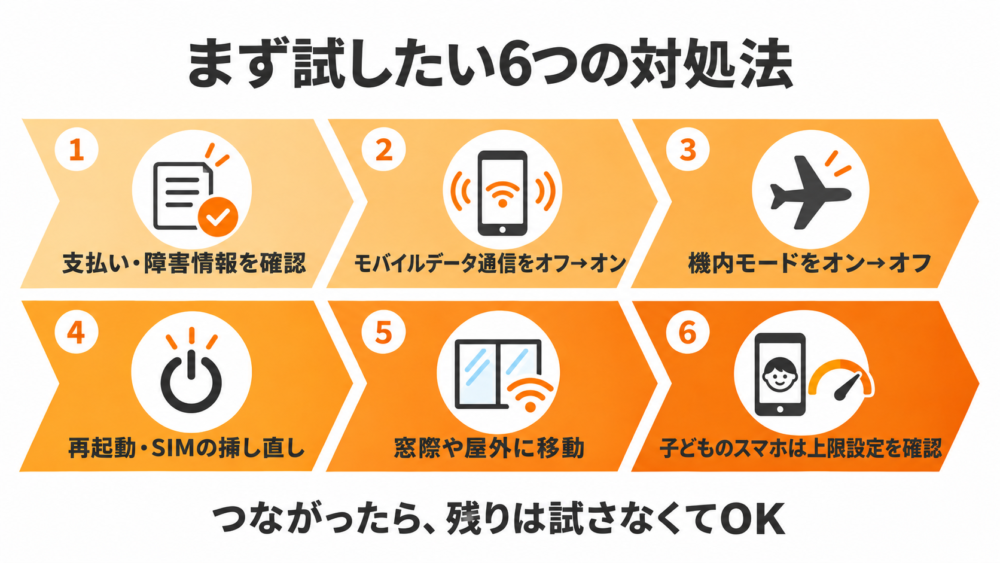
楽天モバイルがつながらないときは、原因を一つずつ確認しましょう。
途中でつながるようになったら、残りの対処法は試さなくて大丈夫です。
今まで使えていたのに突然つながらなくなったら、まず支払い状況と障害情報を確認しましょう。
月額料金の未払いがあると、利用停止になる場合があります。
支払い状況は「my 楽天モバイル」で確認できます。
未払いがあった場合は、次の手順を試しましょう。
支払いに問題がなければ、楽天モバイル公式サイトの「障害情報のお知らせ」を確認しましょう。
工事の情報は「メンテナンス工事のお知らせ」で確認できます。
アンテナが立っていても、正常に電波をつかめていない場合があります。
まずはモバイルデータ通信を切り替えてみましょう。
あわせて、楽天モバイルのSIMがオンになっているかも確認しましょう。
【iPhone】
【Android】
デュアルSIMで使っている場合は、データ通信に使う回線も確認してください。
| 端末 | 確認する場所 |
| iPhone | 「設定」→「モバイル通信」→「モバイルデータ通信」 |
| Android | 「設定」→「ネットワークとインターネット」→「Rakuten」→「データ通信の設定」 |
モバイルデータ通信を切り替えても直らないときは、機内モードを試しましょう。
Wi-Fiの切り替えも、楽天モバイル公式サイトで案内されています。
ここまで試しても直らないときは、スマホを再起動しましょう。
SIMカードを使っている人は、挿し直しも試してみてください。
eSIMを使っている人は、SIMカードの挿し直しはいりません。再起動を試しましょう。
SIMカードにホコリがついていたら、金属面に触れないよう布で拭き取りましょう。
建物の奥や地下にいるときは、窓際や屋外など電波が届きやすい場所へ移動しましょう。
楽天モバイル公式サイトでも案内されている対処法です。
子どものスマホで急にネットが使えなくなったら、スマホ本体のデータ上限の設定も確認しましょう。
Androidは、決めた量に達するとモバイルデータ通信を止める設定ができます。
※機種やAndroidのバージョンによって、画面の名前や場所は異なります。
楽天モバイルは、3GBに達しても通信が自動で止まるプランではありません。そのため、楽天モバイルを3GBで止める設定をしている場合は、ここも確認しましょう。
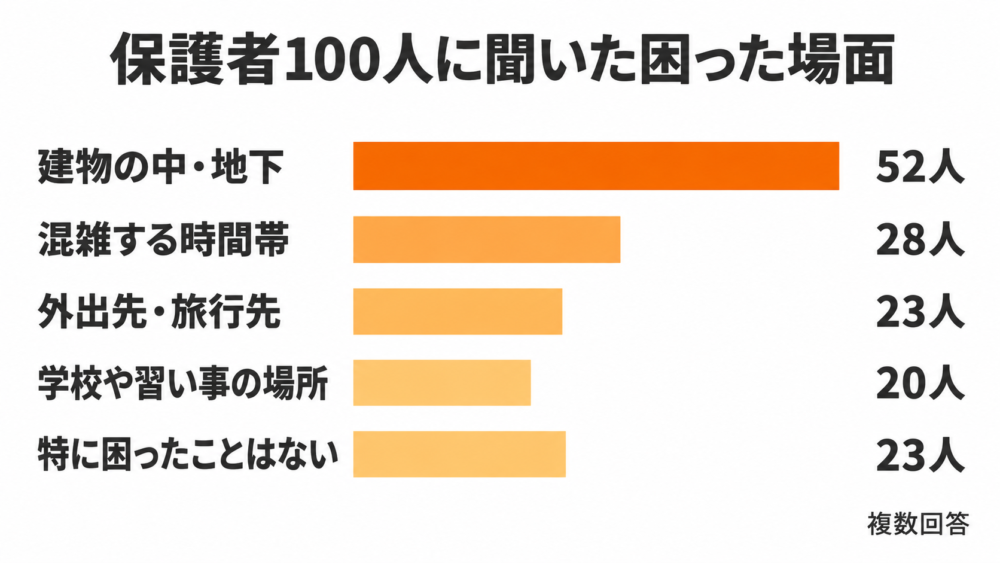
楽天モバイルは、場所によって電波の入りやすさが変わります。
子どもに持たせている、または持たせていた保護者100人に聞いた結果と、わが家の体験を紹介します。
アンケートの結果、つながりにくくて困った場面でいちばん多かったのは「建物の中・地下」で、100人中52人でした。
【調査概要】
調査主体:筆者
調査方法:インターネットアンケート
調査対象:子どもに楽天モバイルを持たせている、または過去に持たせていた保護者100名
調査時期:2026年9月
回答者募集:クラウドワークス
| 困った場面(複数回答) | 回答人数 |
| 建物の中・地下 | 52人 |
| 混雑する時間帯 | 28人 |
| 外出先・旅行先 | 23人 |
| 学校や習い事の場所 | 20人 |
| 自宅 | 5人 |
| 通学路 | 5人 |
| その他 | 1人 |
| 特に困ったことはない | 23人 |
次いで多かったのは、混雑する時間帯、外出先・旅行先、学校や習い事の場所でした。
ネットやSNSで見かける楽天モバイルの悪い評判も、多くは電波に関するものです。
楽天モバイル公式サイトにも、高速データ無制限エリアであっても、地下や屋内、大きな商業ビルの屋内などでは通信速度が変化する場合があると書かれています。
わが家は、夫と子どもが楽天モバイルを使っています。
自宅や通学路、習い事の場所では問題なく使えていて、田舎の実家でもつながります。
ただ、次の場所では電波が入りませんでした。
友達の家では、電波が入らず連絡が取れませんでした。
地図上では、楽天モバイルのサービスエリア内の場所です。
他のキャリアを使っている家族は電波が立つのに、楽天モバイルだけ立たない場面もあります。
電波の不満は、楽天モバイルを後悔した理由としても多く挙がっています。
自宅や学校など、いつも同じ場所でつながらないときは、サービスエリアを確認しましょう。
エリア内でスマホやSIMにも問題がなければ、電波の調査を依頼できます。
フォームの返信は、9:00〜18:00の間に順次あります。
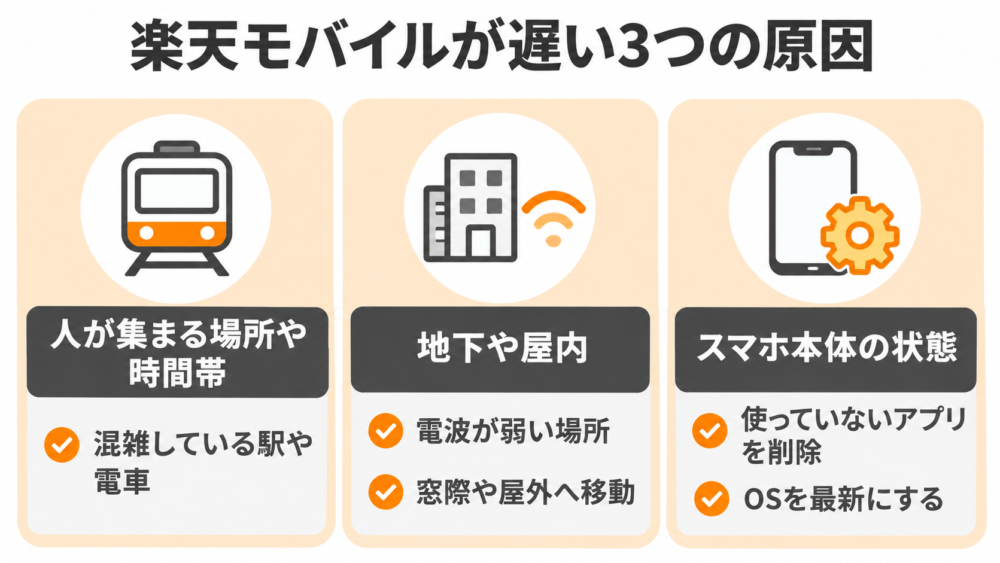
楽天モバイルの通信速度が遅いときは、場所や時間帯、スマホの状態が関係しているかもしれません。
考えられる原因を3つ紹介します。
スマホを使う人が多い場所では、通信速度が遅くなることがあります。
楽天モバイル公式サイトでは、混雑している駅や電車の中が例に挙げられています。
100人調査でも、「混雑する時間帯」に困った人が28人いました。
Switchをテザリングでつないでも、快適に使えています。
電波が弱い場所では、通信速度が遅くなることがあります。
建物の中で遅いときは、窓際や屋外へ移動して確認しましょう。
電波だけでなく、スマホ本体の状態で遅くなることもあります。
楽天モバイル公式サイトでは、次の確認が案内されています。
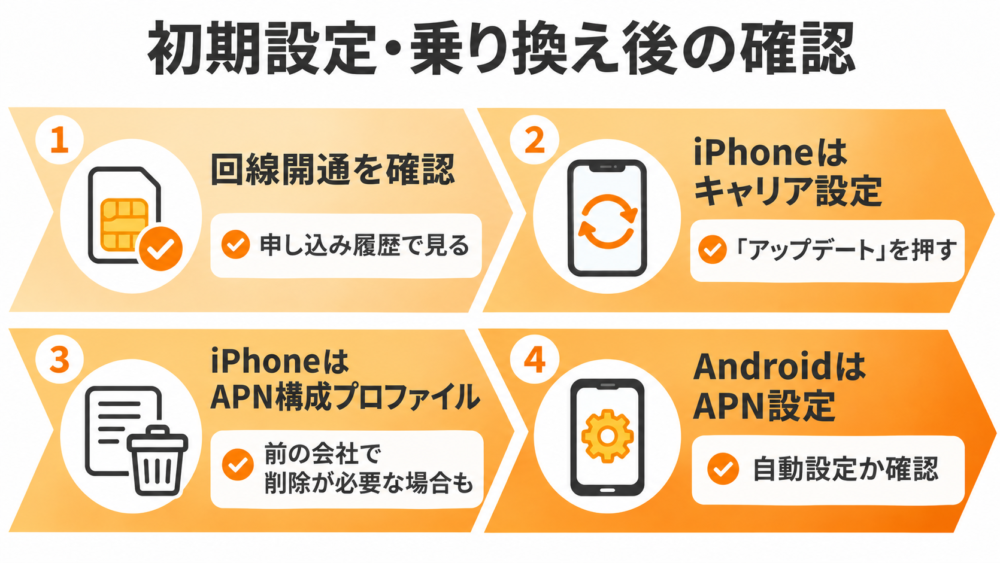
契約した直後や乗り換えた直後につながらないときは、開通と通信設定を確認しましょう。
iPhoneとAndroidでは、確認することが違います。
契約後に一度も電波が入らないときは、回線開通が完了していない可能性があります。
開通手続きは、電波がつながりやすい窓際か屋外で進めてください。
新規契約と他社からの乗り換えでは、手順が違います。
【新規契約(SIMカードの場合)】
eSIMの人は、「my 楽天モバイル」の申し込み履歴で申込番号を押し、「開通手続きへ進む」を押します。
【他社からの乗り換え(MNP)・SIMカードの場合】
【他社からの乗り換え(MNP)・eSIMの場合】
9:00〜21:00の手続きは当日中、21:01〜翌8:59は翌9:00以降に完了します。
iPhoneは、キャリア設定のアップデートを確認しましょう。
表示が出たら、「アップデート」を押します。
「今はしない」を選んだ場合は、次の手順で更新できます。
APN構成プロファイルは、前に使っていた携帯会社によって、削除が必要な場合があります。
| 前に使っていた携帯会社 | APN構成プロファイルの削除 |
| ドコモ・au・ソフトバンク | 不要 |
| 楽天モバイル(ドコモ回線・au回線)・ワイモバイル・UQモバイル・IIJmio・LINEモバイル・mineoなど | 必要 |
Wi-Fiをオフにして、アンテナの隣に「4G」か「5G」が出るか確認しましょう。
楽天回線対応製品なら、APN設定はいりません。
他社で使っていたAndroidは、楽天モバイル公式サイトの「ご利用製品の対応状況」で確認しましょう。
チェックがない場合は、次の手順で設定します。
| 項目 | 設定内容 |
| APN名 | 楽天(rakuten.jp) |
| APN | rakuten.jp |
| MCC | 440 |
| MNC | 11 |
| APNタイプ | default,supl |
| APNプロトコル | IPv4/IPv6 |
| APNローミングプロトコル | IPv4/IPv6 |
| PDPタイプ | IPv4/IPv6 |
※機種によって、画面の名前や場所は異なります。
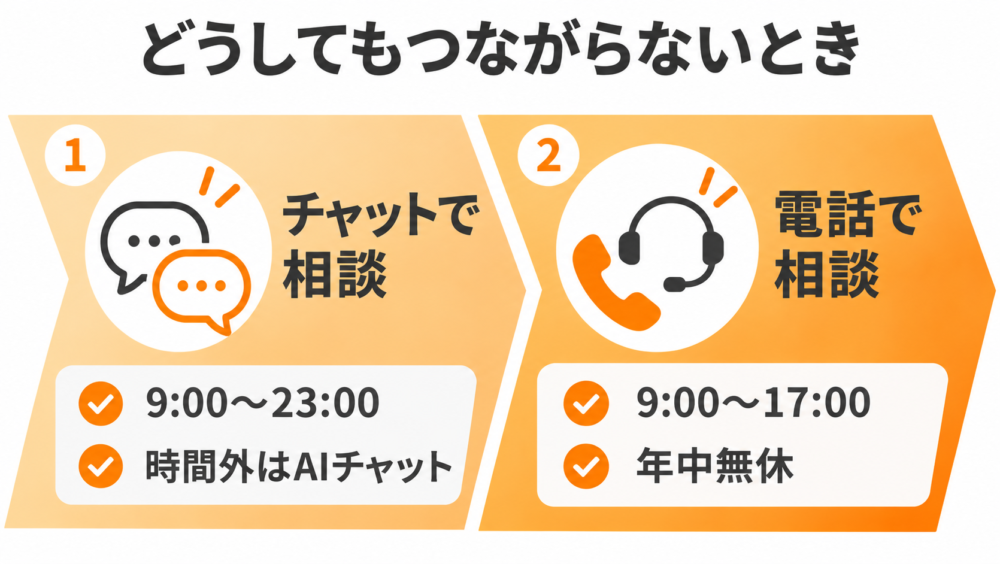
ここまでの対処法を試してもつながらないときは、楽天モバイルに相談しましょう。
チャットと電話で相談できます。
使っている場所の電波が弱いときは、電波改善・調査依頼のフォームも使えます。
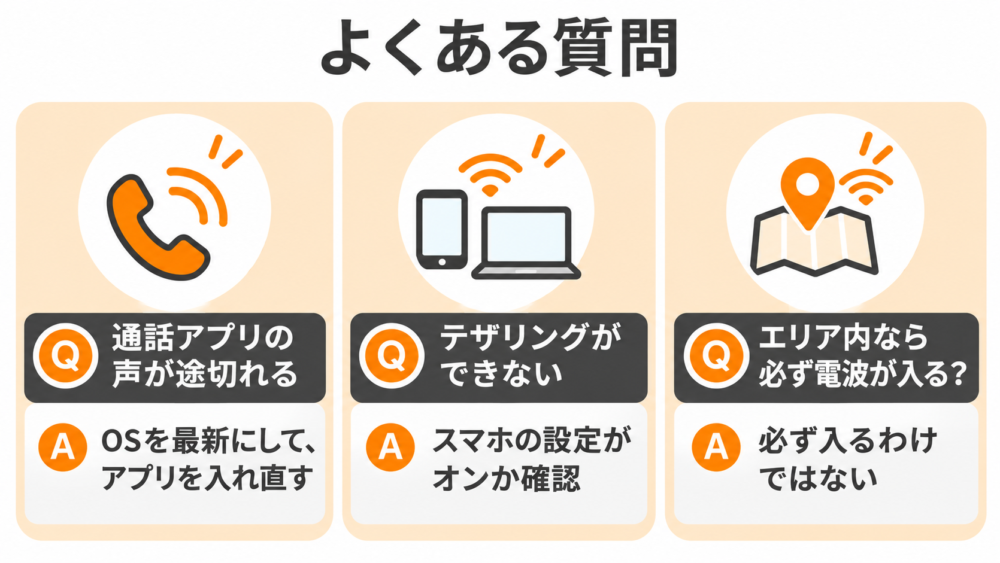
最後に、楽天モバイルがつながらないときによくある疑問を3つまとめました。
楽天モバイル公式サイトでは、次の対処法が案内されています。
電波の状況によっては、Rakuten Linkで通話できない場合もあります。
楽天モバイルのテザリングは、申し込みなし・追加料金なしで使えます。
テザリングは、スマホのインターネット接続をパソコンやゲーム機でも使えるようにする機能です。
使えないときは、まず設定を確認しましょう。
【iPhone】
【Android】
※機種によって、画面の名前や場所は異なります。
APNを手動で設定しているAndroidは、APNタイプに「dun」を追加します。
サービスエリア内でも、必ず電波が入るわけではありません。
わが家でも、エリア内のはずの友達の家で電波が入りませんでした。
いつも同じ場所でつながらないときは、電波改善・調査依頼のフォームから相談できます。
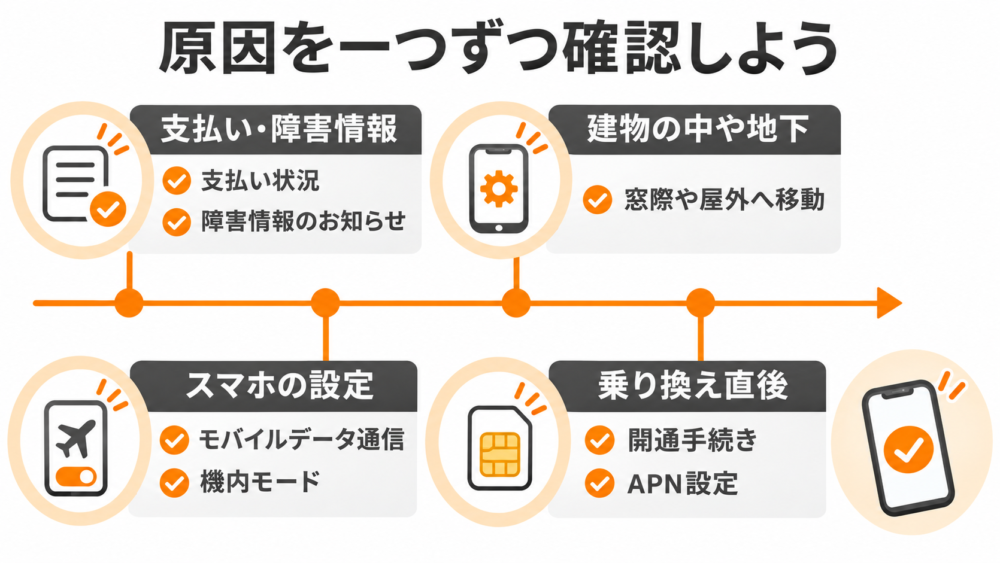
楽天モバイルがつながらない・遅いときは、設定や電波環境が関係していることがあります。
まずは、すぐ試せる方法から確認しましょう。
100人調査では、建物の中や地下で困った人が52人いました。
わが家も、普段使う場所では問題なく使えていますが、場所によっては電波が入らないことがあります。
それでも直らない場合は、楽天モバイルのサポートに相談してみてください。
参考になればうれしいです。
データ無制限なら楽天モバイルで決まり!

◆楽天モバイルを選ぶ理由◆
キャンペーンや料金の最新情報は、必ず楽天モバイル公式サイトでご確認ください。