
楽天モバイルのあんしんコントロールはいらない?不要申出書の書き方と解約方法
mmm.lysmzslt4
ママホン


子ども用の楽天会員登録って、メールアドレスは何を入力したらいい?
親のメールアドレスをそのまま登録できないの?
楽天モバイルの「最強こども割」を利用するには、子ども本人の楽天会員登録が必要です。その際に必要となるのが、メールアドレスの登録。
しかし、楽天IDは親と同じメールアドレスは使えません。そのため「どうしたらいい?」と迷う方が多い印象です。

あまり知られていませんが、エイリアス機能を利用すれば、親のメールアドレスを使いながら同じ受信箱でまとめて管理することも可能です。
(青文字をタップすると解説へジャンプできます。)
ぜひ参考にしてください。
最強こども割で月々
最大440円割引!
3GBまで440円引き/3GB超110円引き(〜13歳の誕生月前月)

(この情報は2026年9月1日時点のものです)
↑必ず、クーポンコードが適用されたページからお申し込み手続きが必要です
キャンペーンや料金の最新情報は、必ず楽天モバイル公式サイトでご確認ください。
子ども用の楽天会員登録をするには、メールアドレスやユーザーIDなどの準備が必要です。特にメールアドレスは「未使用のもの」が必須なので注意しましょう。
楽天会員登録には1人につき1つのメールアドレスが必要で、すでに楽天会員に使われているアドレスは登録不可です。
そのため、親が使っているアドレスをそのまま子どもに使い回すことはできません。
| 項目 | 内容 |
| メールアドレス | 楽天に未登録のアドレスが必要 |
| ユーザーID・パスワード | 楽天会員にログインする際に必要 |
| 子どもの基本情報 | 名前・生年月日・性別 |
※親と同じメールアドレスでは登録できません。
そもそも…子どものメールアドレス、持ってないよ?
子ども用にメールアドレスを準備する必要があるとわかっても、「わざわざ作るのが面倒」「親のアドレスでまとめて管理したい」と感じる方も多いのではないでしょうか。
次の項目では、親のメールアドレスで子どもの楽天会員登録をする方法はあるのか?
そのメリット・デメリットも含めて詳しく解説します。
親が普段使っているメールアドレスをそのまま子どもに使い回すことはできませんが、Gmailの「エイリアス機能」を使えば、新しいメールアドレスを作成する手間なく、すぐに登録できます。
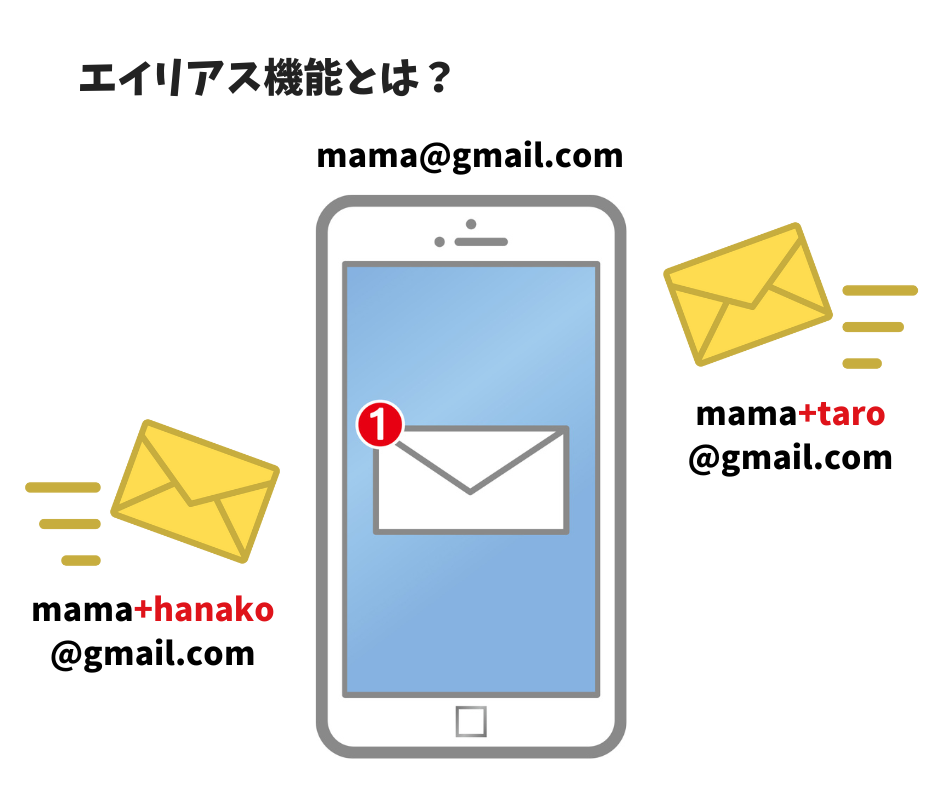
エイリアス機能とは、1つのメールアドレス(例:〇〇@gmail.com)をもとにして、+記号のあとに好きな文字を追加することで、別のアドレスのように使える仕組みです。
このように、子どもの名前を入れたメールアドレスを使うことができ、メールはすべて親の受信箱に届きます。
たとえば、楽天モバイルでは「お支払い料金確定のお知らせ」というメールが請求金額の確定したタイミングで送られます。エイリアス機能を使えば、子どもの利用料金に関するメールも親の受信箱に届くため、確認や管理がしやすくなります。
特別な設定や登録が不要で、すぐに使えます。

「具体的な入力の仕方を知りたい」という方は、コチラをタップして解説へ進んでください。
| メリット | 内容 |
| 管理が楽 | メール確認やログイン情報を親が把握しやすい |
| 登録がスムーズ | 新しくメールアドレスを作る手間が省ける |
| お知らせが届く | 楽天からの重要なお知らせがすべて親に届く |
| デメリット | 内容 |
| 将来の切り替えが必要 | 子どもが成長して自分のアドレスを持ちたいとき、変更の手続きが必要 |
エイリアス機能は、短期間だけ親が管理したい場合にとても便利な方法です。
子ども専用のメールアドレスを作成する場合はGmailがおすすめ。
当サイトを運営している私自身も、子どものスマホを共有管理したり、夫婦で連携したりする際の使いやすさから、Gmailを利用しています。
子ども用に使うメールとしてYahoo! メールなどを選ぶのも選択肢の一つですが、管理のしやすさ、Googleサービスとの連携を重視するなら、やはりGmailがおすすめです。
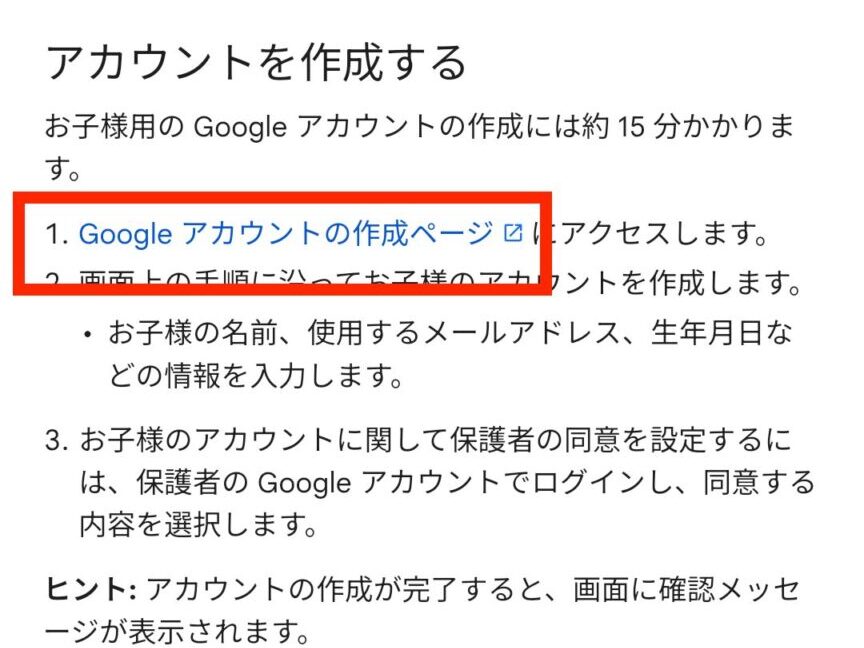
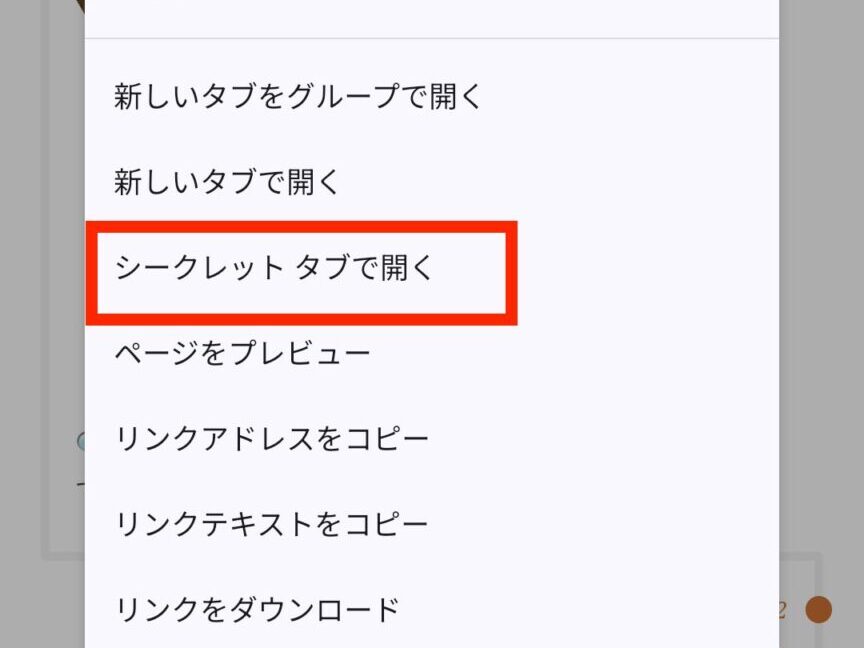
写真付きで、わかりやすく解説します。
保護者のスマホがすでにGoogleアカウントにログインしている場合、「シークレットモード」での作成がおすすめです。別アカウントとしてスムーズに登録できます。
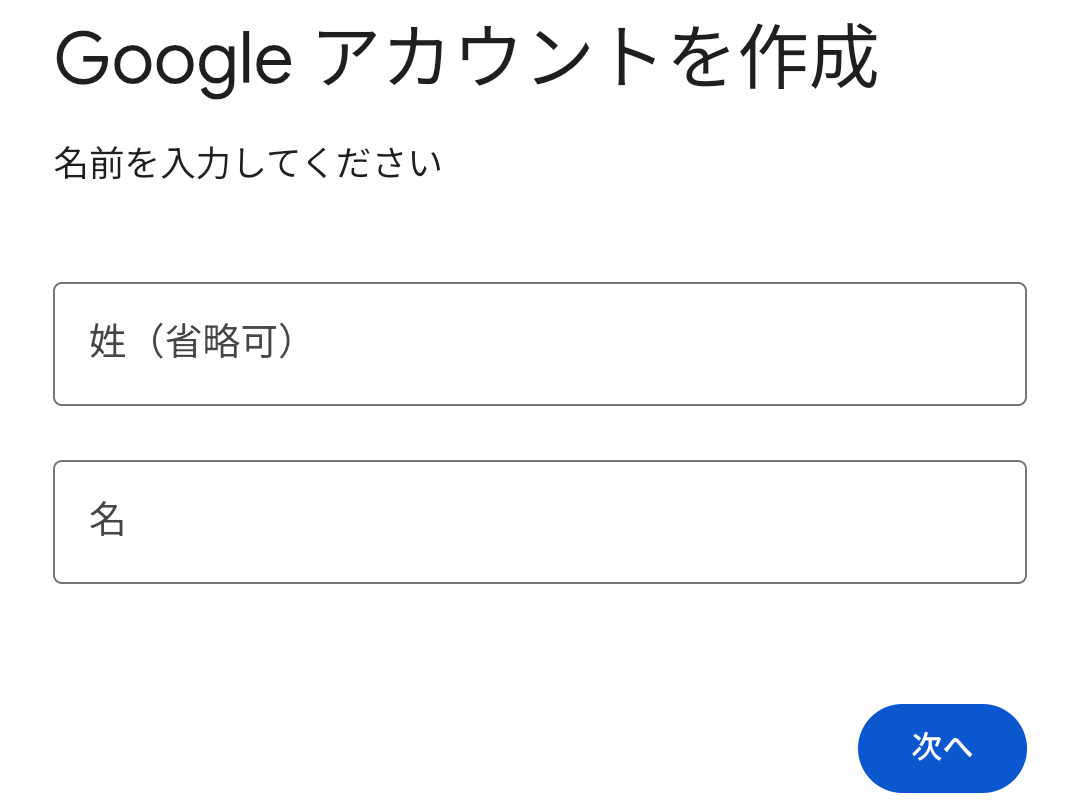
子どもの名前・生年月日・ユーザー名(メールアドレス)・パスワードを入力します。
13歳未満の場合は保護者の承認が必要です。(画面の案内に従って進めてください)
登録が完了すると、子ども用のGmailアカウントが使えるようになります。
これで準備は完了です。ここから実際に、子ども用の楽天会員登録を進めていきましょう。
ここからは、子ども用の楽天会員登録の手順をわかりやすく解説します。
まだ子どもがメールの管理をできない場合は、親のメールアドレスでエイリアス機能を使って登録しましょう。
子ども用楽天ID/パスワードを取得をする方法は以下の2種類あります。
ご自身に合ったほうで登録を進めてください。
楽天会員で使用するメールアドレスを入力します。
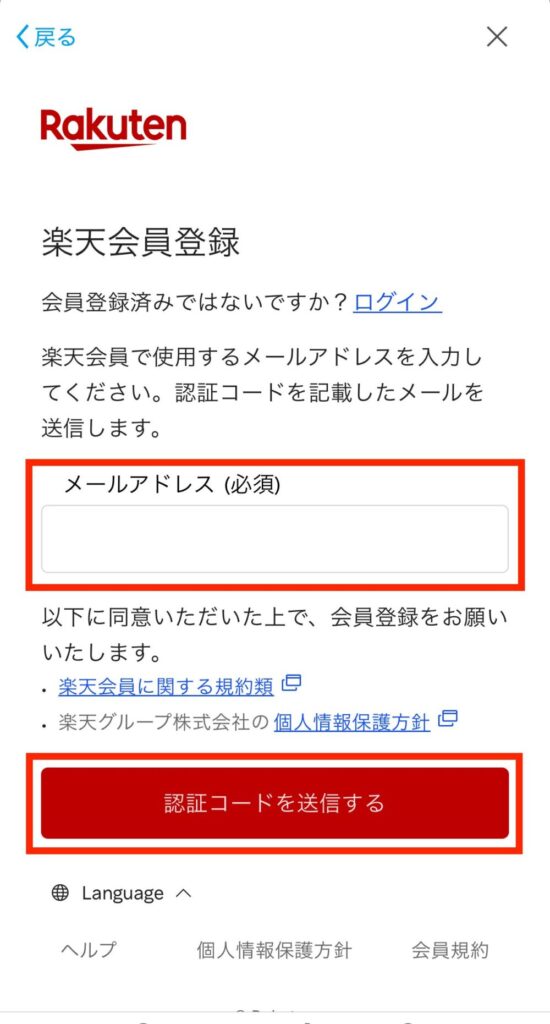
※親と同じメールアドレスを登録しようとすると、以下のようなエラーが出て登録できません。
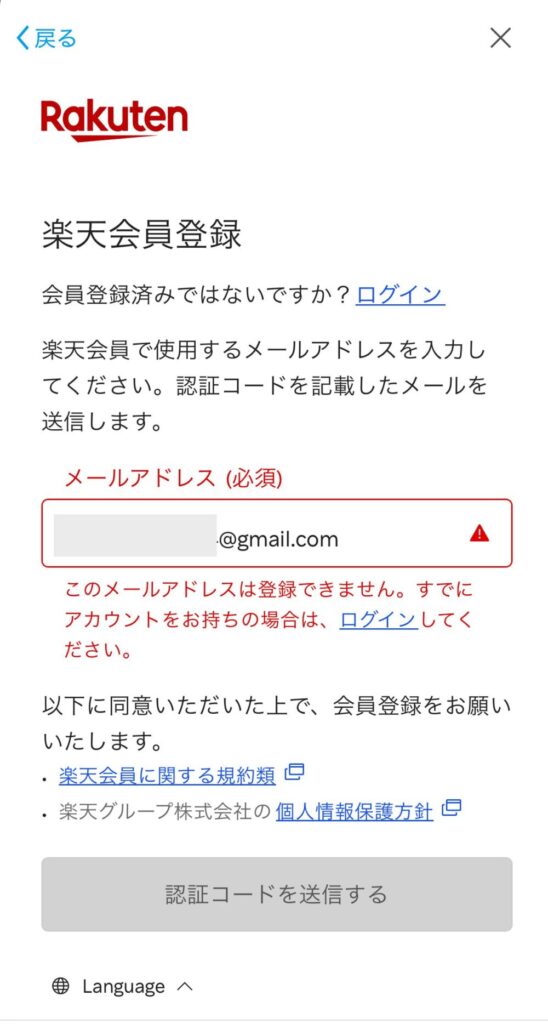
エイリアス機能を使う場合、ここで入力します。メールアドレスを入力後「認証コードを送信する」をタップ
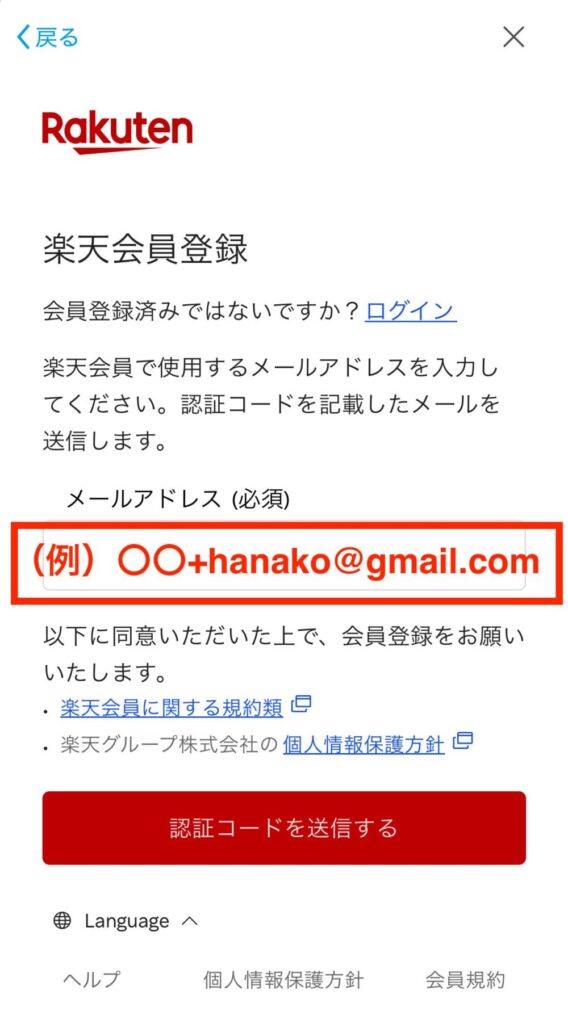
(例)〇〇+hanako@gmail.com
(例)〇〇+taro@gmail.com
登録したメールアドレス宛に「認証コードのお知らせ」メールが届きます。届いた認証コードを楽天会員登録画面の「認証コード」欄に入力します。
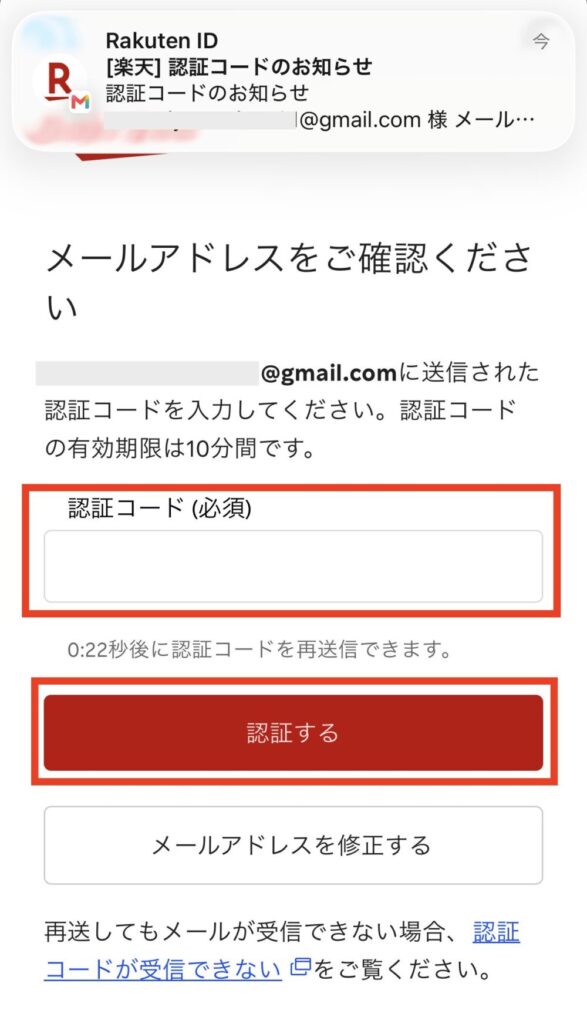
※楽天会員登録は、子ども本人の情報で行う必要があります。
子どもの名前、パスワードなどを入力します。
親の楽天IDを使うのではなく、子どもの氏名・ユーザーID・パスワードなどを入力して、子ども用の楽天IDを作成します。
登録前に、以下の内容を決めておくとスムーズです。
楽天モバイルの申し込み画面から、「楽天会員登録」することもできます。
👉️[楽天モバイル公式サイト]
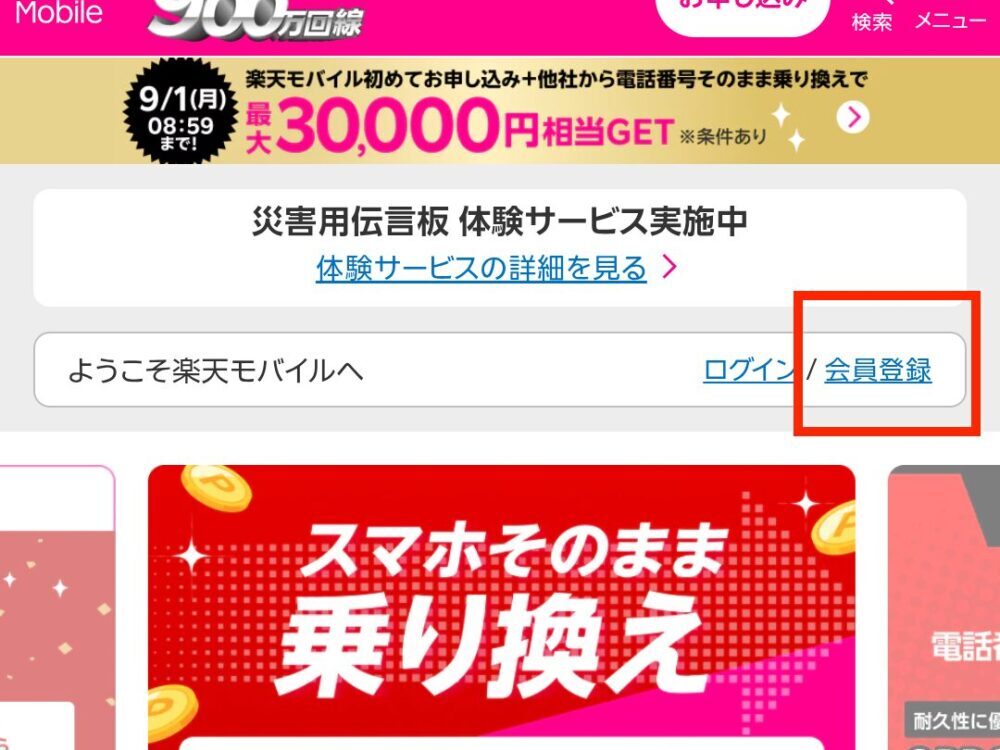
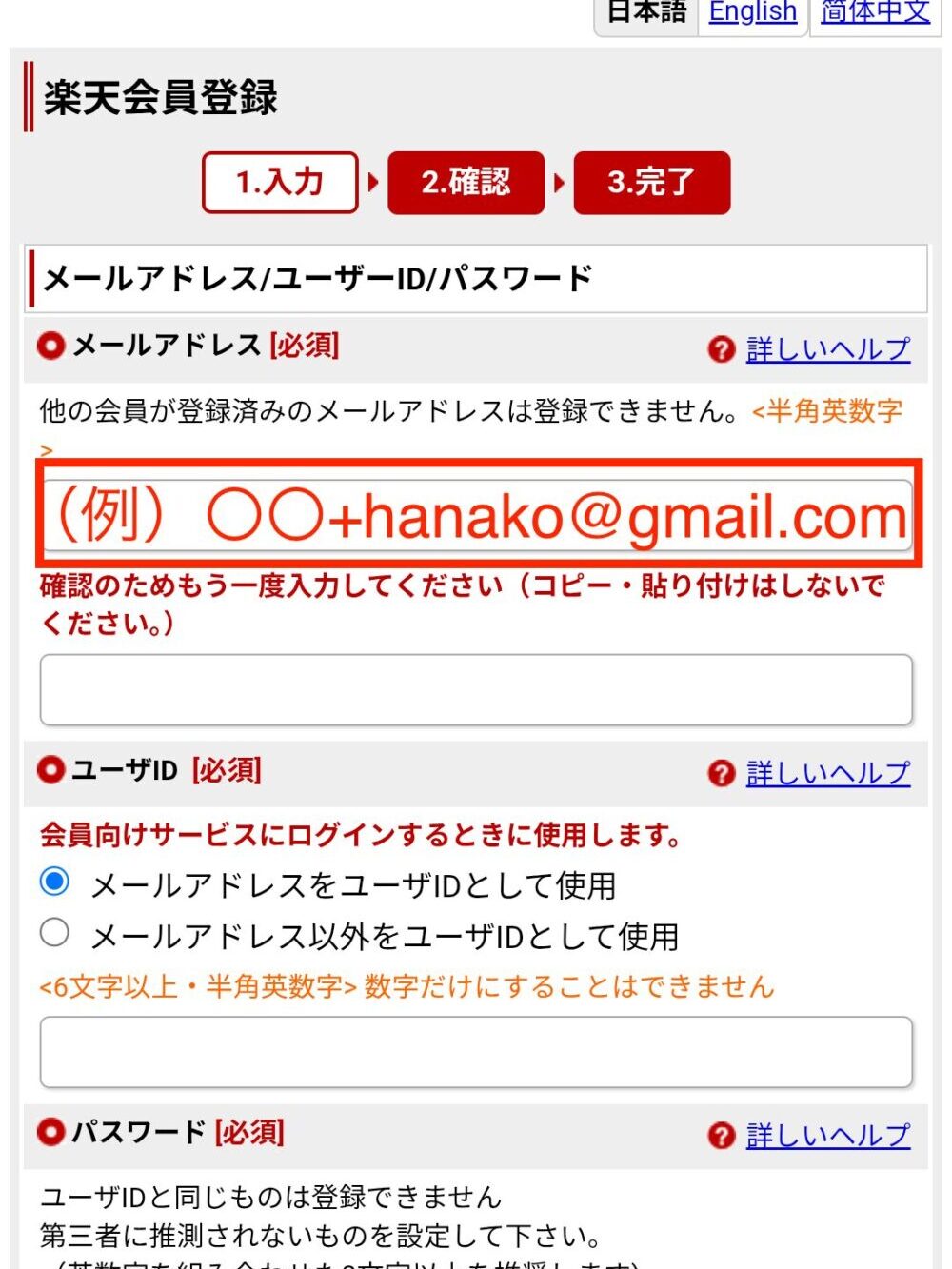
ここで、親のメールアドレスのエイリアス機能を使います。
(例)〇〇+hanako@gmail.com
(例)〇〇+taro@gmail.com
※楽天会員登録は、子ども本人の情報で行う必要があります。
子どもの名前、パスワードなどを入力します。
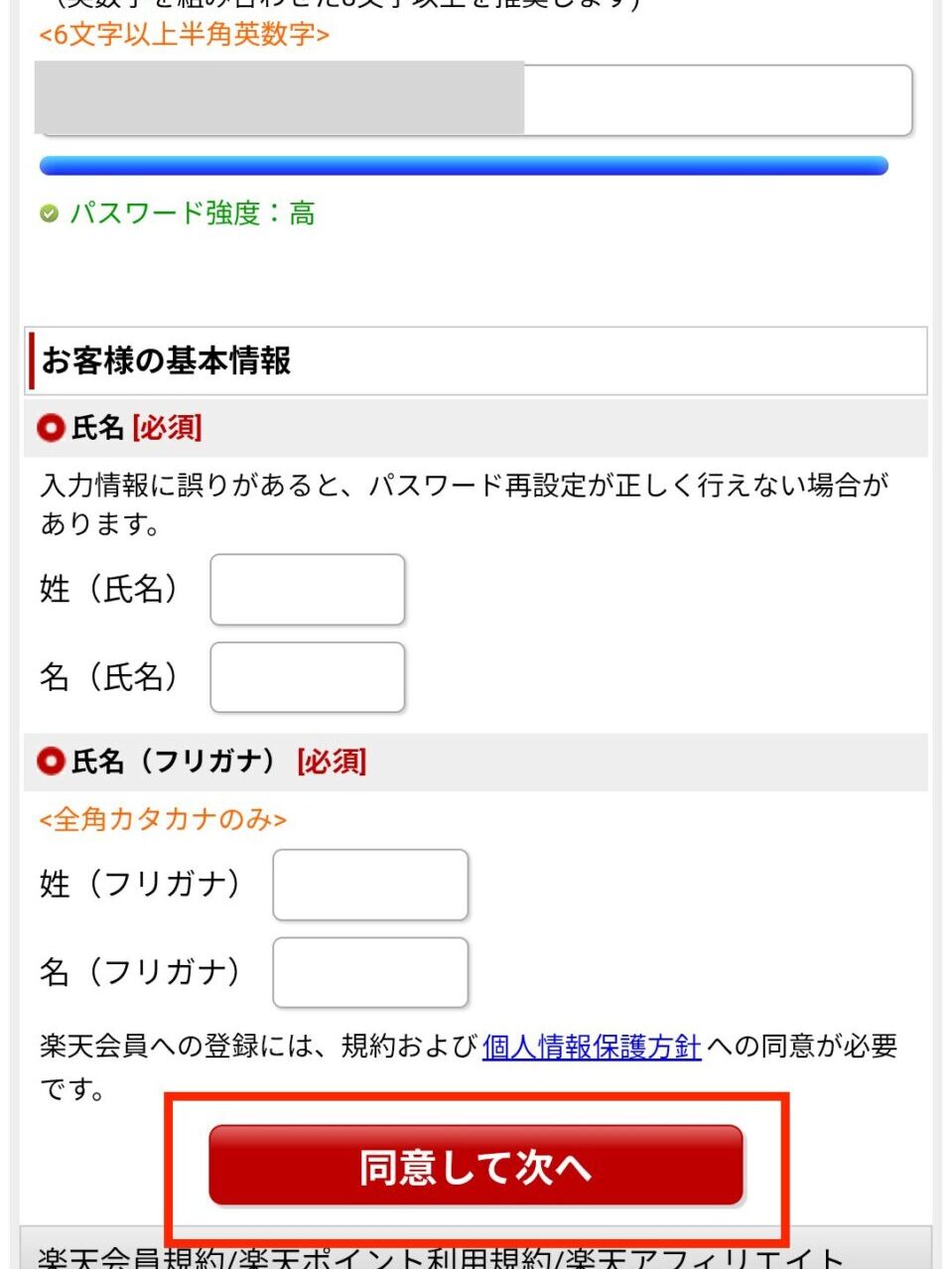
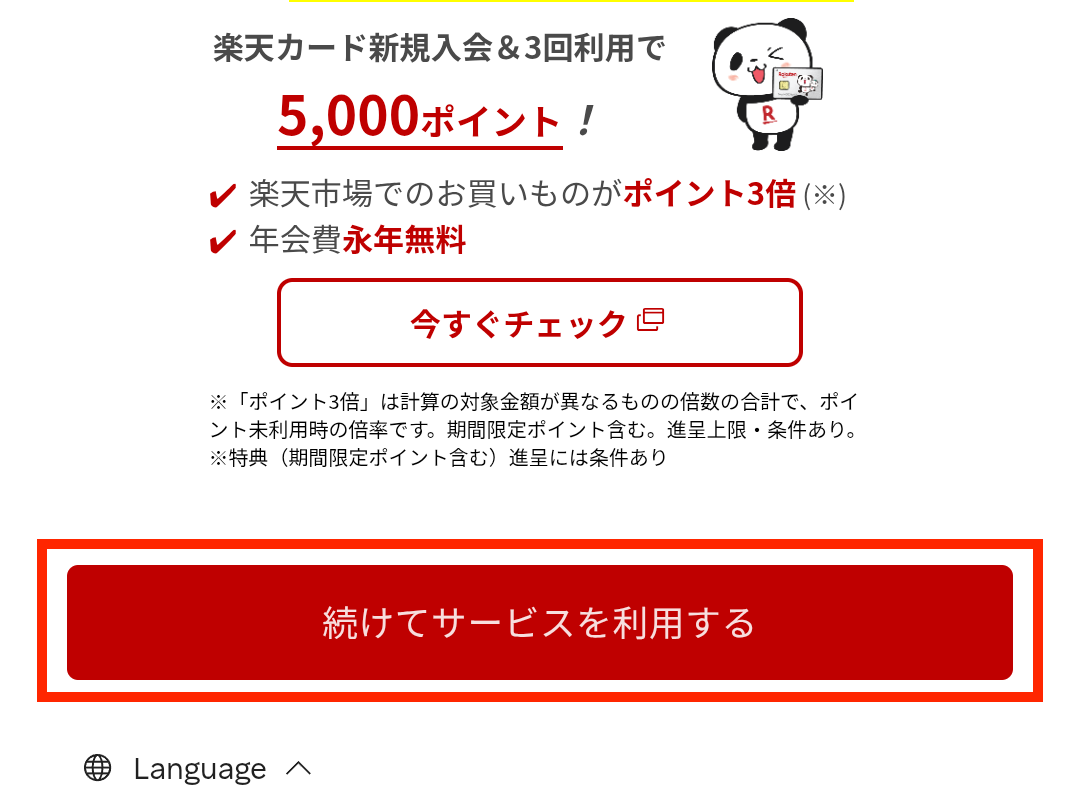
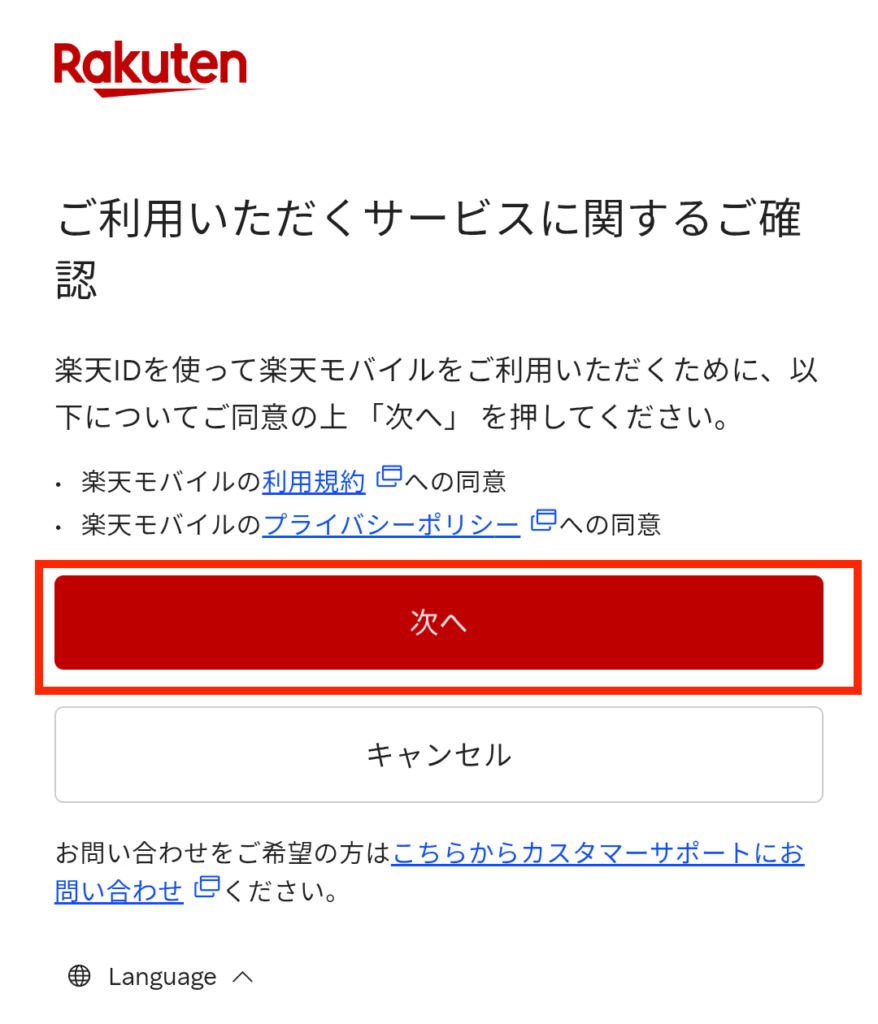
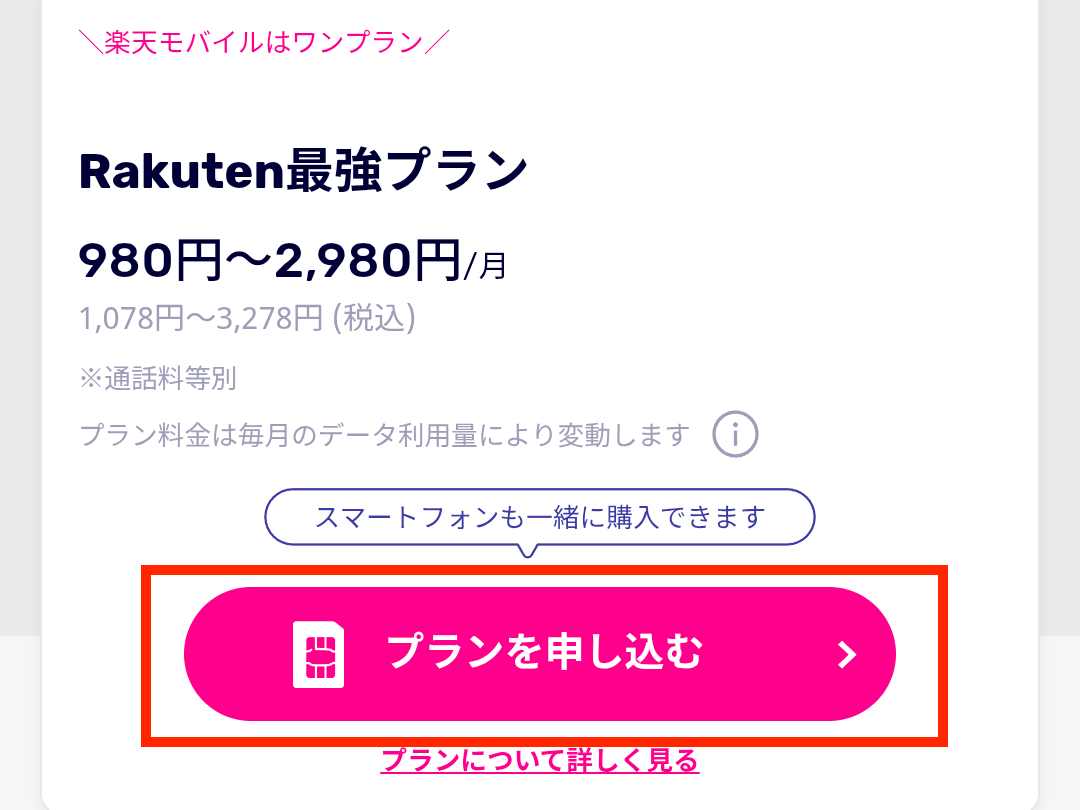
楽天モバイルの申し込みと同時に【子どもの楽天会員登録】ができました。
難しい設定や別途登録の必要がなく、親がまとめてメールの管理をできるのは便利です。私もこの方法を使って管理しています。
↑必ず、クーポンコードが適用されたページからお申し込み手続きが必要です
ID登録の最後の最後で、ちょっとだけ気になる細かいところをまとめておきますね。
楽天会員には年齢制限がありません。0歳の赤ちゃんでも、本人名義で登録できます。
楽天ID=ログイン用のIDの総称です(楽天会員登録画面では「ユーザID」と表記されています)。メールアドレスとは別物ですが、ログイン時にはメールアドレスでもユーザIDでも、どちらでも使えます。
整理するとこうなります。
ユーザIDを設定しておくと、メールアドレスを変更したときも同じIDのままログインを続けられます。子ども用に新規登録するときは、わかりやすいユーザIDを決めておくほうが管理しやすいです。
楽天IDのメールアドレス認証は、登録時に届く認証メールから進めます。手順は3ステップです。
なお、親のメールアドレスでエイリアス機能を使って登録した場合は、認証メールも親の受信箱に届きます。子ども用に新しいメールアドレスを用意していなくても、親の受信箱で認証作業まで完結できます。
子ども名義一択です。
楽天モバイルの子ども向け割引は、契約者が子ども本人でないと適用されません。
つまり、親名義で契約してしまうとこれらの割引が一切使えません。料金が大きく変わってきます。
割引額が大きいため、子ども名義で契約することをおすすめします。
公式>>https://network.mobile.rakuten.co.jp/
子ども用の楽天会員登録について解説しました。
子どもの契約となると、ひとつひとつの細かい部分でも「これでいいのかな?」と悩むものですよね。特に初めてのスマホでは、手続きは親の役目。選択肢があることでかえって迷ってしまうこともあると思います。
親のメールアドレスでも登録はできる?
エイリアス機能を活用することで、親のメールアドレスでも登録は可能です。
一時的な使用目的であれば、Gmailの「エイリアス機能」を活用して、保護者のメールアドレスの延長として子ども用に設定することもできます。
メールはすべて親に届くので、確認がしやすいというメリットがあります。
エイリアス機能は、メールを管理しやすくするための方法の一つです。
本格的な利用には子ども用のアドレス作成を推奨します。
フィルタリング機能(Googleファミリーリンク・ペアレンタルコントロール)や、Googleサービスとの連携を考えると、子ども専用のGmailアドレスを作成するのがおすすめです。
子どもの居場所が心配、頻度は少ないけど連絡手段として持たせたい、という方は、楽天モバイルを使ってみると安心につながるかもしれません。
楽天モバイルは子どもにもおすすめできるキャリアですので、検討中の方は安心して使ってみてください。
子ども用の楽天会員登録はこちらから
「最強こども割」を使うには子ども本人名義の楽天IDが必要です。親名義では割引が適用されません。
◆登録前に決めておくこと◆
登録内容や最新の手順は、必ず楽天モバイル公式サイトでご確認ください。