

【親の本音】小学生を一人で遊びに行かせるのはまだ不安…安心のためにできること
mmm.lysmzslt4
ママホン


こんな悩みを解決します。
子どもがスマホを使う場合は、フィルタリングを設定し、安心してインターネットを利用できる環境を整えることが大切です。

携帯電話事業者各社から有料・無料のフィルタリングサービスが提供されていますが、iPhoneの場合は、標準機能だけでも十分に制限をかけることができます。
この記事では、子どもがiPhoneを使う場合の設定方法を、実際に制限をかけた子どものiPhone画面の写真を使ってわかりやすく紹介しています。
子どもがスマホを使ったときに、「どんな画面が表示されるのか」「どこまで制限されるのか」を具体的にイメージできる内容です。
子どもにiPhoneを渡す前の参考になればうれしいです。
スクリーンタイムとは、無料で設定できるiPhoneのフィルタリング機能です。
子どものiPhoneを安全に利用できるようにするための、さまざまな管理機能が揃っています。
追加でアプリをインストールする必要はなく、iPhoneの標準機能だけで管理できるため、初めての保護者の方でも比較的簡単に設定できます。
ここでは、スクリーンタイムでできることと設定前に知っておきたい注意点を紹介します。
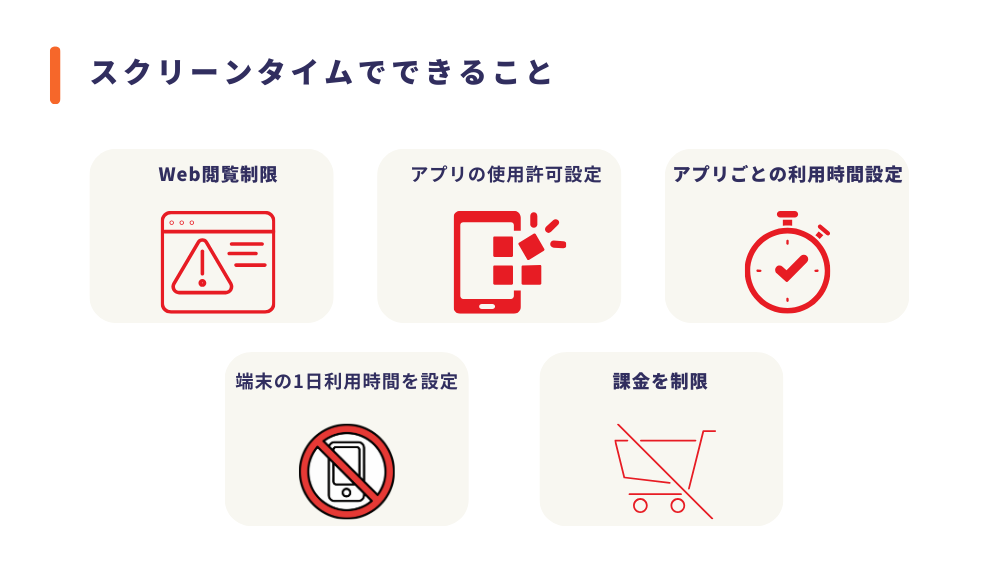
スクリーンタイムを使うと、以下のような制限が可能です。
細かく設定できるため、子どもの成長にあわせて柔軟に設定を見直せるのも特徴です。
また、子どものiPhoneと保護者のiPhoneを連携(ファミリーメンバーに登録}することで、保護者は子どもの利用状況を見守ることができます。
子どもが「新しいアプリを使いたい」「今日だけ利用時間を増やしたい」といった場合は、
ことができます。
保護者はその通知から
を選べるため、状況に応じた対応が可能です。

無料・有料を問わず承認リクエストが届くため、「勝手にアプリを追加された」という心配もありません。
スクリーンタイムは便利な機能ですが、設定前に知っておきたい注意点もあります。
保護者のApple IDをそのまま子どものiPhoneで使っているケースもよく見られますが、その場合、制限や管理が正しく機能しません。
子ども用のApple IDを作成し、年齢に応じた制限を設定することで、スクリーンタイムの機能をしっかり活用できます。
また、スクリーンタイムは保護者のAndroid端末からは設定・管理ができません。保護者の端末はAppleデバイスが必要になる点も、あらかじめ注意しておきましょう。
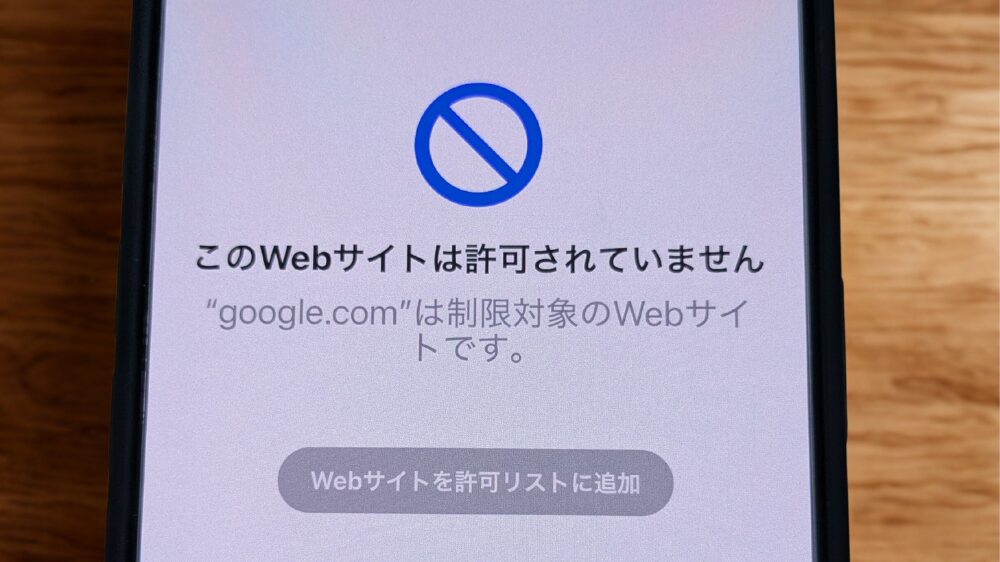
実際にスクリーンタイムで設定したあとの、子どものiPhone画面を紹介します。
スクリーンタイムの設定だけでも、フィルタリング機能は十分に使えます。
無料でも、ここまで制限が可能です。
許可されたサイト以外は見ることもできません。
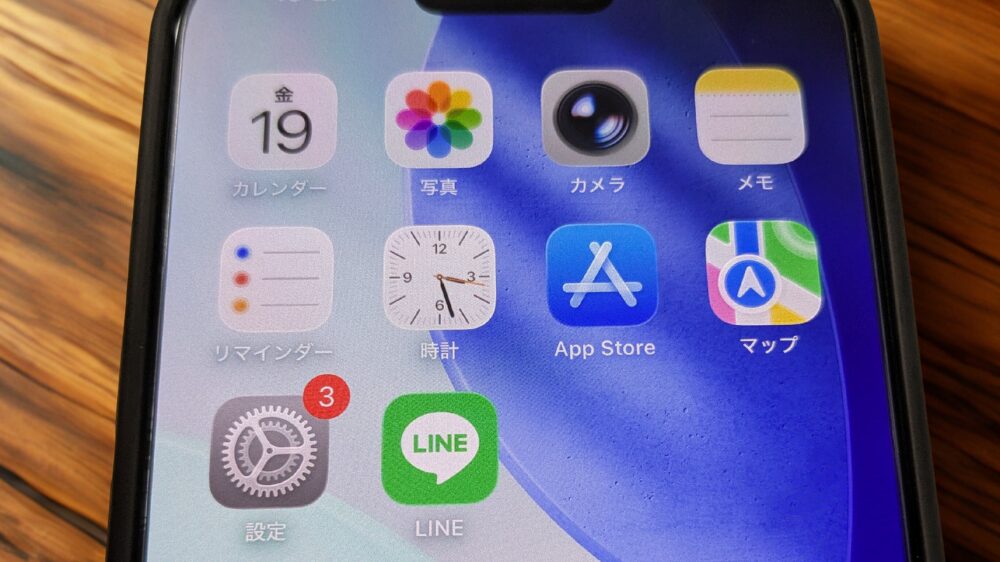
ホーム画面には、保護者が許可したアプリのみ表示されます。
ブロックされているアプリは、子どものiPhone画面からは非表示となります。
設定した利用時間を超えると、使用中のアプリでも自動的にロックがかかります。
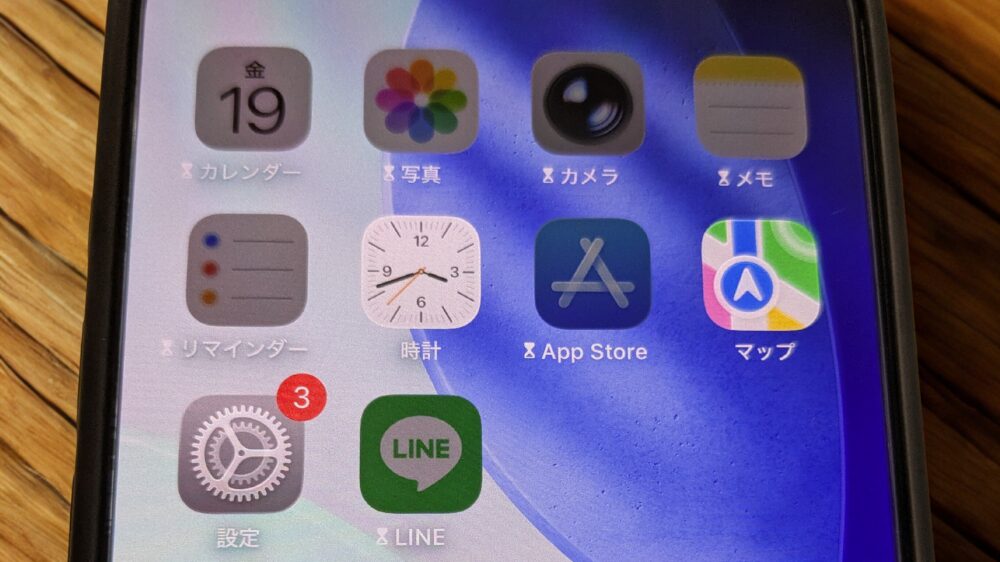
アプリのアイコンはグレーアウトし、子どもが自分で解除することはできません。
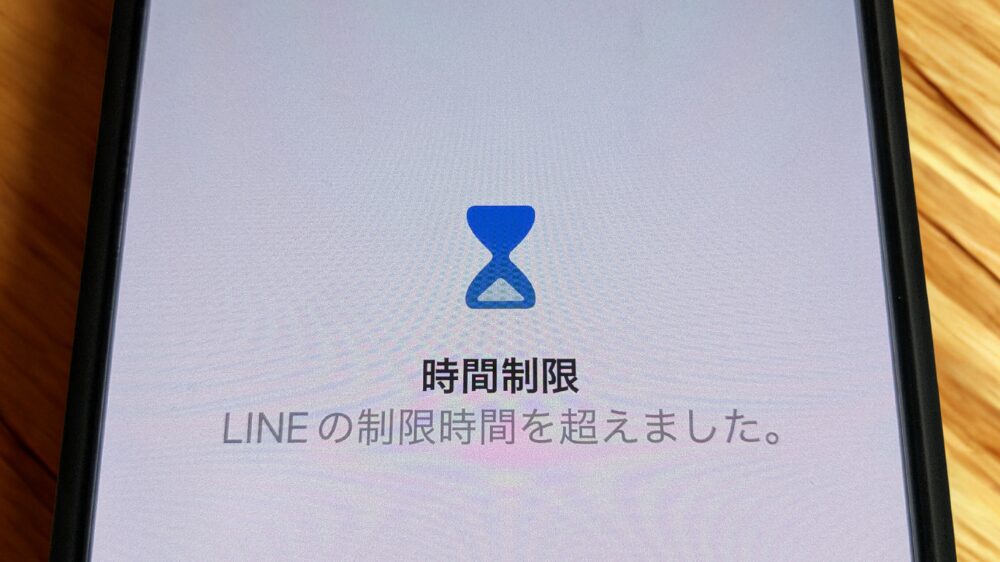
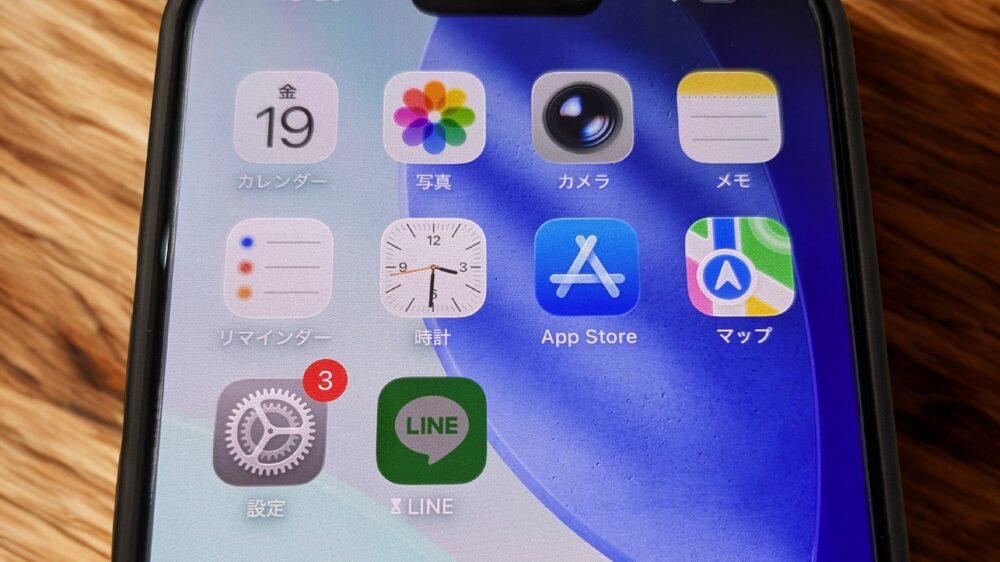
iPhone本体の利用時間を過ぎると、アプリがグレーアウトします。
「常に許可」に設定しているアプリのみが使える状態です。
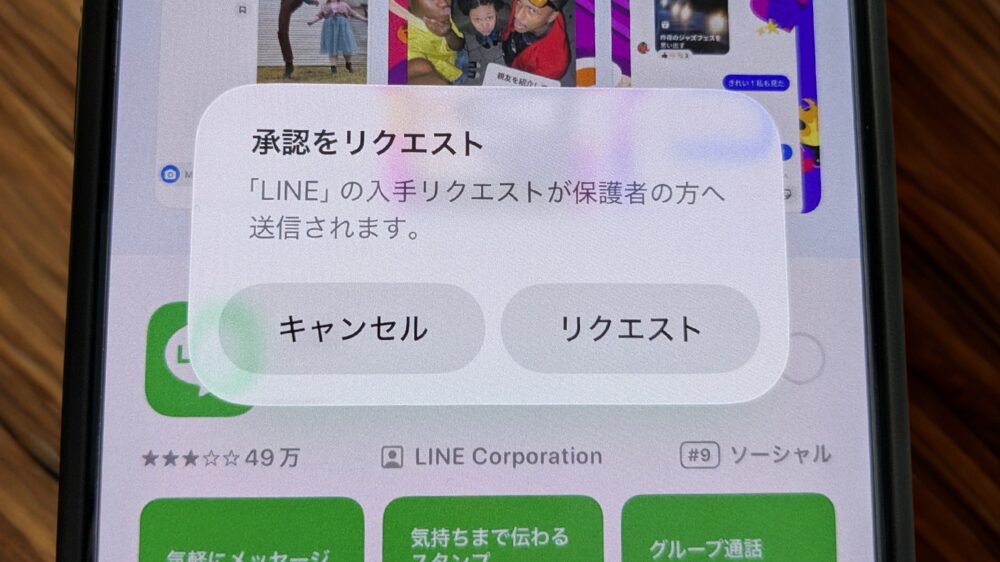
AppleStoreでインストールに進もうとすると、保護者に承認リクエストを送信する画面が表示されます。
無料・有料問わず表示されるため、子どもが自分でアプリを追加することはできません。
各キャリアには有料のフィルタリングサービスがありますが、正直無料のスクリーンタイムで十分だと感じています。我が家でもスクリーンタイムを使って管理していますが、困ったことはありません。
初期化した子どものiPhoneを起動し、案内に沿って進めていくと、保護者のApple IDと連携する項目がでてきます。この方法が一番簡単でおすすめです。
すでに子どものiPhoneを使っていて初期化したくない場合は、親のiPhoneから連携を進めることもできます。
(青文字タップで解説へ進みます)
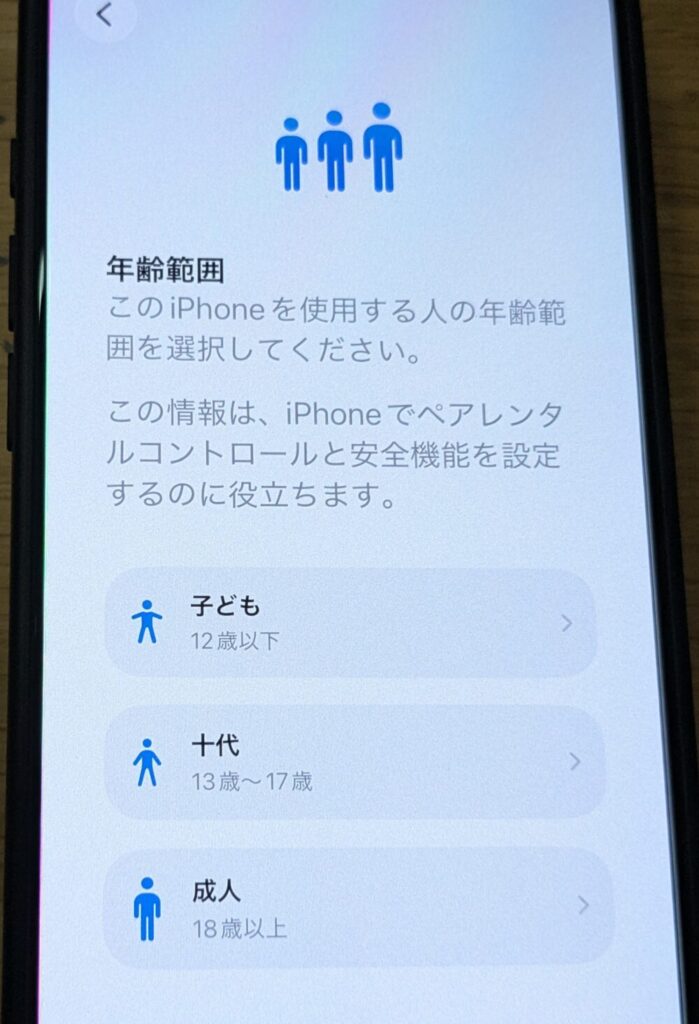
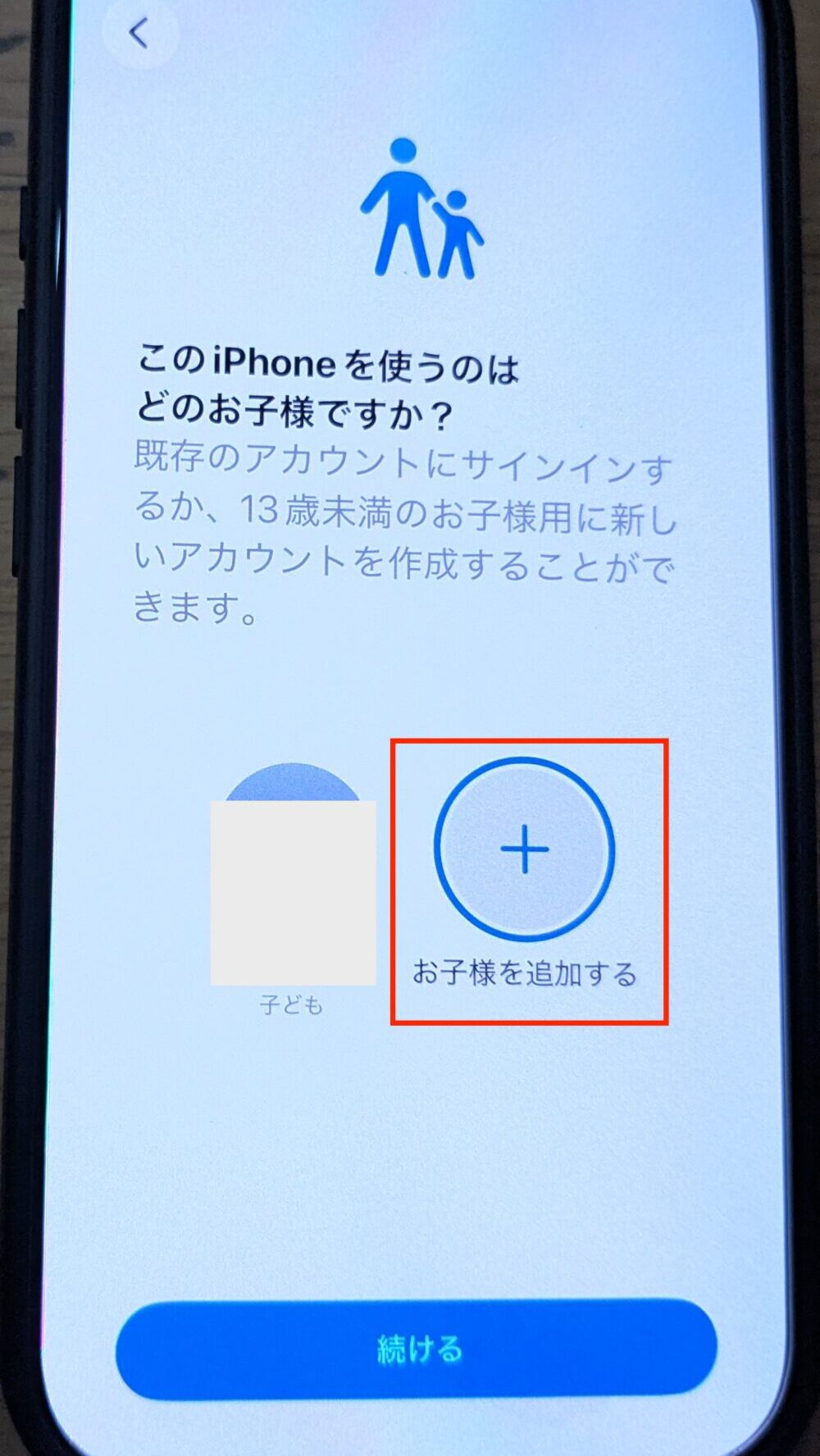
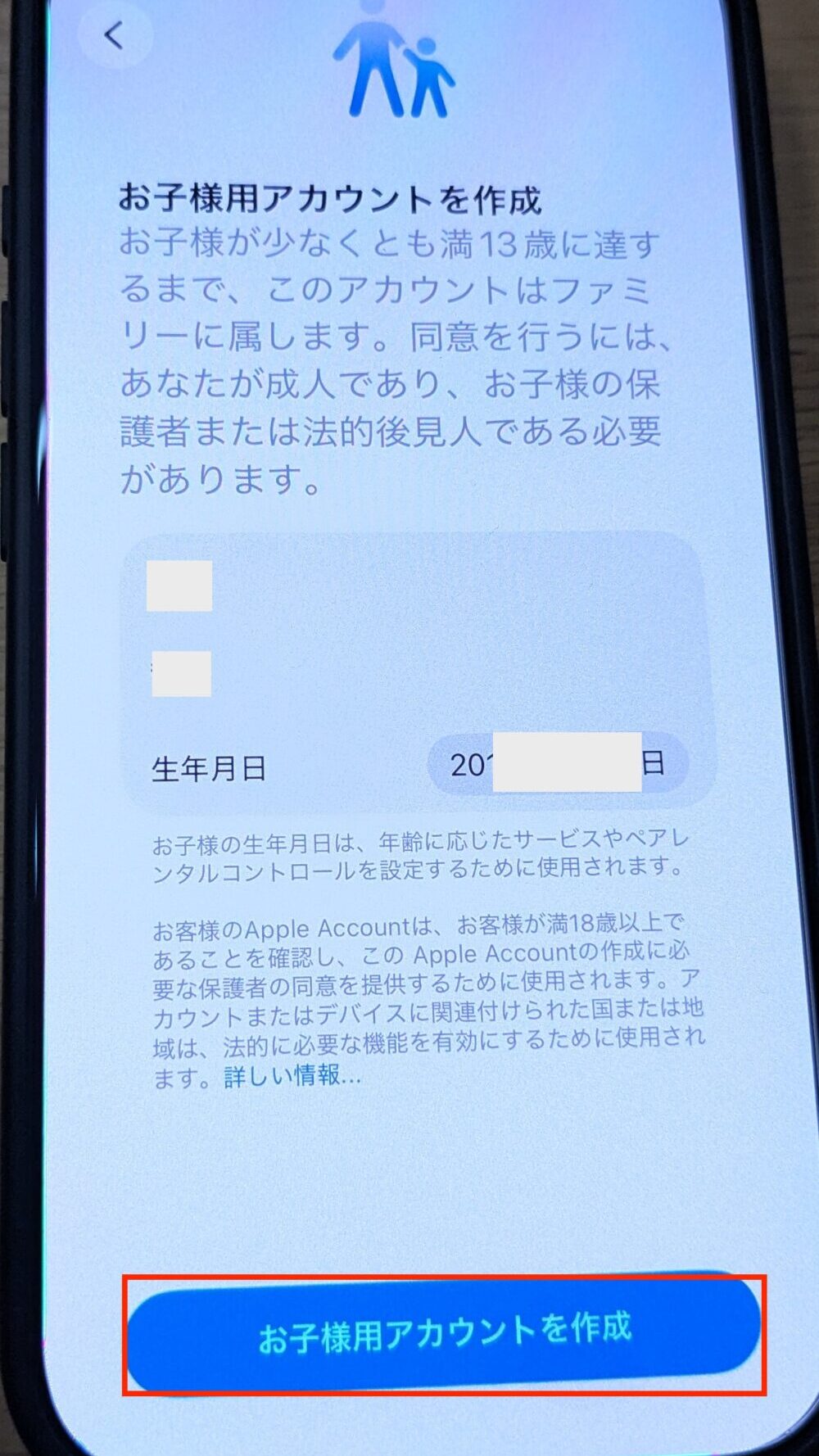
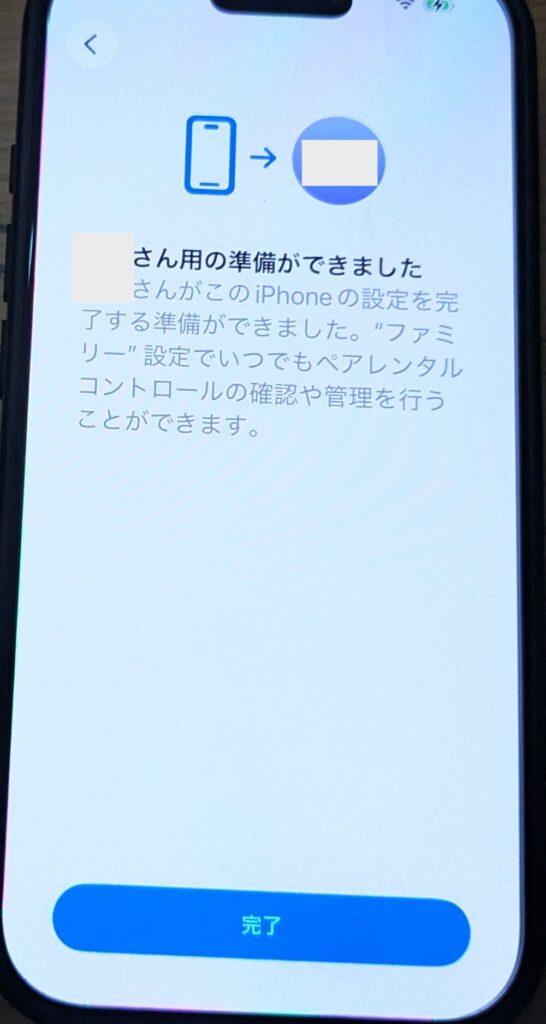
ここまでで、子どものiPhoneと保護者のiPhoneを連携(ファミリーメンバーに登録}されました。

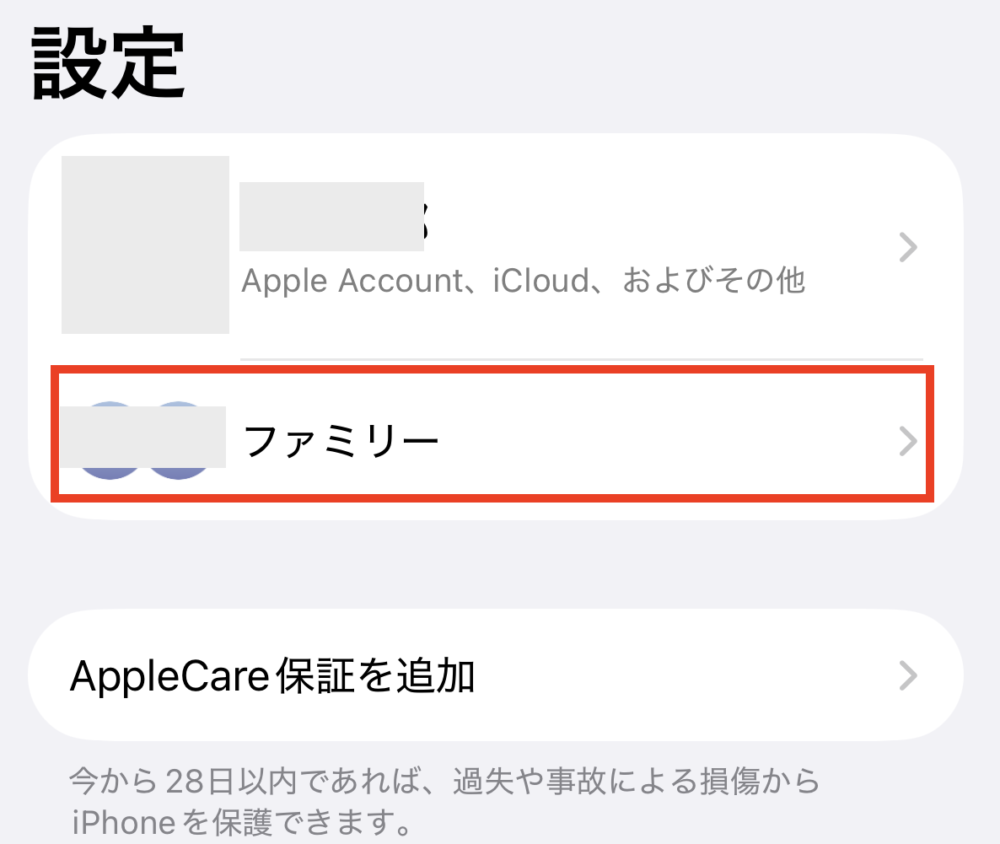
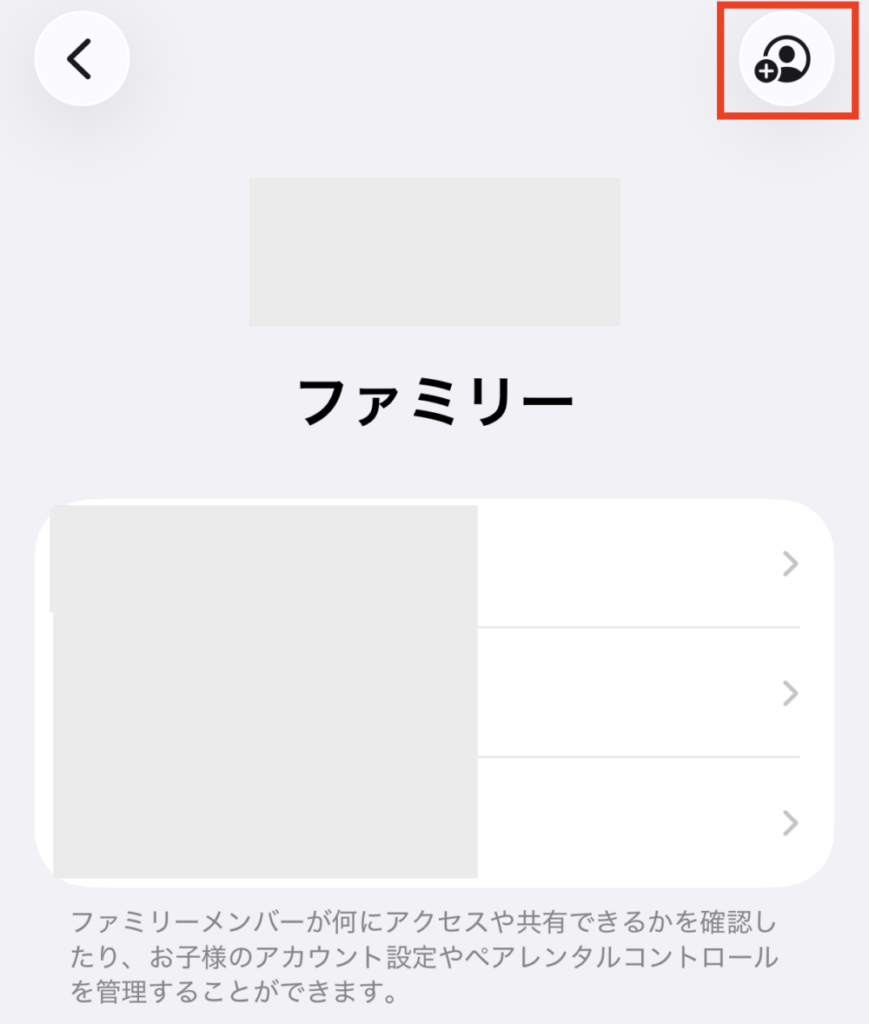
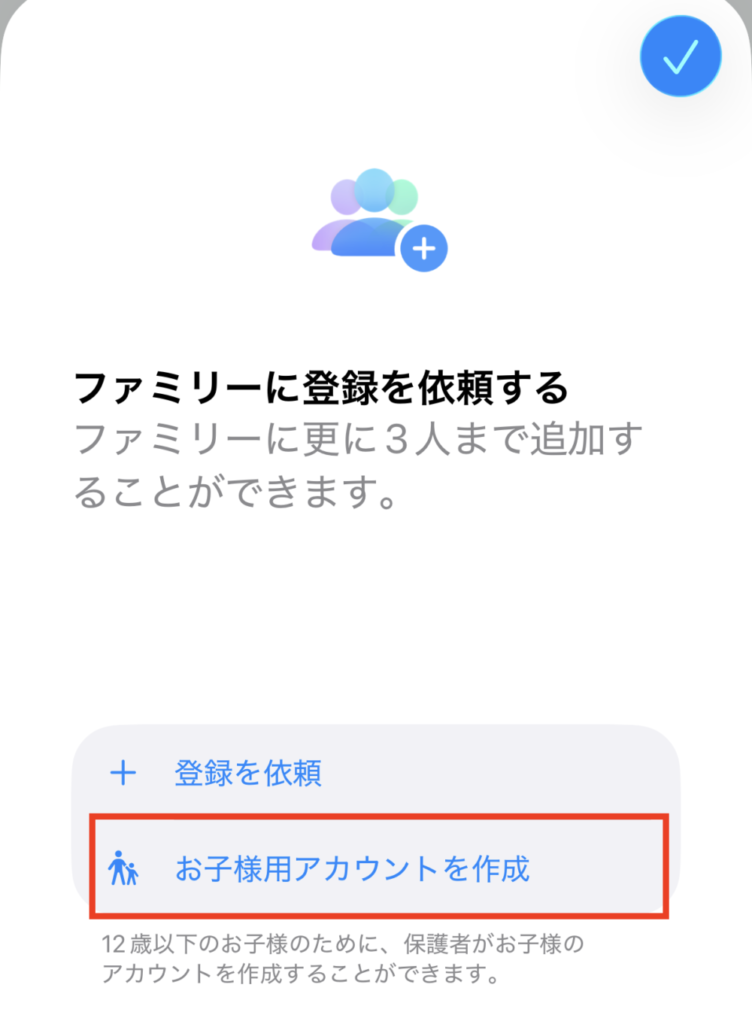
ここまでで、子どものiPhoneと保護者のiPhoneを連携(ファミリーメンバーに登録}されました。
ここからは、実際にスクリーンタイムを使ったフィルタリングの設定方法を紹介します。子どもの年齢や家庭のルールに合わせて、使いやすく調整していきましょう。
設定手順
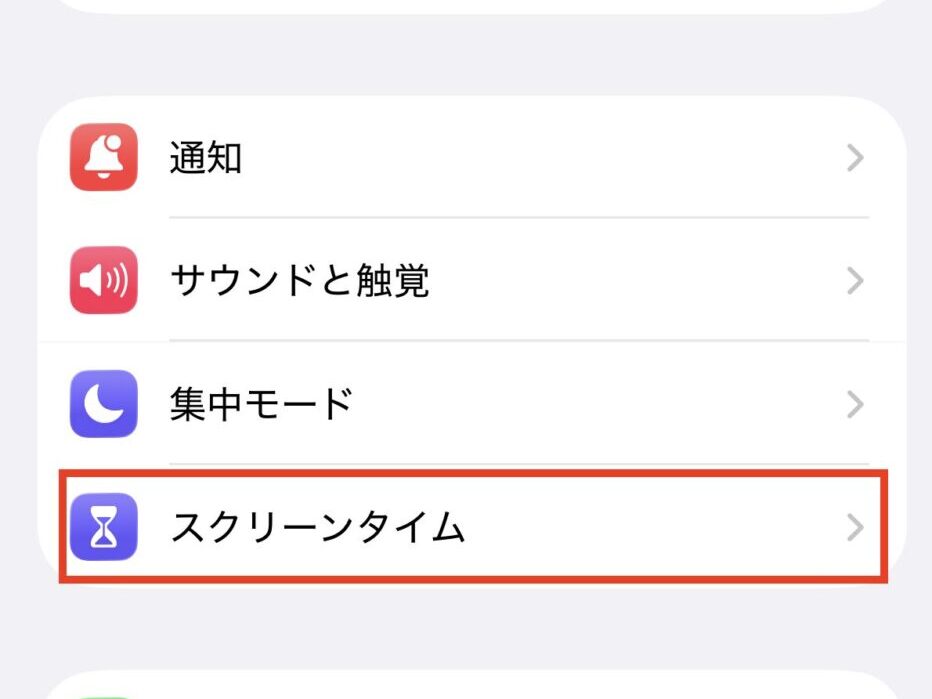
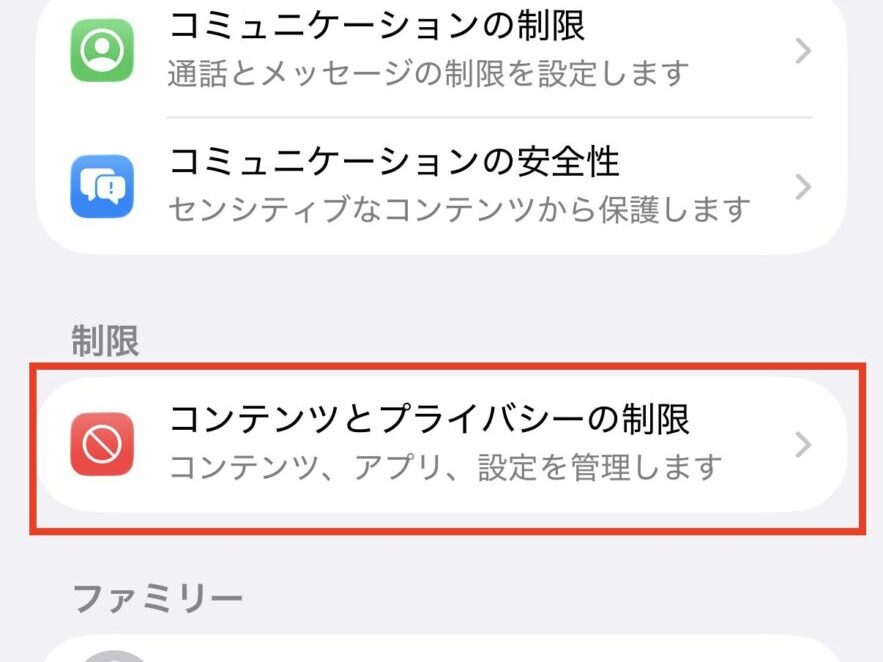
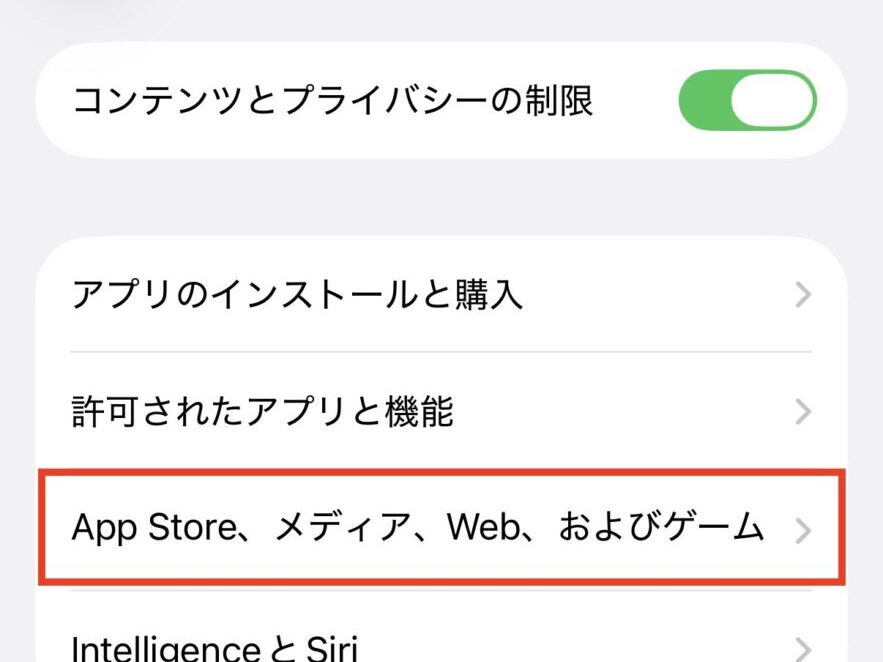
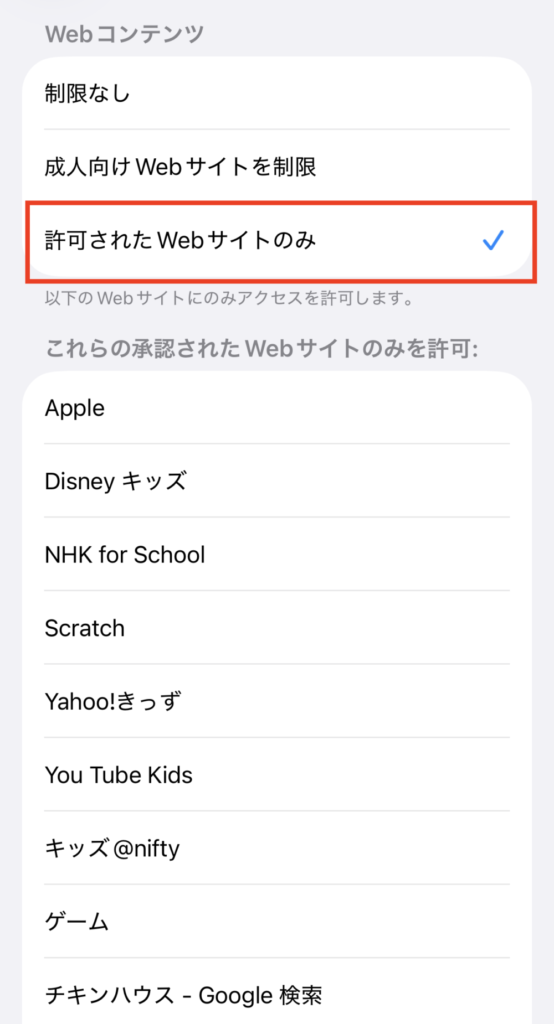
「許可されたWebサイトのみ」を選択すると、Yahoo!きっずや学研キッズネットなど、あらかじめ登録されている子ども向けの検索サイトやニュースサイトのみを閲覧できるように制限できます。
設定手順
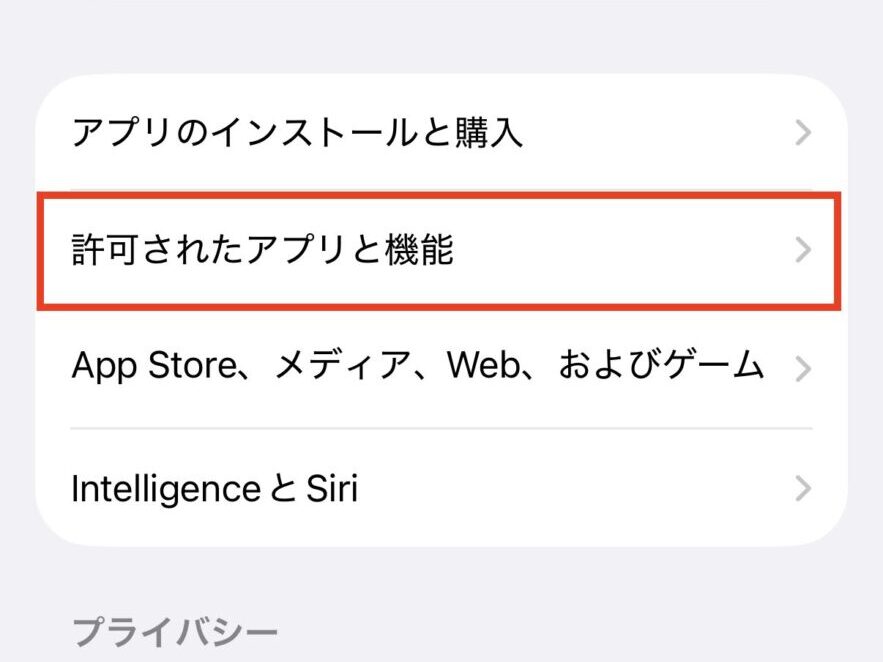
使わせないアプリをホーム画面から消すことができます。再表示には親のパスコードが必要です。
この設定と合わせて「アプリの削除」を行いましょう。
設定手順
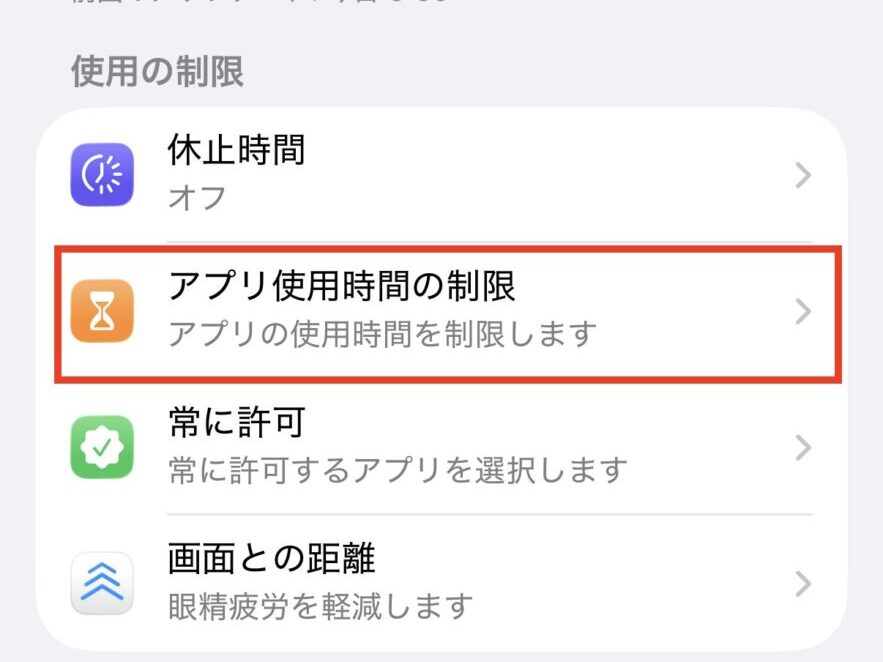
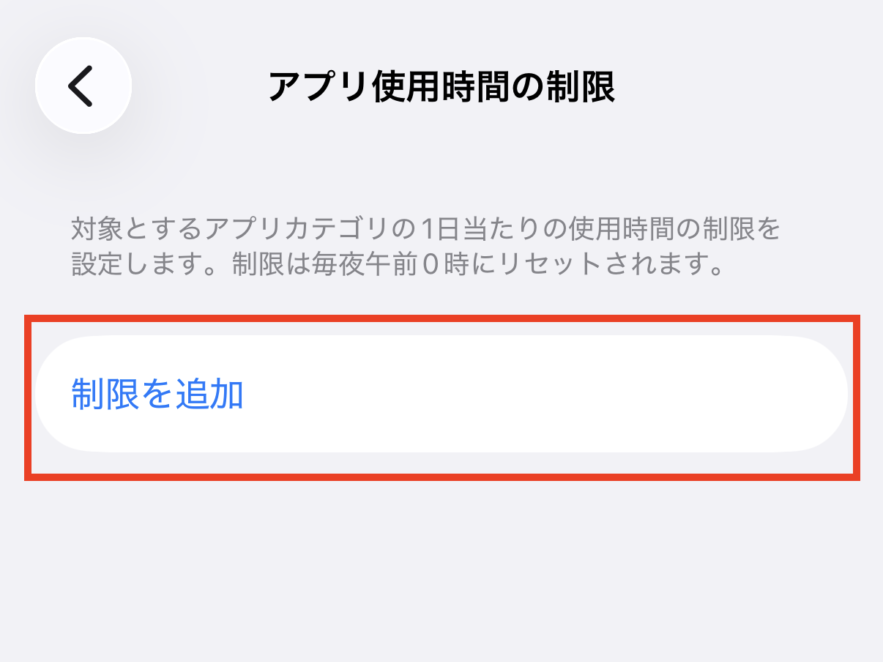
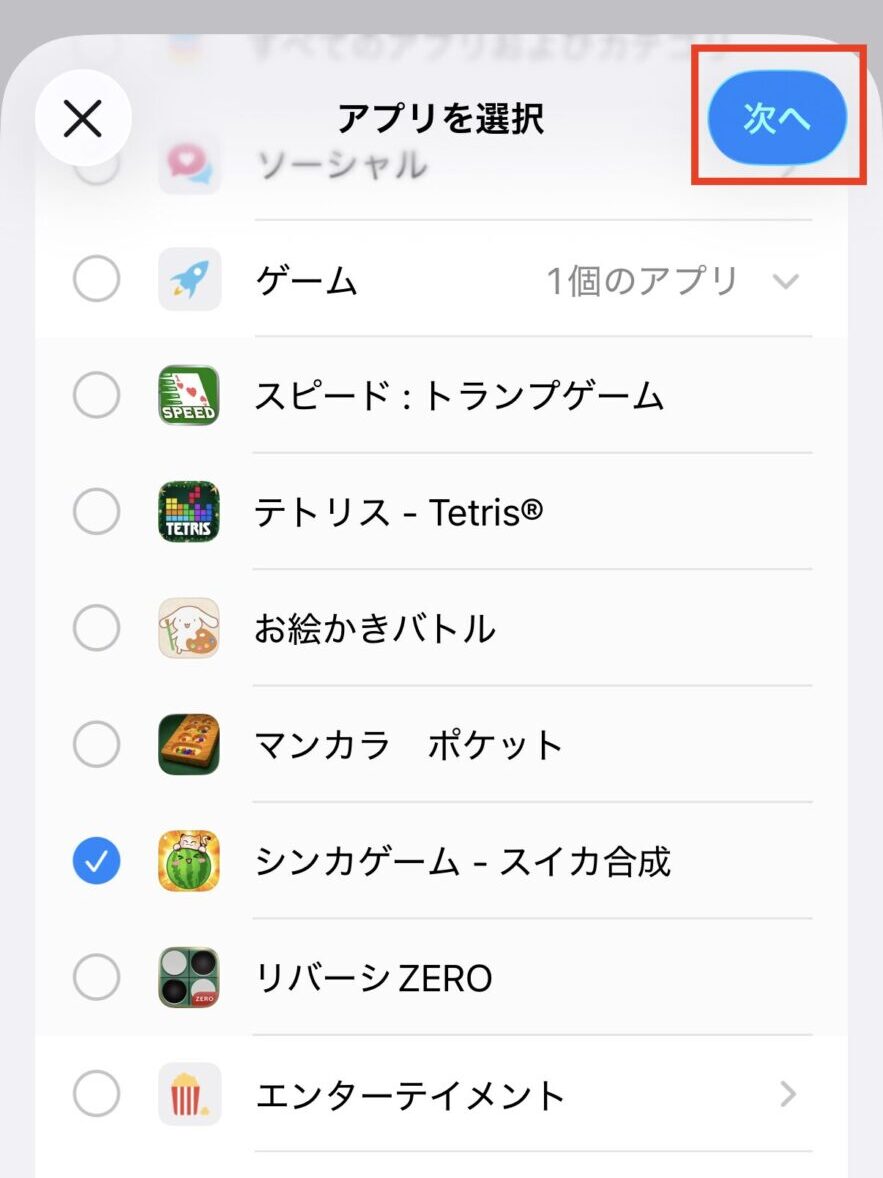
ゲームや動画視聴など、夢中になりやすいアプリは短めに設定して様子を見るのがおすすめです。
「LINEは1日1時間ね!」などの制限がここでできます。
「休止時間」と「常に許可」の組み合わせで、ご家庭に合った使い方に調整できます。
設定手順
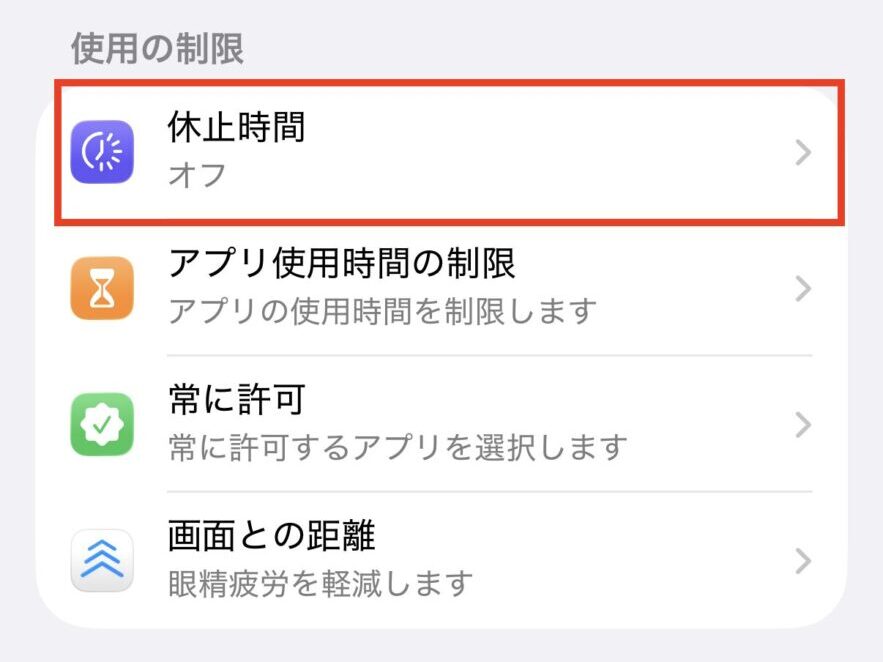
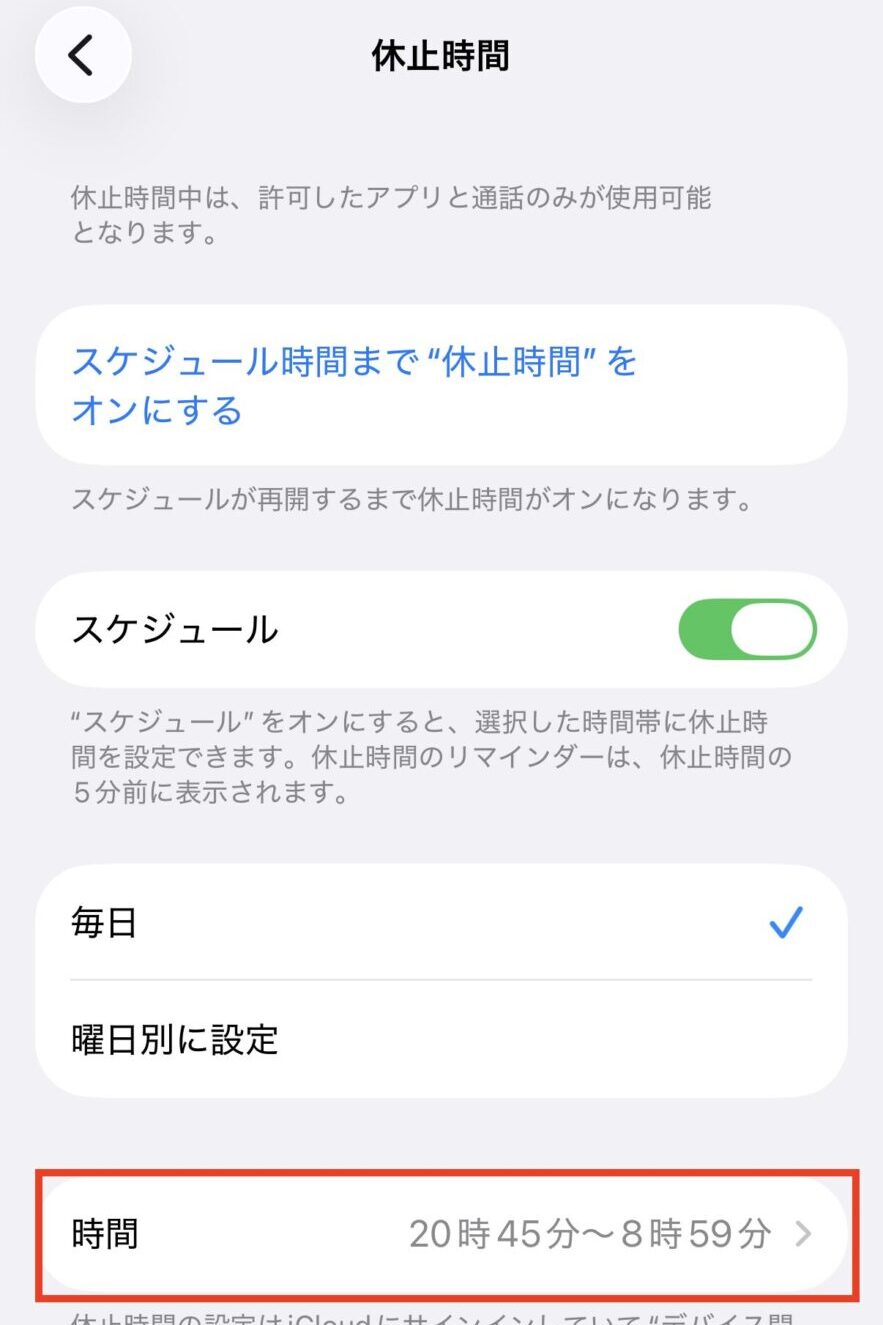
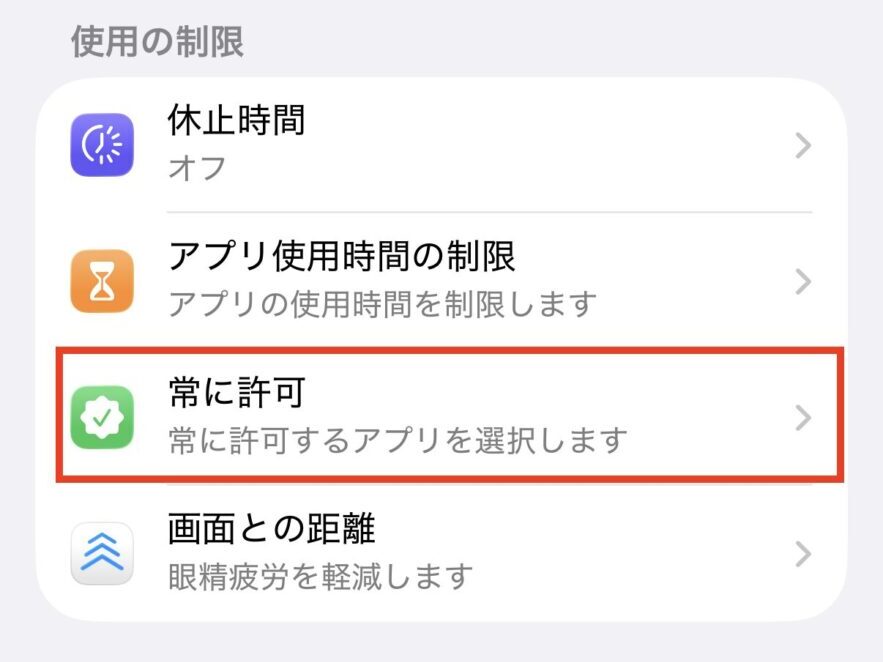
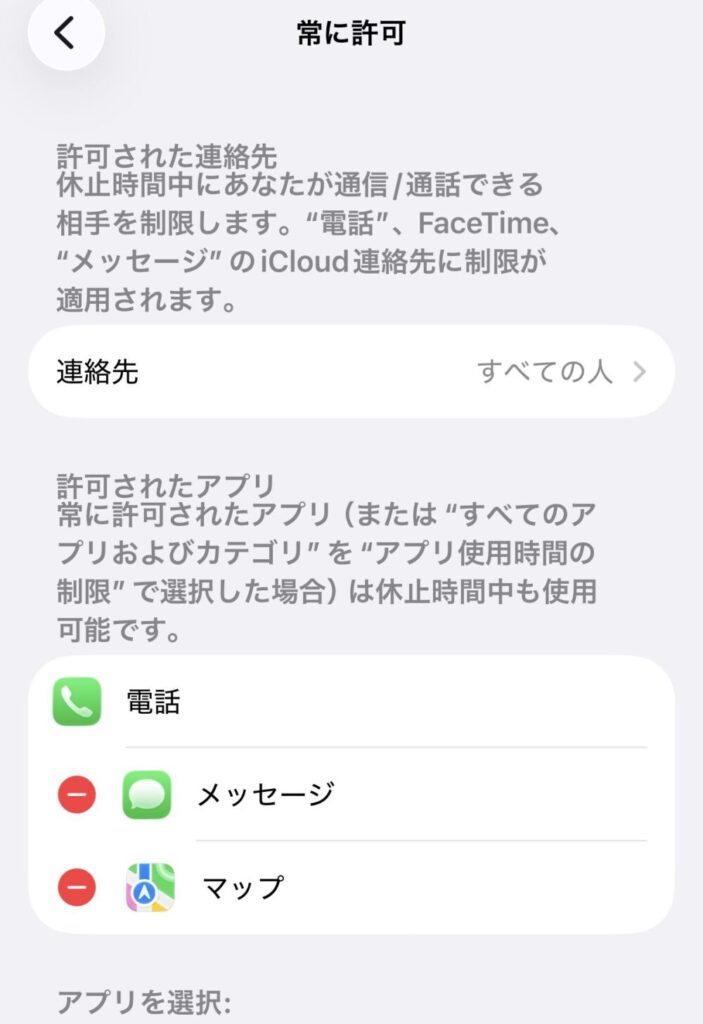
毎日同じ時間に設定したり、平日と休日でルールを変えることも可能です。
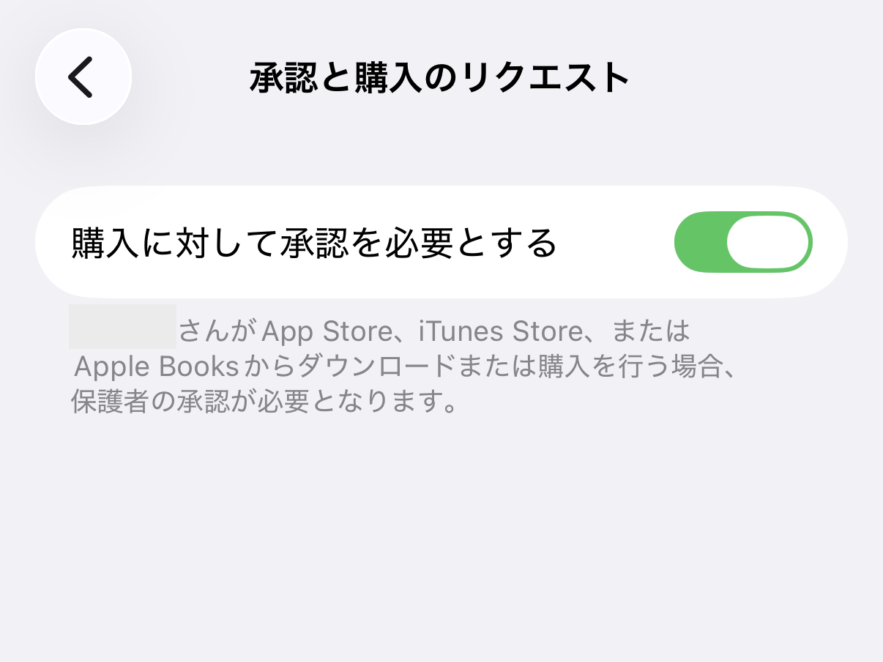
【承認と購入のリクエスト】を確認
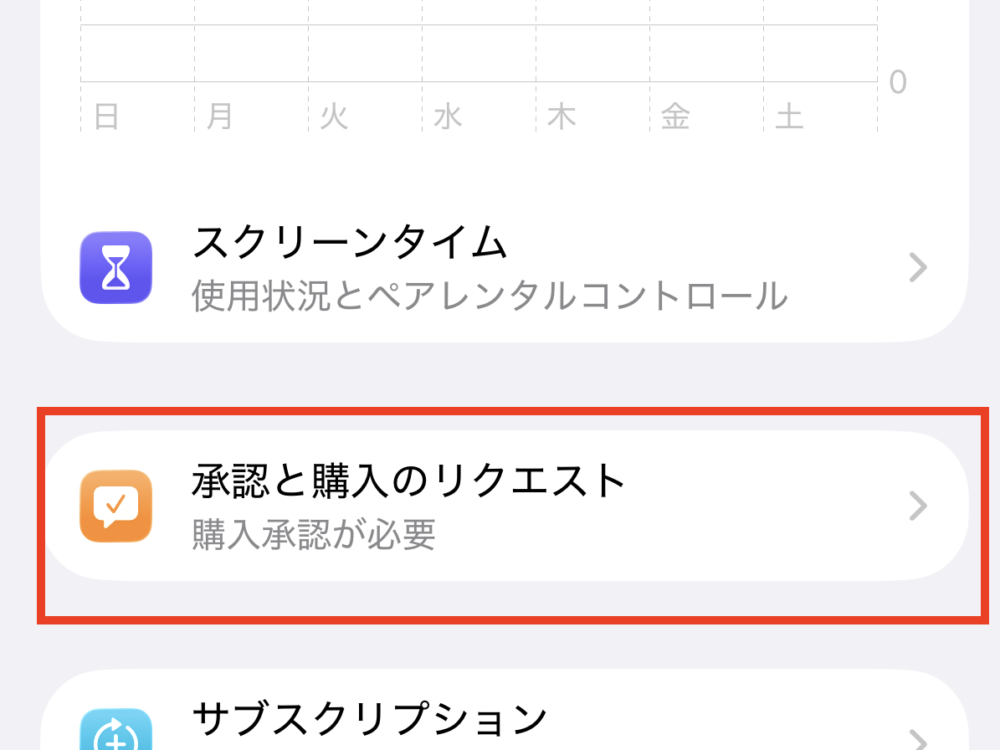
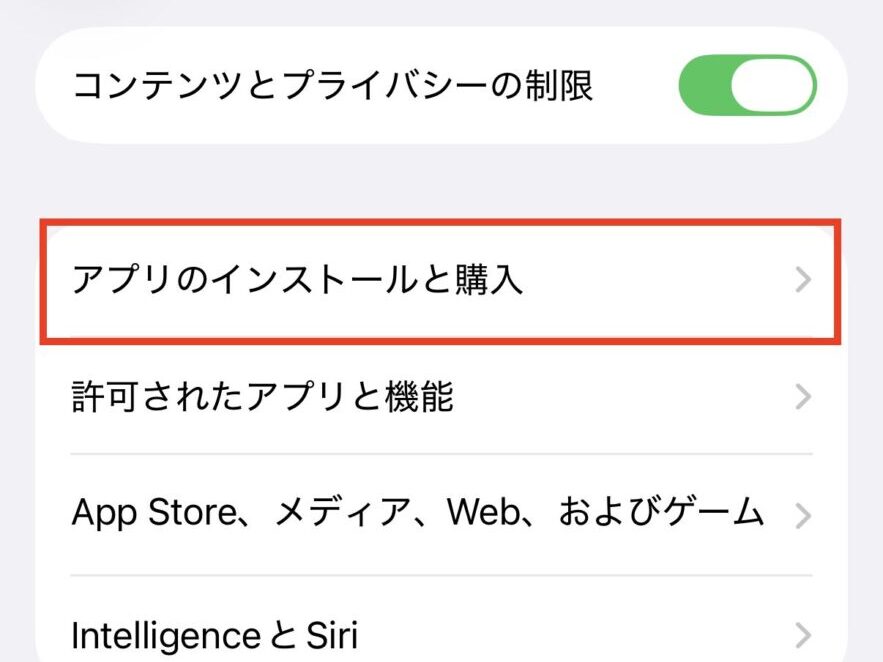
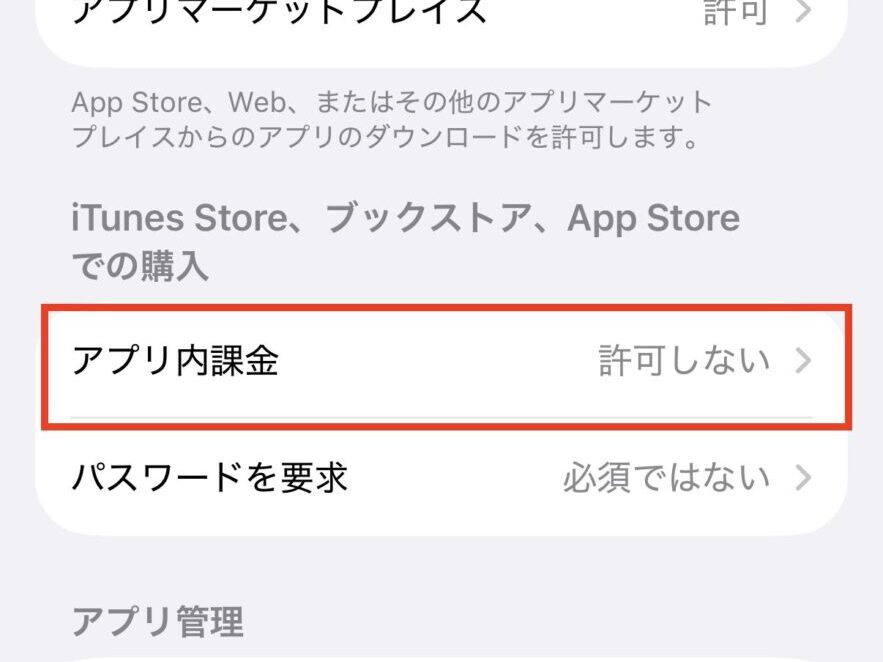
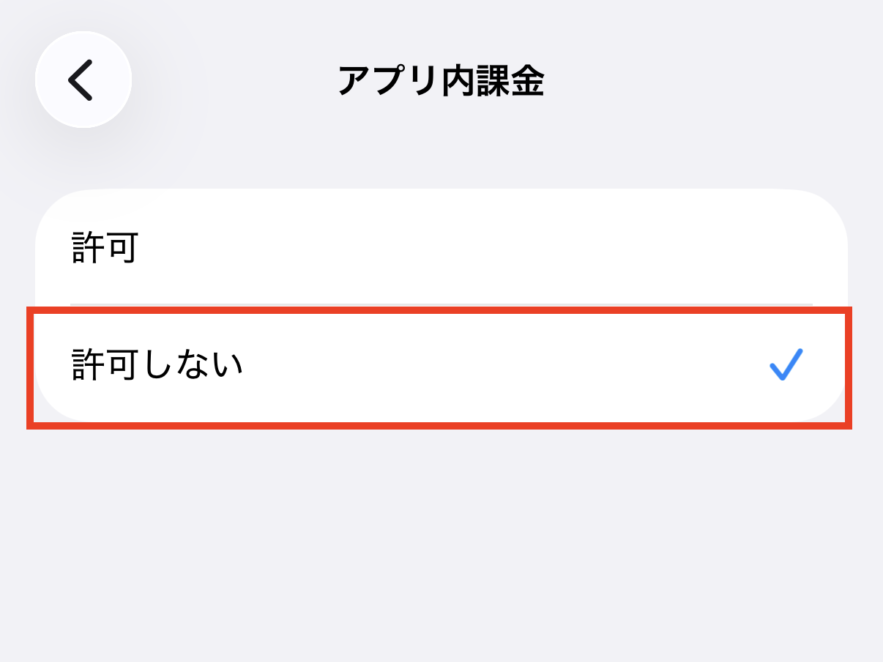
【アプリ内課金を禁止】
この記事では、子どものiPhoneをスクリーンタイムで管理するための、フィルタリング設定方法を紹介しました。
子どものiPhone画面の見え方もあわせて確認することで、導入後のイメージがしやすくなったと思います。
親のAppleデバイスと子どものiPhoneを連携することで、利用状況の見守りからアプリ・課金の承認まで、まとめて管理できます。
「子どもにiPhoneを使わせたい」という保護者にとって、スクリーンタイムは無料で十分に使えるおすすめのフィルタリング機能です。
まずは、スマホの使い方を家庭内で話し合い、ルールを決めたうえで、スクリーンタイムの設定を進めてみてください。
結論として、iPhoneのフィルタリングはスクリーンタイムだけで十分対応できます。
キャリアが提供している有料サービスは必ずしも必要ではありません。
この記事が、お子さんのスマホ管理を考える際の参考になれば嬉しいです。
最後までご覧いただき、ありがとうございました。
まだキャリアが決まっていない方や、子ども向けの格安SIM選びに迷っている方は、以下の記事も参考にしてみてください。