

 LINEMO公式サイトをチェックする
【実体験】LINEMOのレビュー&口コミ|子どもが使いやすい理由と注意点を解説
mmm.lysmzslt4
ママホン

子ども名義で契約できるの?
申し込み前に何を準備すればいい?
LINEMOを子ども用スマホとして申し込みたいけれど、「申込画面ではどこに注意すればいいの?」と不安に感じていませんか。
LINEMOはオンライン専用プランなので、申し込みから開通まで自分で進める必要があります。
とくに子ども用として使う場合は、契約者・使用者の登録や、本人確認書類、支払い方法などを事前に確認しておくと安心です。
この記事では、LINEMOが子どもに向いているかの判断ポイントから、親名義で契約する流れ、申し込み前に必要な書類や情報、実際の申し込み手順、開通後の初期設定まで、親目線でわかりやすく解説します。

LINEMOは、月990円から使えて、SoftBank回線に対応。
さらにLINEのトークや音声通話、ビデオ通話などはLINEギガフリーの対象なので、家族との連絡手段としてLINEをよく使う子どもとは相性が良いです。
実際に私もLINEMOを使ってみて感じたのは、子どものスマホとしても十分選択肢になるということです。
ただし、LINEMOがどの家庭にも合うわけではありません。
子どもの使い方によって向き・不向きが分かれるので、まずは早見表で確認してみてください。
| ポイント | 評価 | 理由 |
| LINEを多用する子 | ◎ | LINEギガフリーでLINE通話・トークがデータ消費ゼロ |
| データを月3GBまでに抑えたい | ◎ | ベストプランなら3GBまで月990円 |
| データを月10GB以上使いたい | ◯ | ベストプランV(30GB/月2,970円)に切り替え可能 |
| 通話メインの子 | △ | 通話無料なら楽天モバイルも比較したい |
| 田舎・山間部に住んでいる | △ | ソフトバンク回線の電波チェックが先に必要 |
| 見守り目的だけで使いたい | ✕ | 日本通信SIMの1GBプランやキッズケータイの方が向く |

「うちの子に合うかな?」と迷ったら、LINEを毎日使うかどうかで判断するのがいちばん早いですよ。
LINEMO最大の魅力は、LINEの主要機能がすべてデータ消費ゼロで使えること。
子どもがよく使う機能はほぼ対象です。
たとえば、LINEスタンプショップや一部外部リンクへのアクセスなど、ギガフリーの対象外となる場合でも、警告やお知らせは表示されないため注意が必要です。
子どもが気づかないうちにデータを消費してしまうことがあるので、事前に「LINEの中でも、スタンプショップや外部リンクを開くとデータが減るよ」と伝えておくと安心です。
LINEMOがおすすめ

◆LINEMOのここがすごい◆
キャンペーンや料金の最新情報は、必ずLINEMO公式サイトでご確認ください。

LINEMOを契約する前に、押さえておきたい条件をまとめました。
子どものスマホにLINEMOを考えている方は、一つずつチェックしてみてください。
LINEMOは、18歳未満の名義で契約できません。
子どものスマホ回線として利用する場合は、保護者が契約者となり申し込みを進めます。
オンラインでの申し込みには、契約者(保護者)の本人確認書類が必要です。
本人確認書類を準備してから、オンラインで手続きを進めるとスムーズです。
本人確認書類の住所が古い場合は、追加で書類が必要です。
以下の書類を前もって準備しておきましょう。
LINEMOでは、契約者と同一名義のクレジットカードまたは銀行口座の登録ができます。
どの保護者名義で契約するべきか迷う場合は、支払いに使うクレジットカード(または口座)を先に決め、その名義の保護者を契約者にすると手続きがスムーズです。
子どもがスマホを使う場合は、
申込画面では、契約者と利用者それぞれの本人確認書類をアップロードしましょう。
契約者(親)と利用者(子ども)の姓が異なり、かつ同居していない場合は「戸籍謄本」など家族証明が必要です。
アップロードって聞くと難しそう…と思われがちですが、申込時にスマホから写真を撮るだけです。後ほど詳しく解説しますね。
LINEMOの申込はオンラインで完結します。事前準備さえできていれば、所要時間は15分ほど。途中で書類が足りないと気づくと中断するハメになるので、まずは揃えるものを確認しておきましょう。
申込フォームに進む前に、以下4つを手元に用意しておきましょう。
わが家では子どもの本人確認書類は「マイナンバーカード」を選択しました。事前に手元に出しておくとスムーズですよ。
LINEMOは、オンライン専用プランなので子どもが同席していなくても保護者のタイミングで申し込みできる点が最大の魅力です。
※筆者の場合は15分ほどで申し込みができました。
スマホでの申し込みを前提に解説していきます。
この記事の申込画面は2026年6月28日時点のものです。変更される場合があるので、最新の情報は公式サイトでご確認くださいね。
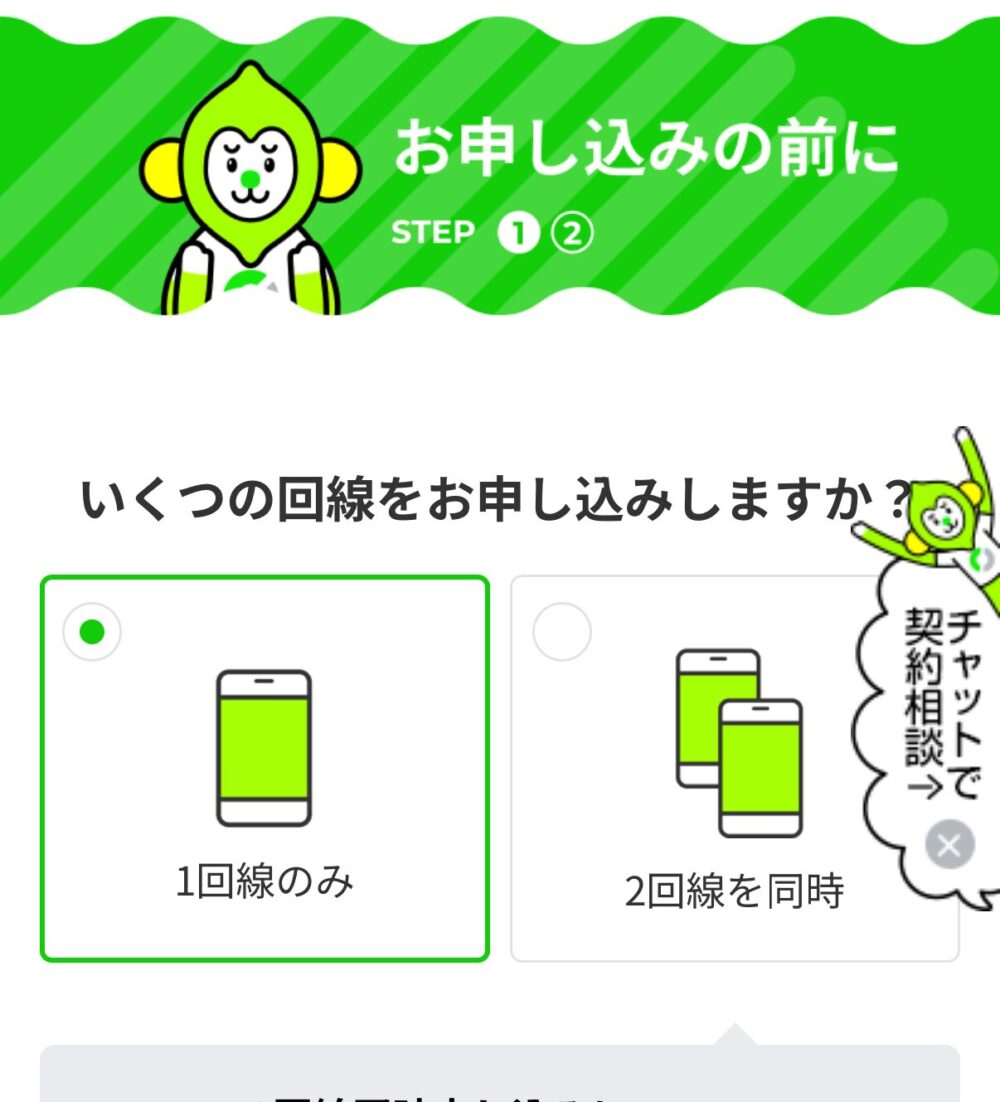
画面の指示に従って進めます
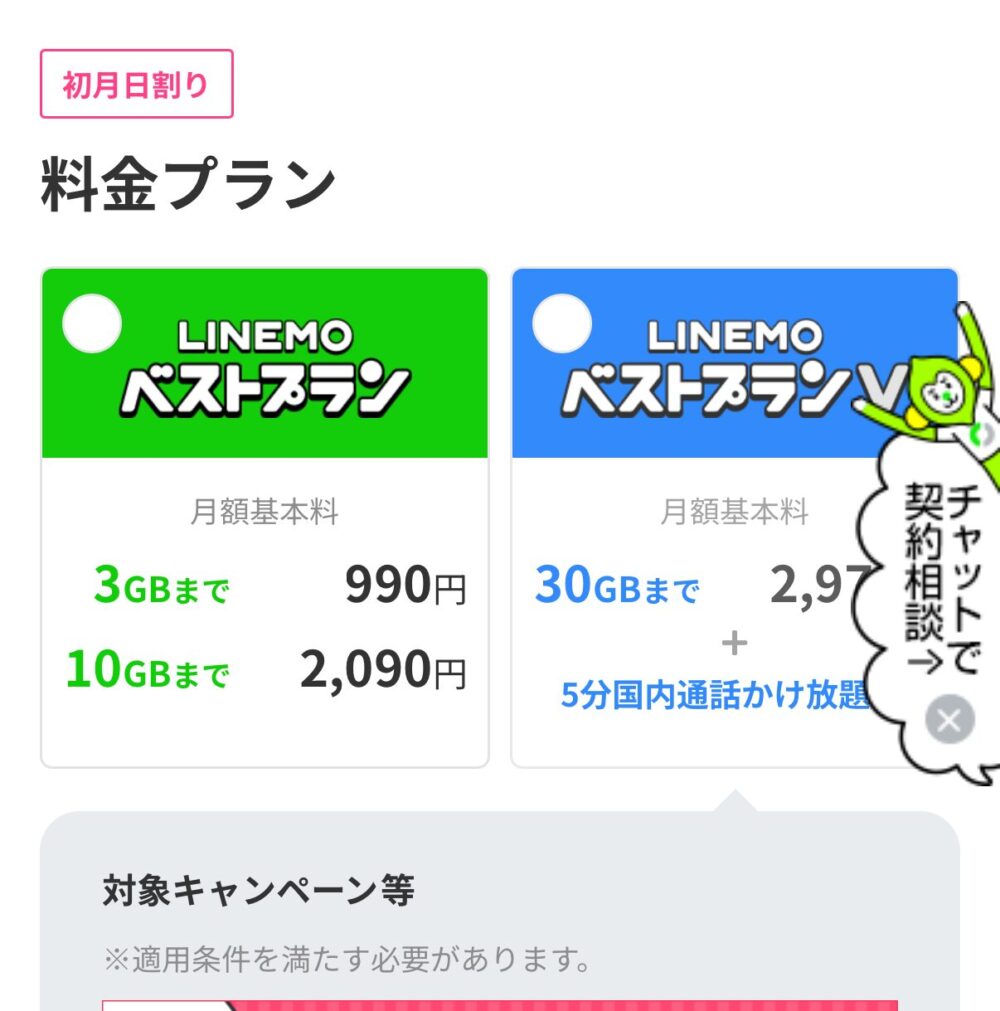
プランを選択します
※適用予定のキャンペーンを確認
本人確認方法を選択します
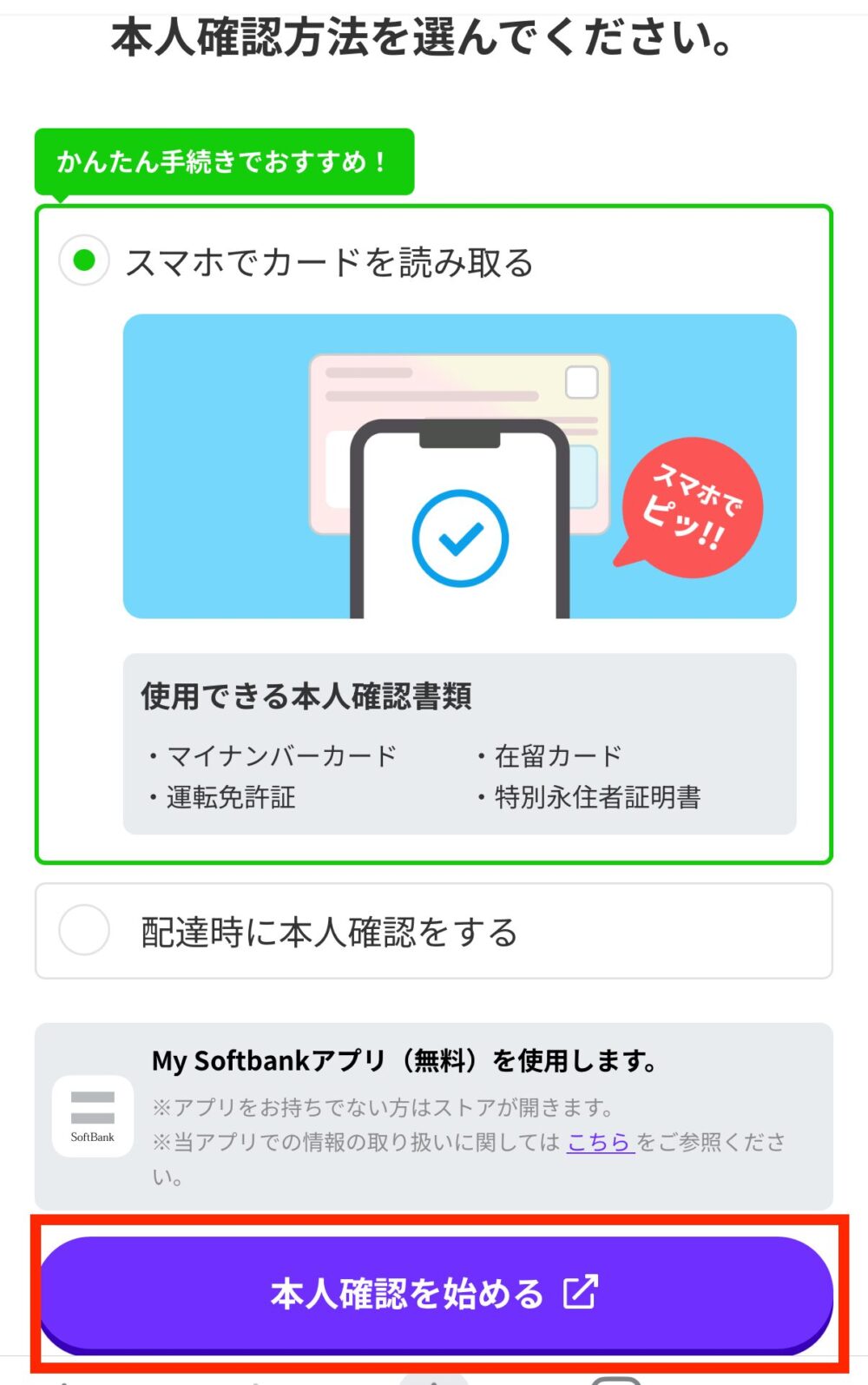
① 契約者の本人確認に利用する書類を選択します(マイナンバーカードが簡単)
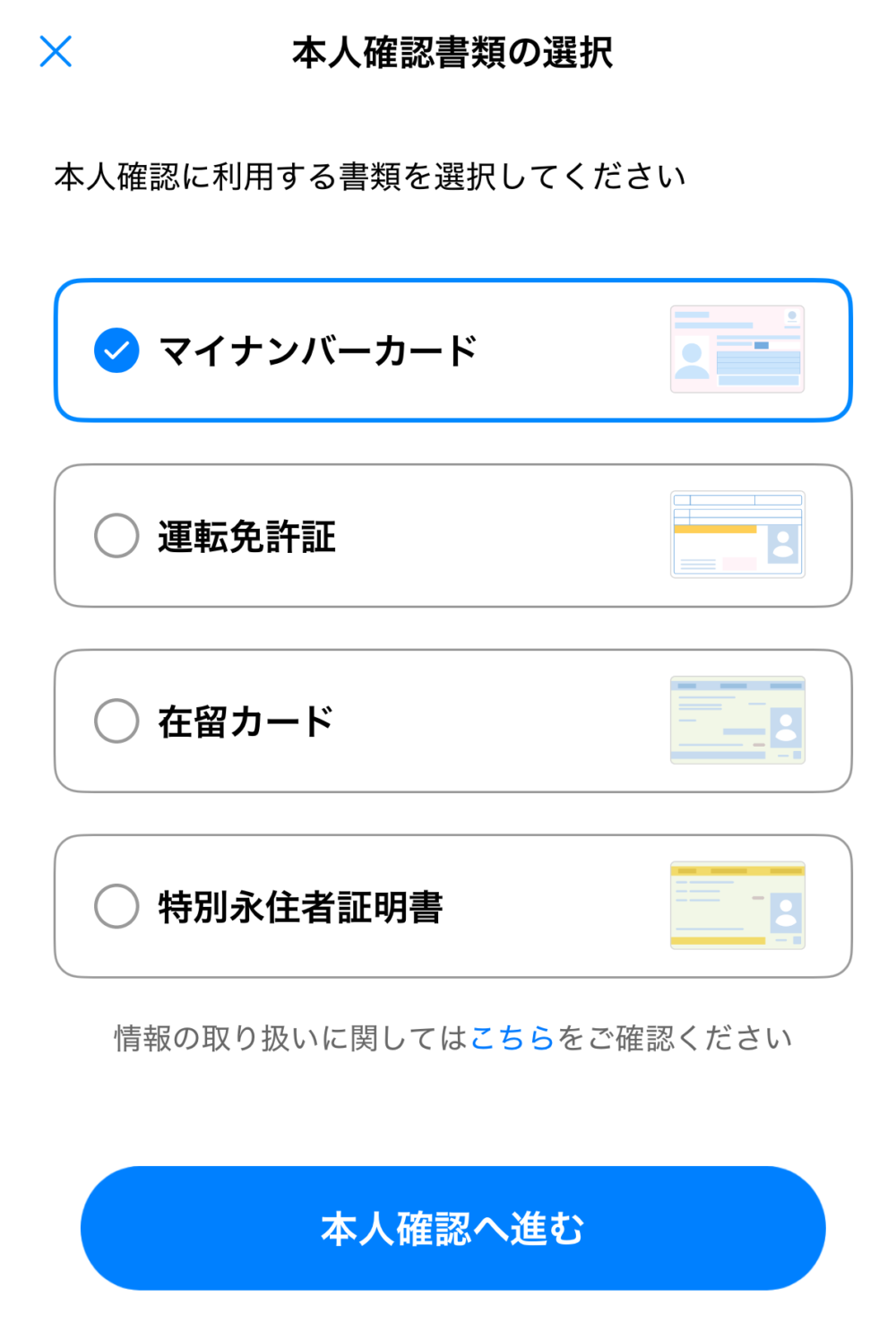
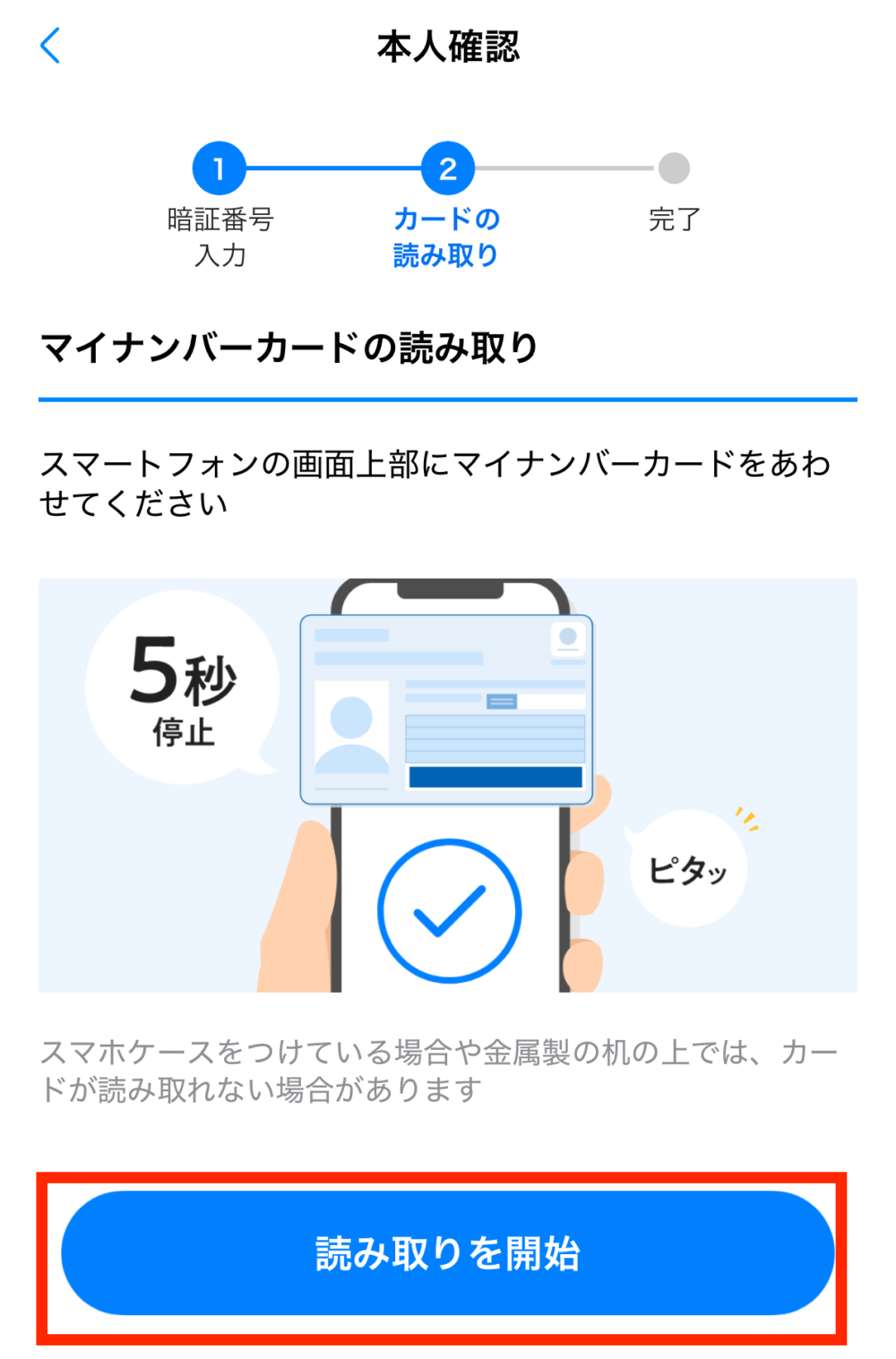
② 本人確認書類をスマホで読み取ります
③ 本人確認完了
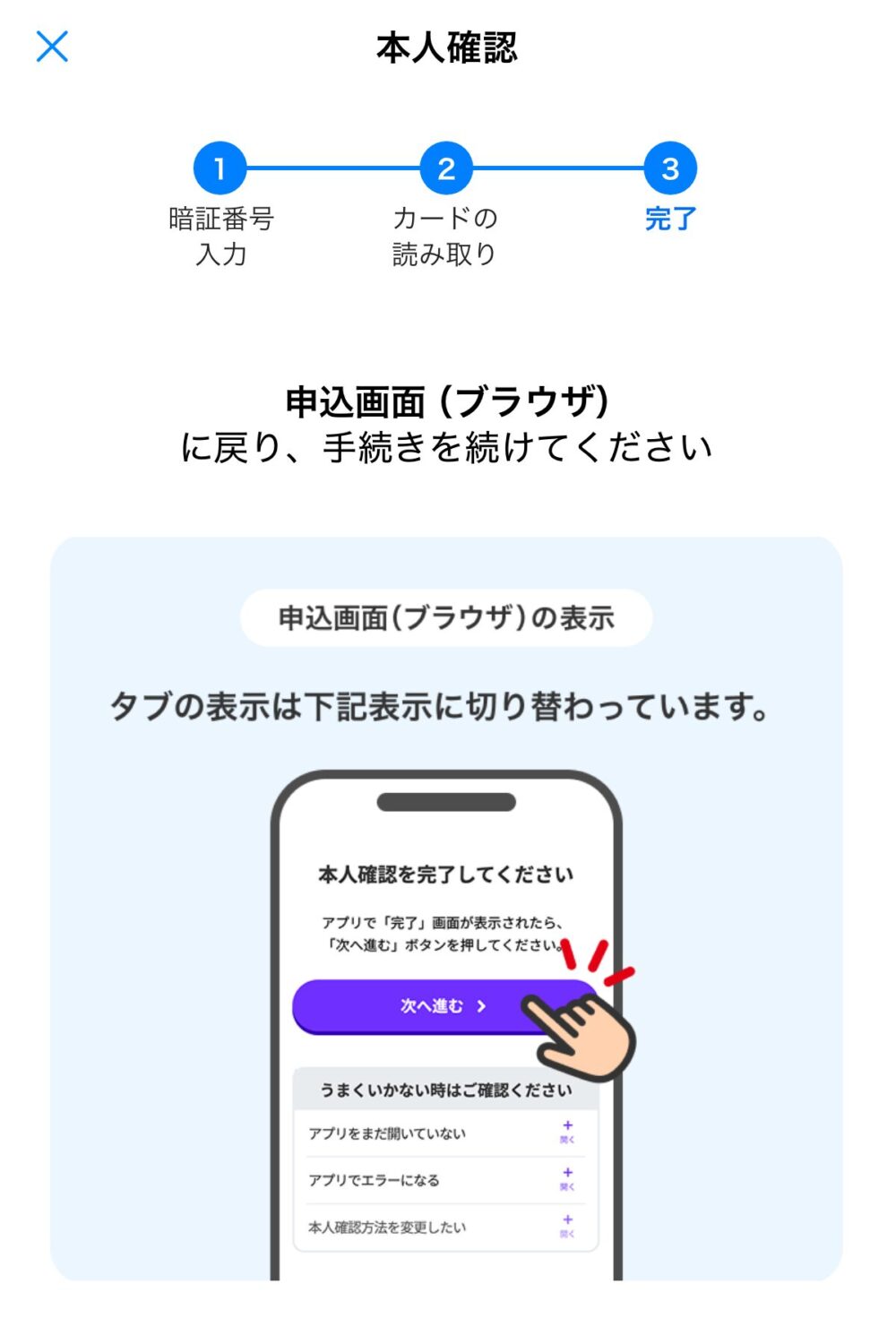
④ 申込画面(ブラウザ)へ戻る
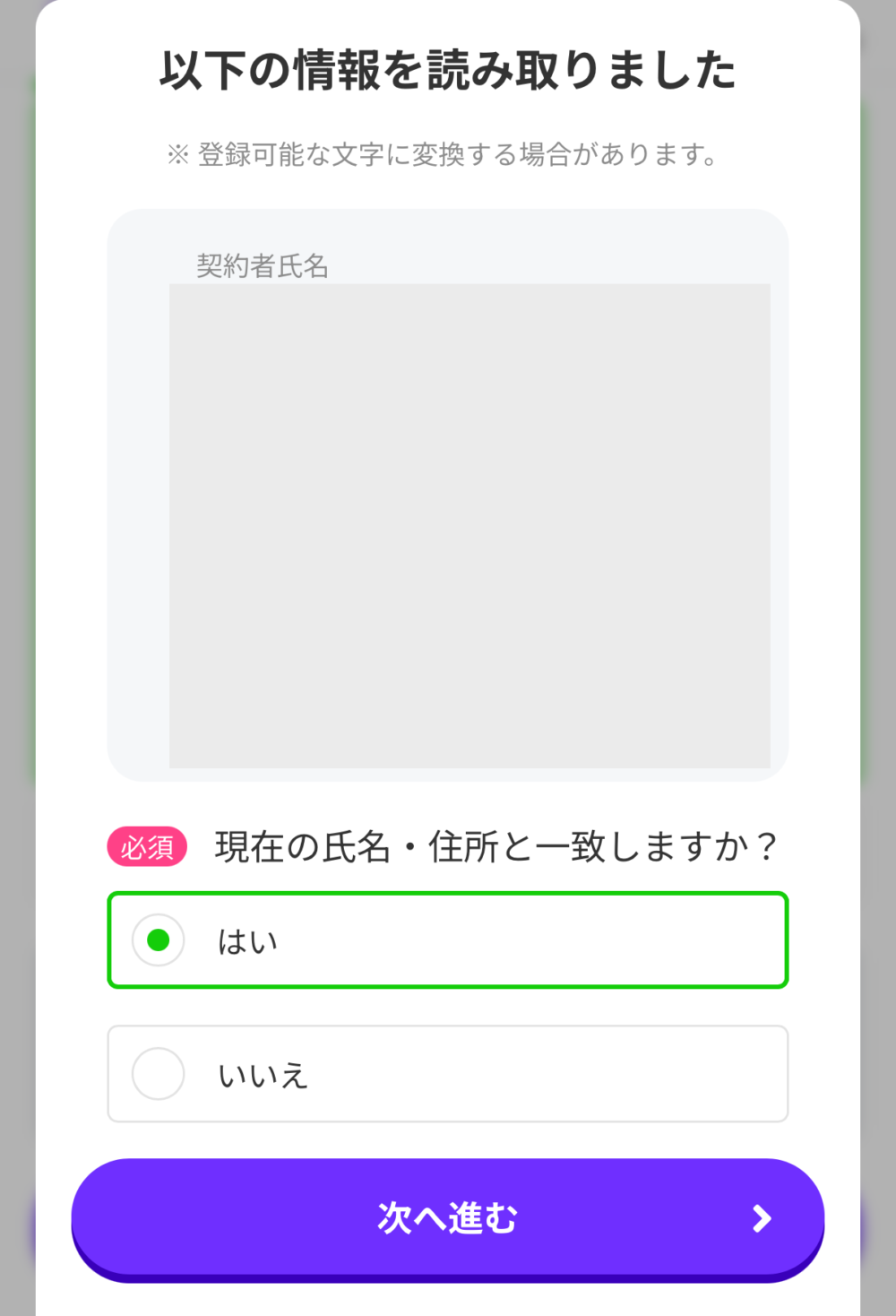
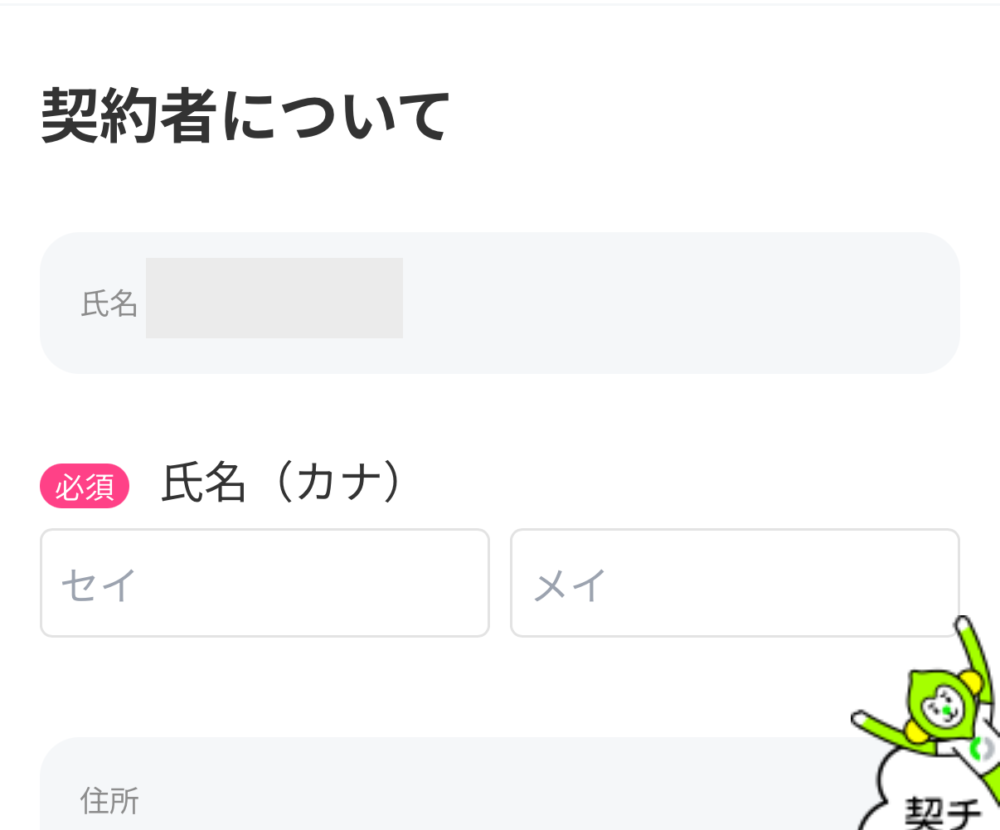
契約者情報を入力します
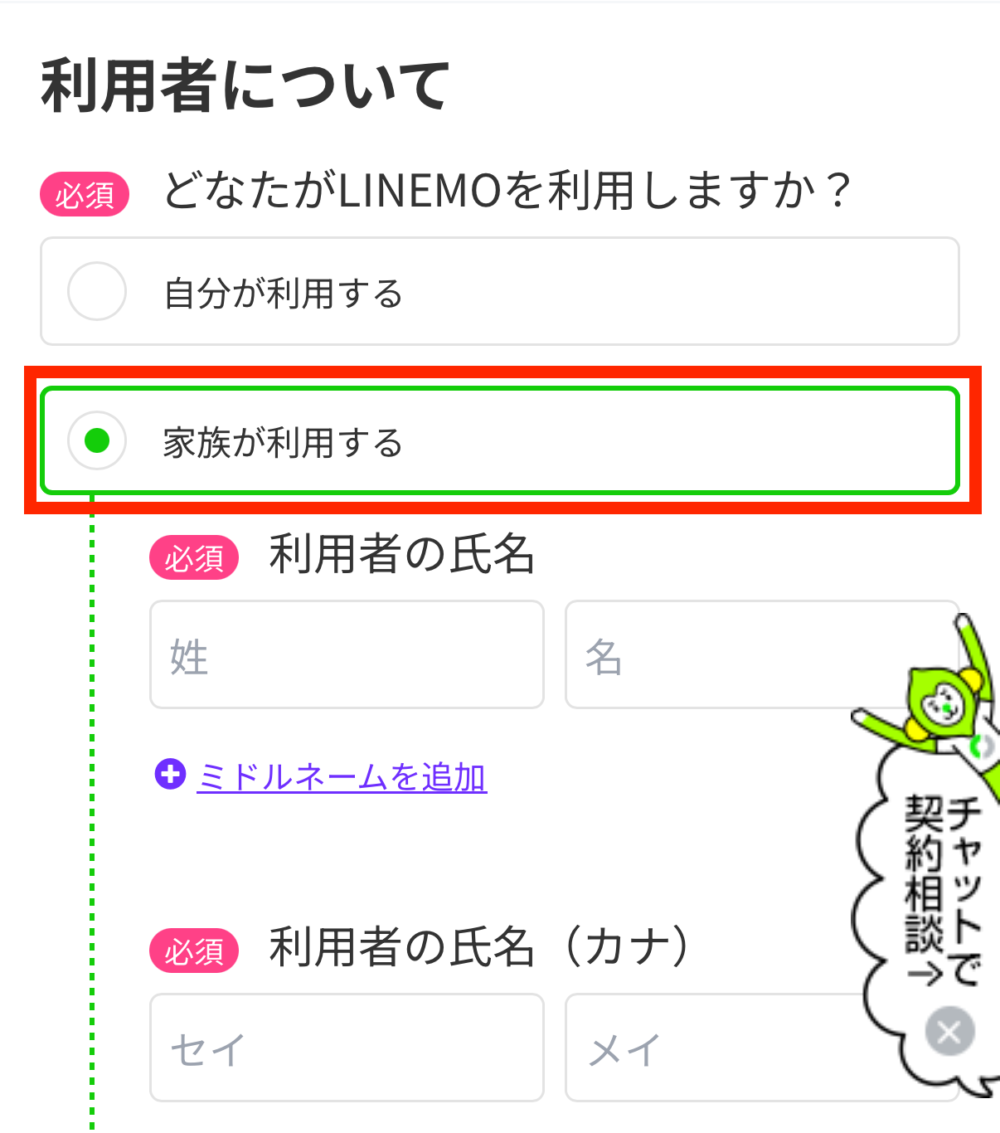
利用者情報を入力します
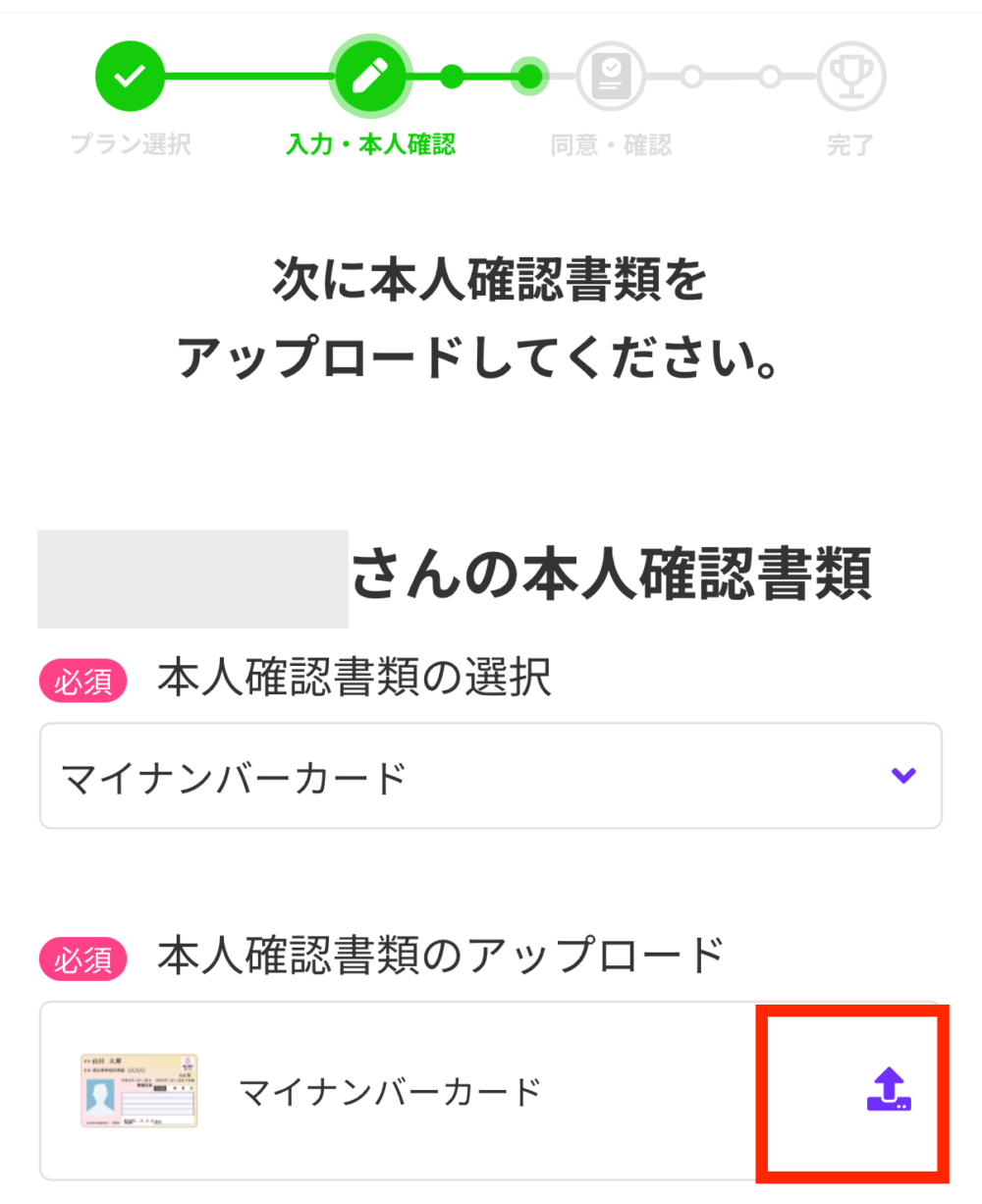
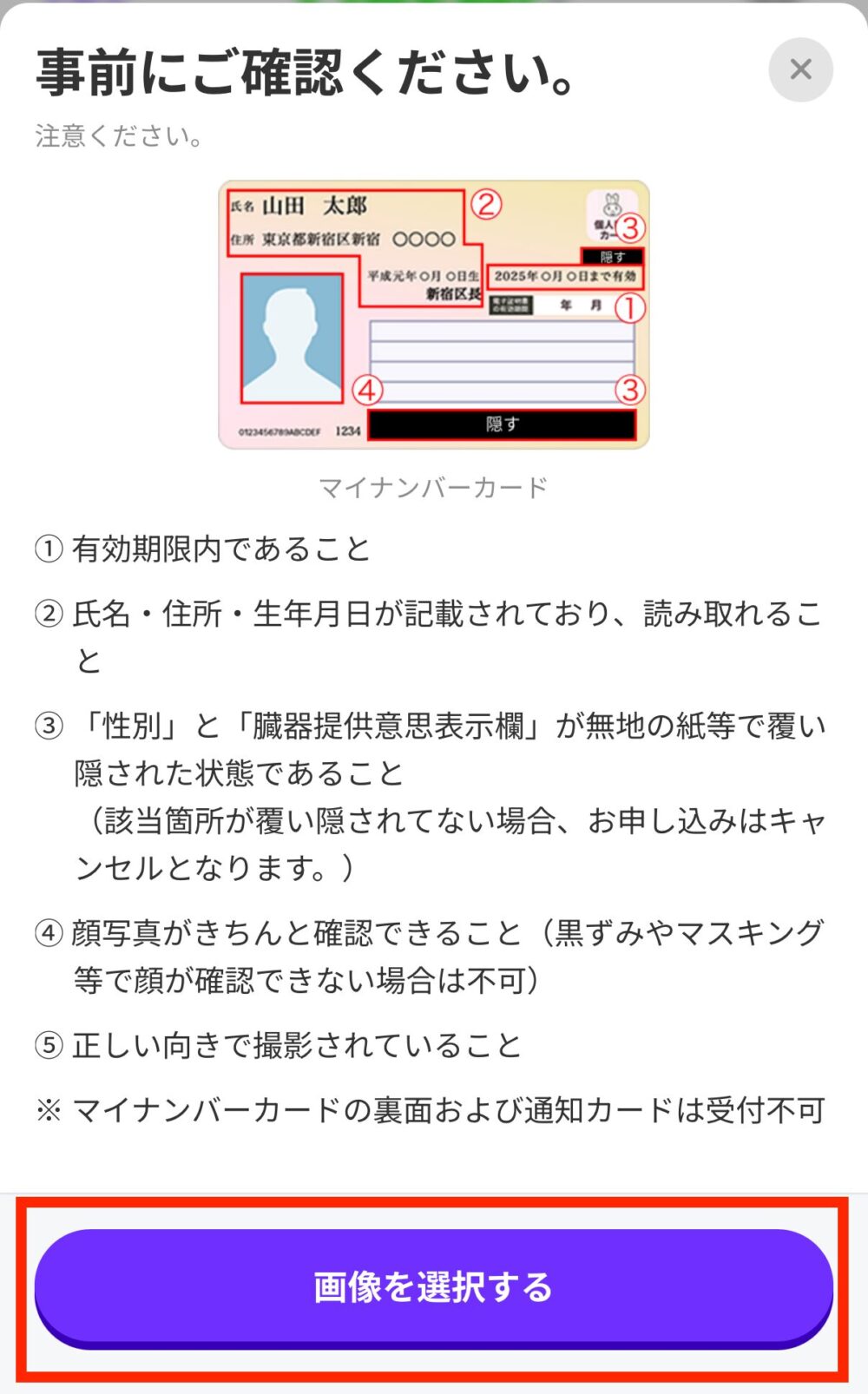
利用者の本人確認書類をアップロードします
① 画像を選択するをタップ
② アップロード完了
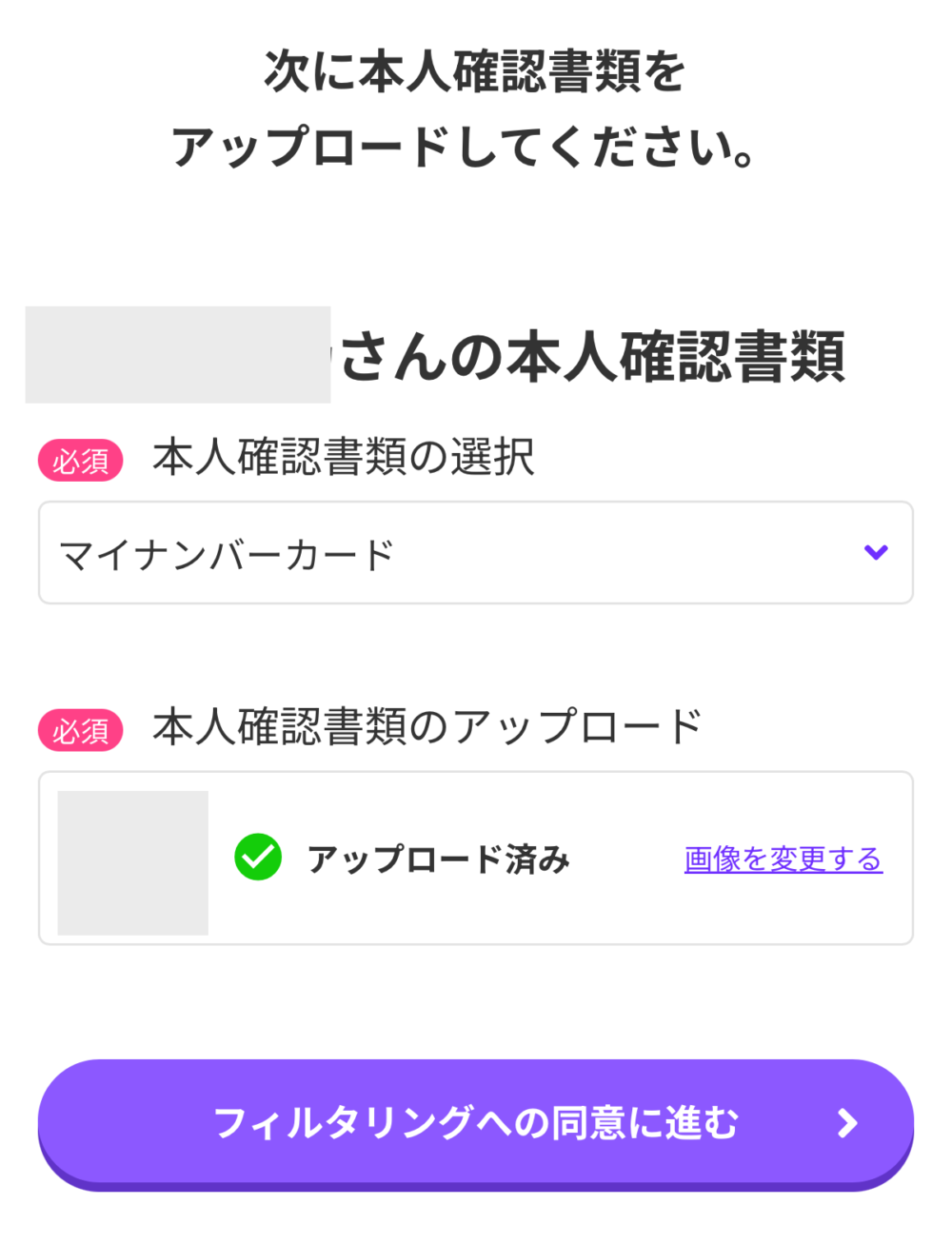
フィルタリングサービスの同意・申し込みに進みます
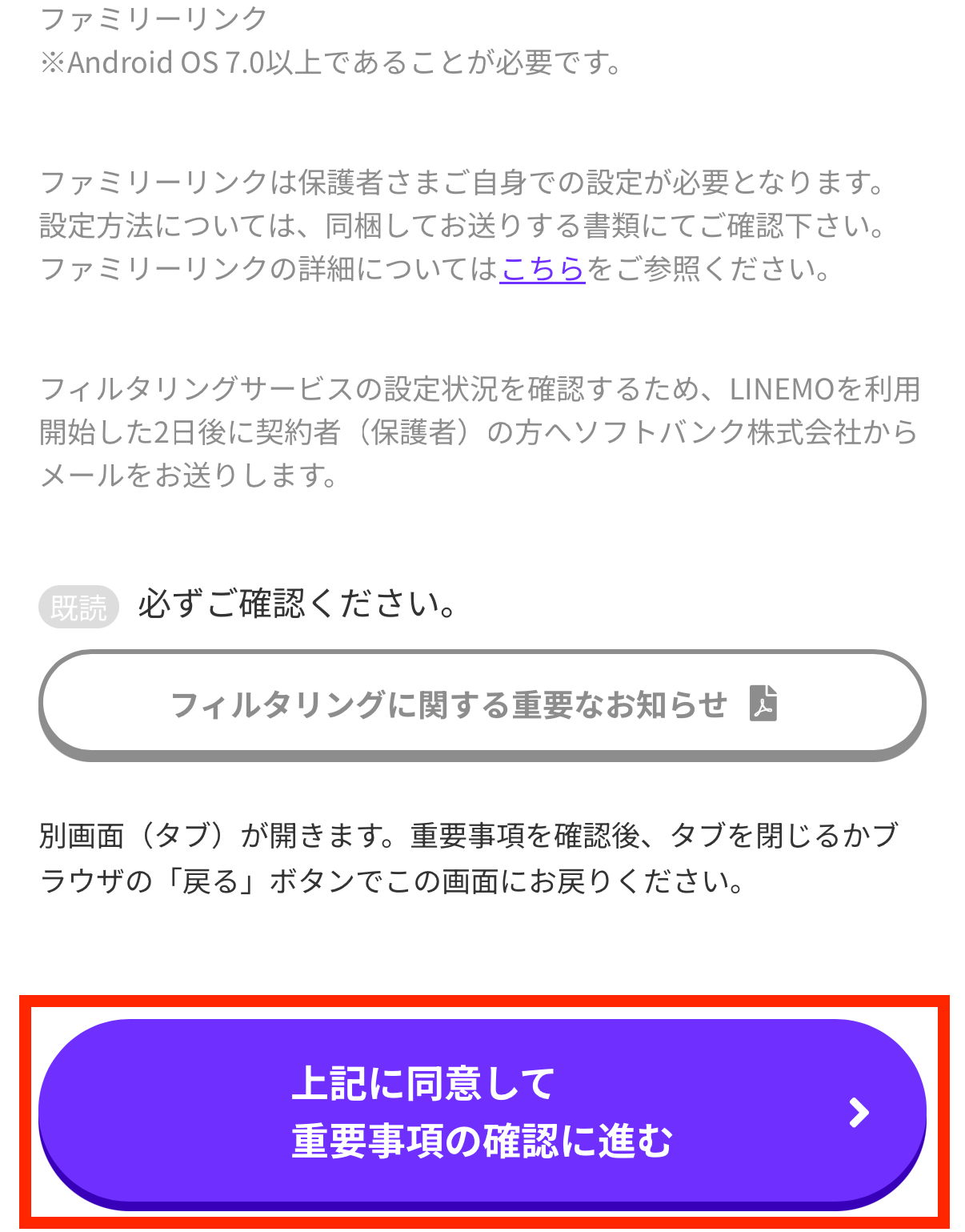
画面の指示に従って進めます
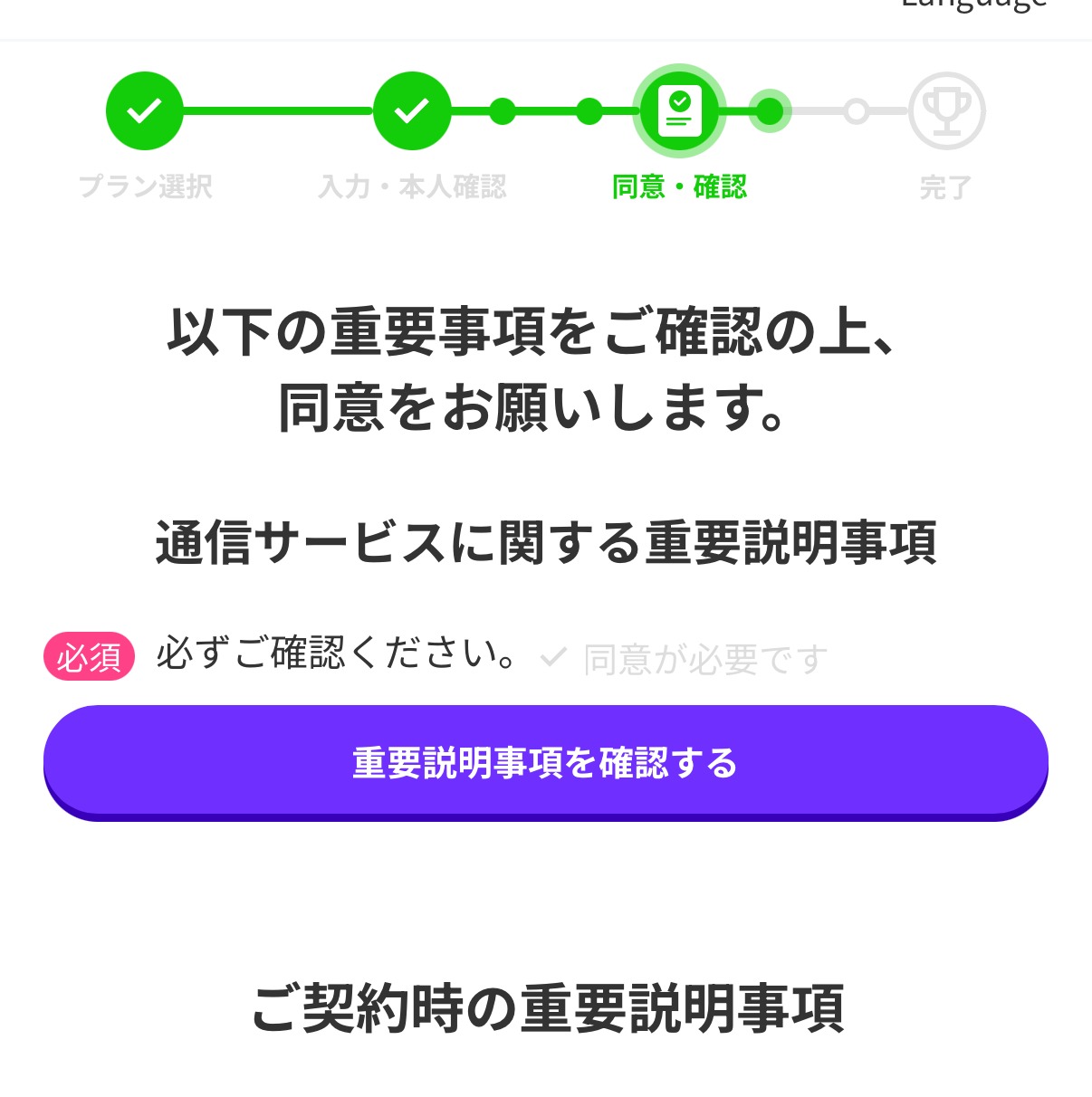
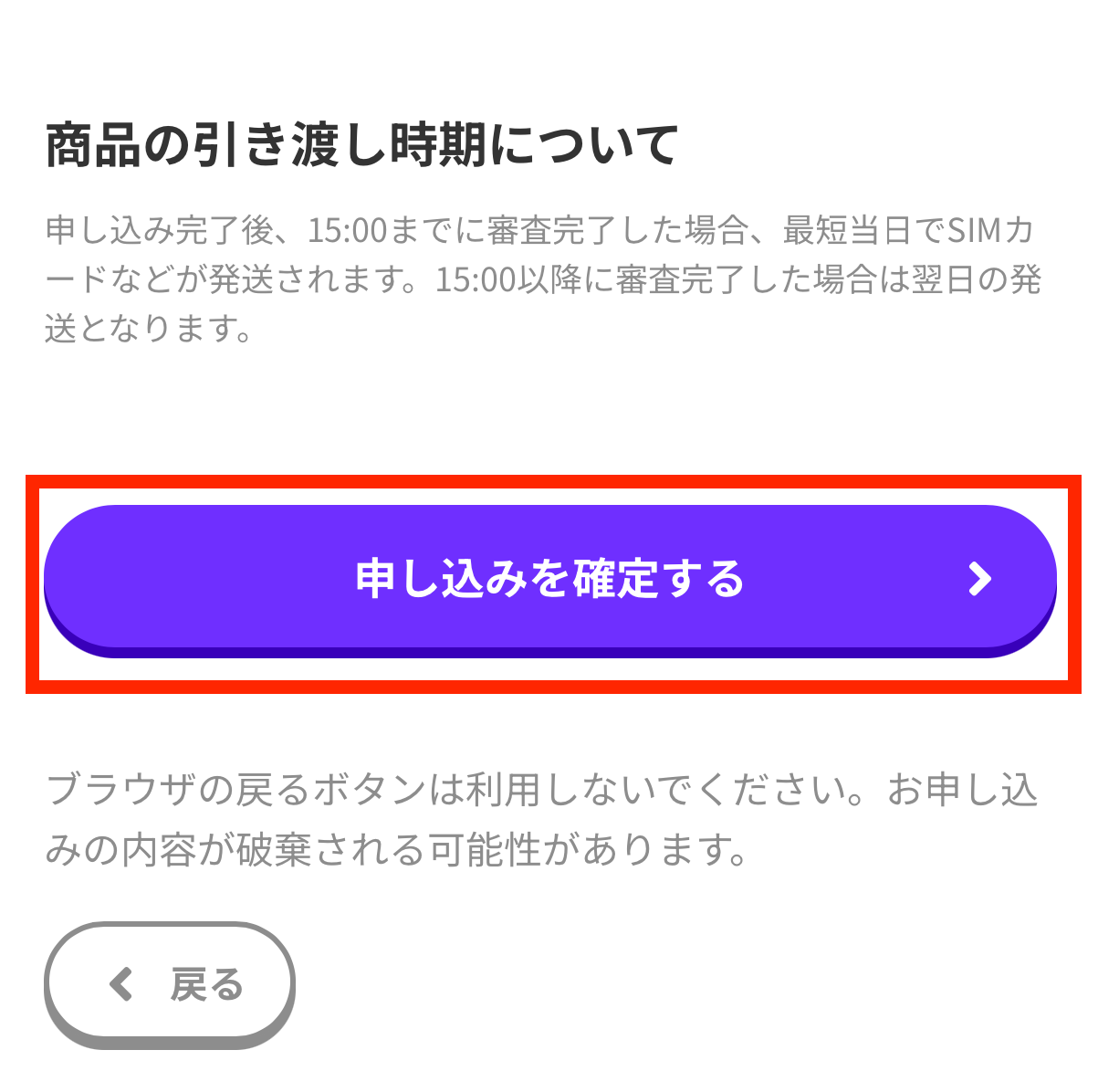
「申し込みを確定する」で完了です(約15分)
↓ SIMカードとeSIMの選び方、迷ったらタップして確認
申し込みをしようとしたけど、「SIMカードと、eSIMで迷ってしまった!」という方へ向けてメリットと注意点を解説します。
子どもの利用の場合、SIMカードとeSIMどちらが適しているのでしょうか。
それぞれの特徴をを比較し、ご家庭にあった方を選んでみてください。
SIMカードとは、スマホ本体にカードを挿入して利用できるカードです。
ナノSIM・マイクロSIM・標準SIMの3種類ありますが、端末ごとに対応するサイズが異なります。
現在販売されているスマホは、ナノSIM対応が主流です。
子どもの場合はお下がりスマホを使うケースが多く、SIMカードを抜き差しで端末を変更できる点は大きなメリットです。
迷った場合は、SIMカードを選ぶと扱いやすいと感じます。
eSIMとは、本体に内蔵されているSIMでカードの抜き差し不要で利用できます。
SIMカードと異なり、発送を待たずに手続きを完了することができます。
eSIMは難しい印象がありますが、専用アプリの案内に沿って進めていくだけで設定できます。
私も実際に15分ほどで初期設定が完了し、その日のうちに使えました。早く開通したい方には便利な方法です。
子どもが使う予定の端末がeSIM対応かどうか確認したいかたはこちらをタップしてください。
↓ 使う予定のスマホがLINEMOで使えるか確認する
LINEMOは端末の販売がないため、SIMフリー端末を自分で用意する必要があります。
の2種類があります。
SIMフリー端末であれば、どの通信キャリアのSIMを選んでも利用できます。
一方、SIMロック端末は購入したキャリア以外のSIMを使えないようにロックがかけられている端末を指します。
ここでは、手元の端末がSIMフリーかどうかを確認する方法を紹介します。
2021年10月1日以降に発売された端末は、原則としてSIMロックがかかっていません。キャリアで購入したスマホでも、基本的には最初からSIMフリーです。
ただし、例外的にSIMロックが設定されている機種もあるため、端末側での確認をおすすめします。
→「SIMロックなし」と表示されていればSIMフリー
→「SIMロック解除」「許可」「該当なし」などの表示ならSIMフリー
2021年9月30日以前に発売された端末は、購入時点でSIMロック付きの事が多く、そのままでは他社のSIMが使えない可能性があります。
ただし、この世代のスマホも現在はオンラインで無料(または安価)でSIMロック解除できるのが一般的です。
確認方法は2つあります。
→「SIMロックなし」と表示されていればSIMフリー
→「SIMロック解除」「許可」「該当なし」などの表示ならSIMフリー
各キャリアのマイページで確認できます。
「SIMロック解除状況」などのページで解除済みかどうかを確認できます。
SIMの種類と使うスマホの対応状況を確認できたら、申し込み準備は完了です。
あとは必要書類を手元に用意して、LINEMOの申し込みへ進みましょう。
▼
▼
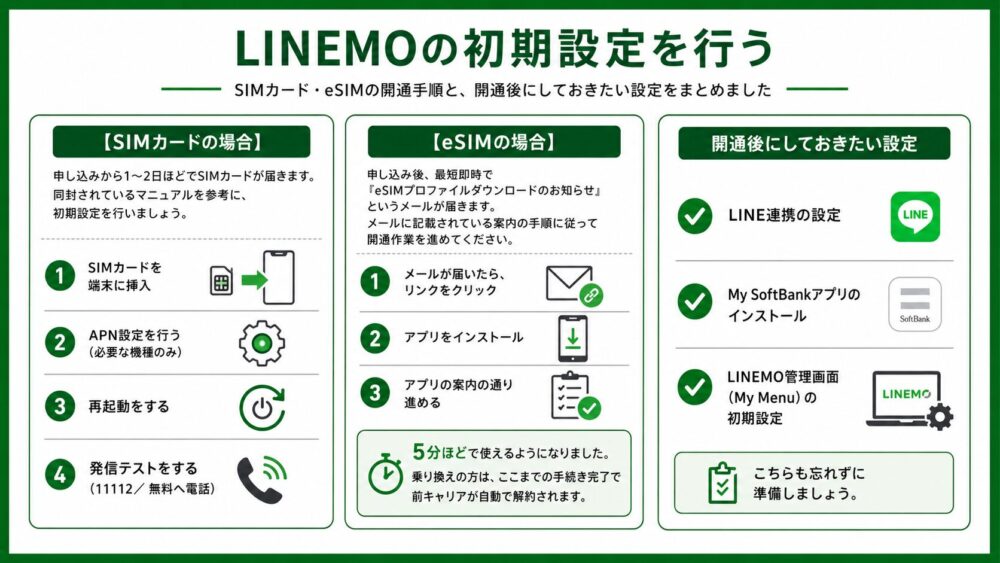
契約が完了したら、あとは回線開通の作業を行うだけです。
あわせてLINE連携やMy SoftBankアプリのインストールを済ませておくと、契約内容やデータ量の確認がスムーズになります。
申し込みから1〜2日ほどでSIMカードが届きます。
同封されているマニュアルを参考に、初期設定を行いましょう。
⚠iPhoneの場合、Wi-Fi接続できる環境が必要です。
ここまでで回線開通が完了します。
申し込み後、最短即時で「eSIMプロファイルダウンロードのお知らせ」というメールが届きます。メールに記載されている案内の手順に従って開通作業を進めてください。
5分ほどで使えるようになりました。
乗り換えの方は、ここまでの手続き完了で前キャリアが自動で解約されます。
LINEMOでは、データ使用量の確認や請求金額のチェックをLINEから行えます。
回線開通後、LINEMO公式アカウントを友達追加し、案内に沿って連携を進めてください。
なお、1つのLINEアカウントに対して紐づけできる電話番号は1回線のみです。
My SoftBankアプリを使うと、複数回線をまとめて管理できます。
同一契約者であれば、SoftBank・Y!mobile・LINEMOの回線をまとめて確認できるため、家族分の利用状況を一元管理できます。
無料で使えるのでインストールしておくと便利です。
iPhone👉️My SoftBankアプリ
Android👉️My SoftBankアプリ
「LINEを使っていない」「すでに別の電話番号でLINE連携をしている」場合は、My Menuから契約内容を確認します。
契約内容の変更やデータ残量の確認を行うために、My Menuの初期設定は必須です。
LINEMOの会員サイト(My Menu)では、契約内容の確認や変更手続きなど、サポートメニューが豊富に用意されています。
子どものスマホ契約で必ず関わってくるのが、フィルタリングの加入手続きです。「面倒だな」と思うかもしれませんが、これは法律で義務化されているため、避けて通れません。
青少年インターネット環境整備法により、18歳未満が使用するスマホは、契約時にフィルタリングサービスへの加入と設定が義務付けられています。
LINEMO公式が案内しているフィルタリングサービスは、子どもが使うスマホのOSによって2種類に分かれます。
| OS | フィルタリングサービス | 料金 |
| iOS(iPhone) | あんしんフィルター | 月額0円 |
| Android | ファミリーリンク | 月額0円 |
どちらも無料で使えるので、別途料金の心配はありません。ただし設定は保護者が自分で行う必要があります。
iPhoneを子どもに持たせる場合は「あんしんフィルター」を設定します(iOS 13.0以降に対応)。有害サイトへのアクセスをブロックし、子どもが安全にインターネットを使える環境を整えます。
ただし、iPhoneにはiOS標準機能の「スクリーンタイム」もあります。
スクリーンタイムでも利用時間制限・アプリ制限・コンテンツ制限ができるので、あんしんフィルターではなくスクリーンタイムで子どものスマホを見守りたい場合は、あんしんフィルターを解除することも可能です。
「アプリを別に入れるのが面倒…」と感じる家庭なら、スクリーンタイムで十分対応できますよ。
どちらを使うかは家庭の管理スタイル次第です。

Androidスマホを使う場合は、Google提供の「ファミリーリンク」を設定します(Android 7.0以降に対応)。Googleアカウントと連携して、保護者が子どものスマホを管理できる仕組みです。
ファミリーリンクは設定の自由度が高く、利用時間や使えるアプリの細かい管理ができるのが魅力です。

LINEMOは料金が安く子どもに使わせやすい一方で、申込前に確認しておかないと「思っていたのと違った」となるポイントがあります。
後悔を避けるために、3つの注意点をチェックしておきましょう。
LINEMOはソフトバンク回線のサービスです。都市部では問題ないことが多いですが、田舎・山間部・地下・建物の奥まったエリアでは電波が弱いことがあります。
子どもがメインで使う場所での電波状況を、契約前に必ず確認しておきましょう。
契約してから「自宅の2階だと繋がりにくい」と気づくと解約手続きが面倒です。事前確認は本当に大事ですよ。
LINEMO最大の魅力は「LINEギガフリー」ですが、子どもの使い方次第では恩恵が薄いケースもあります。
「うちの子はLINE使うから3GBで足りるはず」と決めつけず、子どもが実際にどう使うかを想像してから判断するのがおすすめです。
LINEで友達と長電話するタイプなら、LINEMOの強みが最大限活きます。
LINEMOではPayPayポイント還元や紹介キャンペーンなど、お得な特典が定期的に実施されています。
ただし、適用条件が細かく設定されていて、見落とすと特典がもらえないことも。
申込前に確認しておきたいポイントは以下のとおり。
キャンペーンは時期によって内容が変わるので、最新情報を必ずチェックしてから申し込みましょう。

LINEMOを子ども用に申し込む前に、読者からよく寄せられる4つの疑問にお答えします。
はい、契約者の親がデータ容量の使用状況・利用料金を確認できます。LINEMOの利用状況は3つの方法でチェック可能です。
データ残容量や料金は親が確認することもできます。
また3GBを超える手前や3GBを超えた時点で通知もあるため、知らないうちに料金が一段階あがっていた!ということはありません。

選ぶSIMタイプによって変わります。
子どもの誕生日や入学のタイミングなど、使い始めの予定が決まっている場合は、開通日数を見越して早めに申し込むのが安心です。

即日開通したいならeSIM一択です。
LINEMOには契約期間の縛りも解約金もありません。いつ解約しても違約金は発生しないので、子どもに合わなかった場合の出口戦略も安心です。
ただし、加入した月のうちに解約すると990円(税込)の契約解除料が発生します(2025年3月以降の乗り換え加入者対象)。
さらに、短期解約はキャンペーンの適用対象外となる場合があり、PayPayポイント還元などの特典を受け取れないこともあるので注意してください。
「とりあえず試して合わなかったら即解約」というスタイルは、契約解除料やキャンペーン特典の取りこぼしリスクがあります。
子どもが使っていたスマホを乗り換える場合、前キャリア側の契約者名義と、LINEMOで申し込む契約者名義が異なるケースがあります。
このように名義が一致していないと、MNP(乗り換え)手続きが進められません。事前に名義変更をしておく必要があります。
名義を変更する際の一般的な流れは次のとおりです。
名義変更には書類準備や反映までの時間がかかるため、乗り換えを予定している場合は早めに対応しておくと安心です。
LINEMOは、子どものスマホとして特に向いていると感じています。
3GB〜10GBという容量は子どもにちょうどよく、他社の使い放題プランとは違ってデータに上限があるため、「使いすぎ防止対策」としても有効です。
私自身はLINEMOの高速通信と、昼頃の時間帯でも通信速度が落ちにくい点が気に入っていて、使い続けています。
子どもに渡す前に親が試して、使用感を確かめてから使うのも選択肢のひとつです。実際に使ってみると、使い勝手の良さを実感してもらえると思います。
ただし、私の実家(ド田舎)のように、ソフトバンク回線の電波が弱い場所もあります。契約前に、子どもがメインで使う場所のサービスエリアを必ずチェックしてから申し込みましょう。
LINEMOはお得なキャンペーンも頻繁に実施しているので、自分が適用できるキャンペーンがあるか一度チェックしてから申し込んでみてください。
事務手数料通常3,850円→0円+PayPay増額中!
手数料0円は新規・のりかえどちらも対象(プラン変更は対象外)
PayPayも増額中。のりかえ×ベストプランVなら通常12,000円→最大20,000円相当

(この情報は2026年9月19日時点のものです)
◆PayPay増額キャンペーン(2026年9月3週目開催)
※オンライン専用。◆契約事務手数料無料キャンペーン(2026年9月3週目開催)
※お申し込み時に「現在ご利用中の携帯電話会社」の入力を誤って選択した場合、特典付与の対象外となる場合があります。キャンペーンや料金の最新情報は、必ずLINEMO公式サイトでご確認ください。
LINEMOがおすすめ
◆LINEMOのここがすごい◆
キャンペーンや料金の最新情報は、必ずLINEMO公式サイトでご確認ください。


