
LINEギガフリーはどこまで使い放題?対象外と3GB超えの注意点を解説
mmm.lysmzslt4
ママホン

LINEMOが急につながらなくなると、何から確認すればいいのか迷いますよね。
原因は、スマホの設定・電波の届きにくい場所・通信障害などさまざまです。
この記事では、機内モードやモバイルデータ通信の基本の設定から原因ごとの対処法までをまとめています。
すぐ試せる順に紹介しているので、上から確認してみてください。
症状別|まず確認したいこと
| 症状 | 確認すること |
| 急にネットが使えなくなった | 機内モード・モバイルデータ通信 |
| iPhoneでつながらない | モバイルデータ通信・iOS・キャリア設定 |
| Androidでつながらない | APN設定・モバイルデータ通信 |
| 今まで使えていた場所で急につながらない | 通信障害・工事情報 |
| 初めて行く場所でつながらない | 対応エリア |
| 通信速度が遅い | データ使用量・電波環境 |
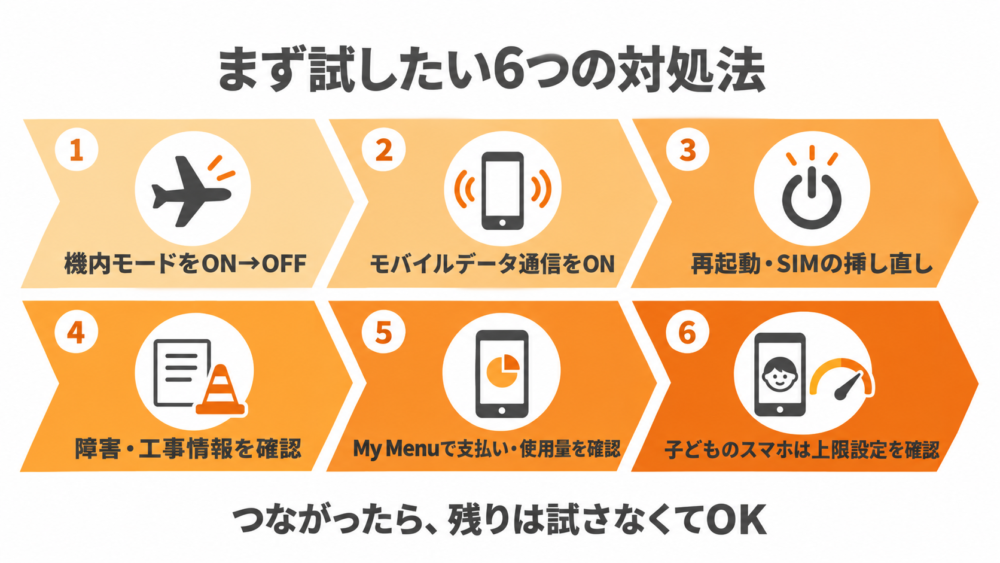
LINEMOがつながらないときは、まずスマホの設定を確認しましょう。
途中でつながるようになったら、残りの手順は試さなくて大丈夫です。
最初に、機内モードを切り替えてみましょう。
すぐ試せるので、最初の対処法におすすめです。
モバイルデータ通信がOFFになっていると、Wi-Fiのない場所ではネットを使えません。
知らないうちにOFFになっていることもあるので、設定を確認してみましょう。
【iPhone】
【Android】
Androidは、機種によって設定画面の名前が違います(「SIM」と表示される機種もあります)。
見つからないときは、設定画面の検索に「モバイルデータ」と入れると探せます。
ONになっているのにつながらない場合は、↓初期設定・機種変更後につながらないときの対処法も確認してみてください。
設定に問題がなければ、スマホを再起動してみましょう。
eSIMを使っている人は、SIMカードの挿し直しは不要です。
今まで使えていた場所で急につながらなくなったら、通信障害や工事の可能性があります。
 LINEMO公式サイトの「お知らせ」で、最新の障害情報と工事情報を確認しましょう。
工事情報は、都道府県ごとに確認できます。
ネットワークの障害情報は、「障害情報」のページからソフトバンクのサイトに移って見る仕組みです。
初めて行く場所なら、対応エリアの外かもしれません。
その場合は、LINEMOの対応エリアを確認してみてください。
ここまで試しても直らない場合は、My Menuも確認しましょう。
お支払いが確認できないと、通信が止まっていることがあります。
通信速度が遅い場合も、データ使用量を確認してみてください。
子どものスマホで急にネットが使えなくなったら、スマホ本体のデータ上限の設定も確認しましょう。
Androidは、決めた量に達するとモバイルデータ通信を止める設定ができます。
使いすぎ対策で上限を設定していると、その量に達した時点でネットにつながらなくなります。
LINEも使えなくなるので、外出先で親子の連絡が取れないことも。
私も以前、LINEMOを3GBで止める設定をしていましたが、LINEまで使えなくなるので解除しました。
設定は、次の手順で確認しましょう。
※機種やAndroidのバージョンによって、画面の名前や場所は異なります。
iPhoneは、アプリごとにモバイルデータ通信をOFFにできます。
特定のアプリだけつながらないときは、「設定」→「モバイル通信」で、そのアプリがONか確認しましょう。
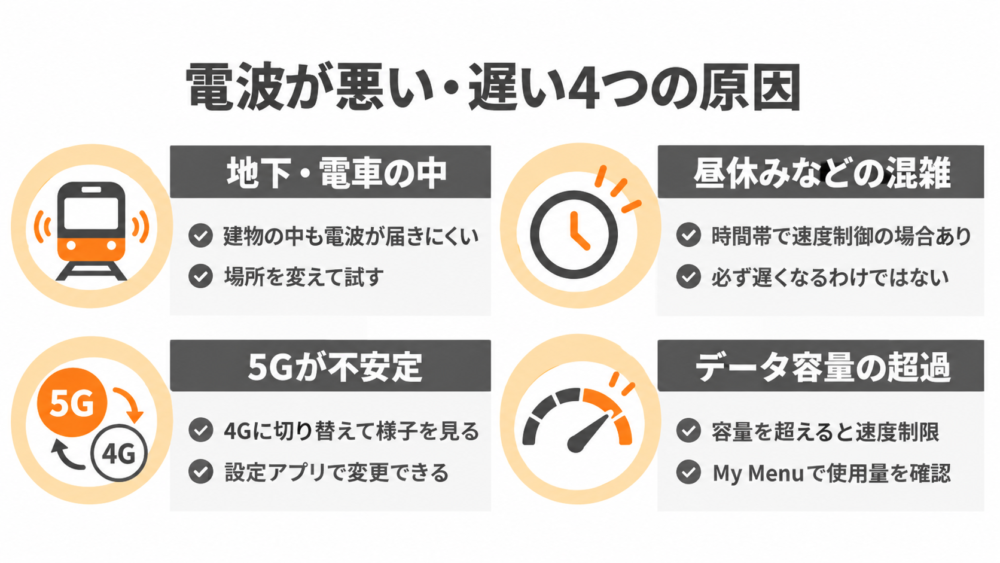
LINEMOの通信速度が遅いときは、使っている場所や時間帯が関係しているかもしれません。
考えられる原因を4つ紹介します。
地下や地下鉄、電車や建物の中などは電波が届きにくい場所です。
電波が不安定に感じることは、LINEMOを後悔した理由の1つにも挙がっています。
特定の場所だけつながりにくいなら、場所を変えて試してみましょう。
自宅など屋内の電波が弱い場合は、ソフトバンクのホームアンテナを借りられるサービスもあります。
LINEMOの料金プランには「時間帯により速度制御の場合あり」と書かれています。
ただし、昼休みに必ず遅くなるわけではありません。
ネットではLINEMOの評判が悪いという声も見かけますが、私はお昼もストレスなく使えています。
5Gが不安定なときは、4Gに切り替えて様子を見る方法もあります。
iPhoneは、次の手順で変更できます。
Androidは、次の手順で変更できます。
画面の名前は機種によって違うので、見つからないときは設定画面の検索で「優先ネットワーク」を探してみてください。
LINEMOは、プランのデータ容量を超えると通信速度が制限されます。
| 料金プラン | データ使用量 | 最大通信速度 |
| LINEMOベストプラン | 10GB超〜15GB | 300kbps |
| LINEMOベストプラン | 15GB超 | 128kbps |
| LINEMOベストプランV | 30GB超〜45GB | 1Mbps |
| LINEMOベストプランV | 45GB超 | 128kbps |
※速度制限中の最大通信速度です。
LINEMOベストプランは、3GBを超えても速度は落ちません。
3GBを超えて変わるのは料金だけです。
通信速度が遅いと感じたら、My Menuでデータ使用量を確認してみてください。
速度制限後は、1GBあたり550円でデータを追加すると通常の速度に戻せます。
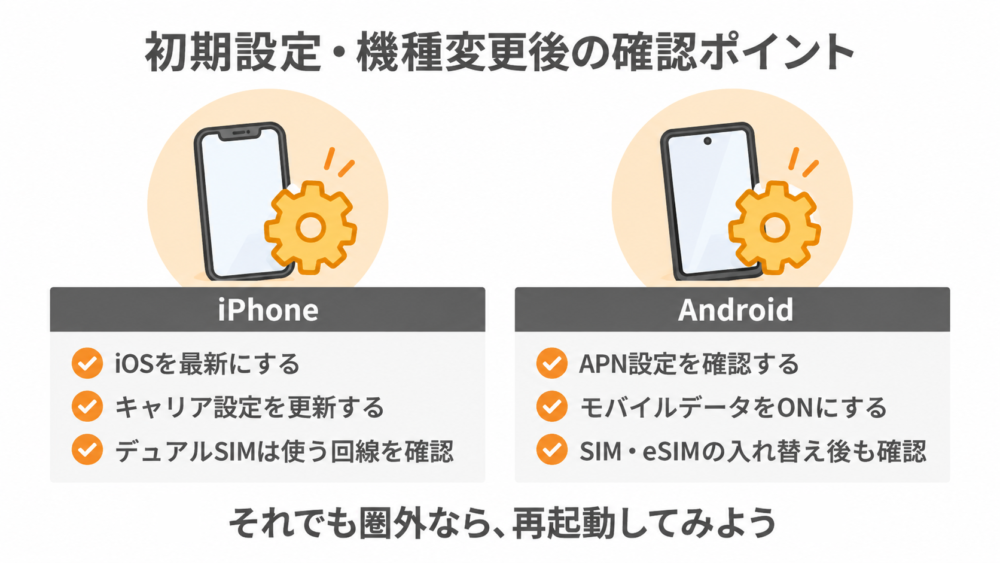
契約した直後や機種変更のあとにつながらない場合は、通信設定を確認しましょう。
iPhoneとAndroidでは、確認することが違います。
iPhoneは、iOSとキャリア設定を最新にしておきましょう。
モバイル通信が使えないときは、Wi-Fiにつないでから進めてください。
iOSは、次の手順で最新にできます。
キャリア設定は、次の手順で確認しましょう。
アップデートがないときは、何も表示されません。
APN構成プロファイルの確認
| 状況 | 他社のAPN構成プロファイル |
| iOSとキャリア設定をアップデートできた | 削除しなくて大丈夫 |
| iOSやキャリア設定をアップデートできない | 削除してから、LINEMOのAPN構成プロファイルを入れる |
※削除すると、プロファイルに紐づいたメールやメモが消える場合があります。
手順は、LINEMO公式サイトの「iPhone・iPadのAPN設定」で確認できます。
デュアルSIMで使っている場合は、データ通信に使う回線がLINEMOになっているかも確認しましょう。
Androidは、APN設定が正しいか確認しましょう。
LINEMOのAPN設定は次のとおりです。
| 項目 | 設定内容 |
| 名前 | LINEMO |
| APN | plus.acs.jp.v6 |
| ユーザー名 | lm |
| パスワード | lm |
| MCC | 440 |
| MNC | 20 |
| 認証タイプ | CHAP |
| APNタイプ | default,ia,mms,supl,hipri |
ソフトバンクやワイモバイルで買ったAndroidは、APNが自動で設定されます。
iPhoneのeSIMで圏外になる場合は、使う回線を選び直してから電源を入れ直してみましょう。
SIMカードを入れ替えたあとは、iPhoneはiOS・キャリア設定・使う回線、AndroidはAPN設定を確認します。
SIMカードを入れ替えた場合も、設定が正しいのに圏外なら再起動してみましょう。
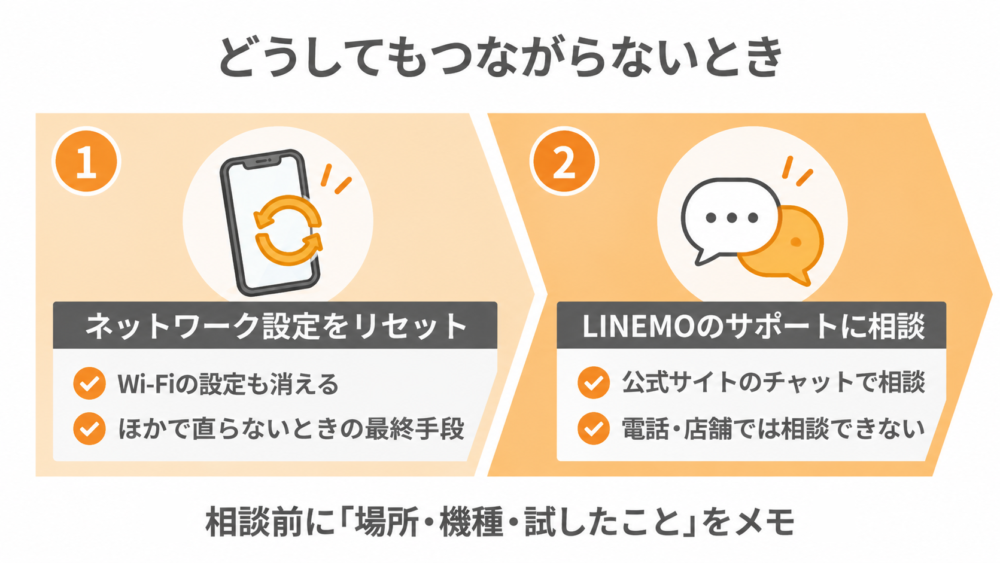
ここまでの対処法を試してもつながらない場合は、次の2つを確認しましょう。
LINEMO公式サイトでも、ネットワーク設定のリセットが対処法として案内されています。
自分で直せない場合は、LINEMOのサポートに相談しましょう。
LINEMOのサポートはオンラインが基本で、公式サイトのカスタマーサポートからチャットで相談できます。
電話での相談は基本的にできず、店舗での相談もできません。
相談する前に、次の3つをメモしておくと伝えやすくなります。
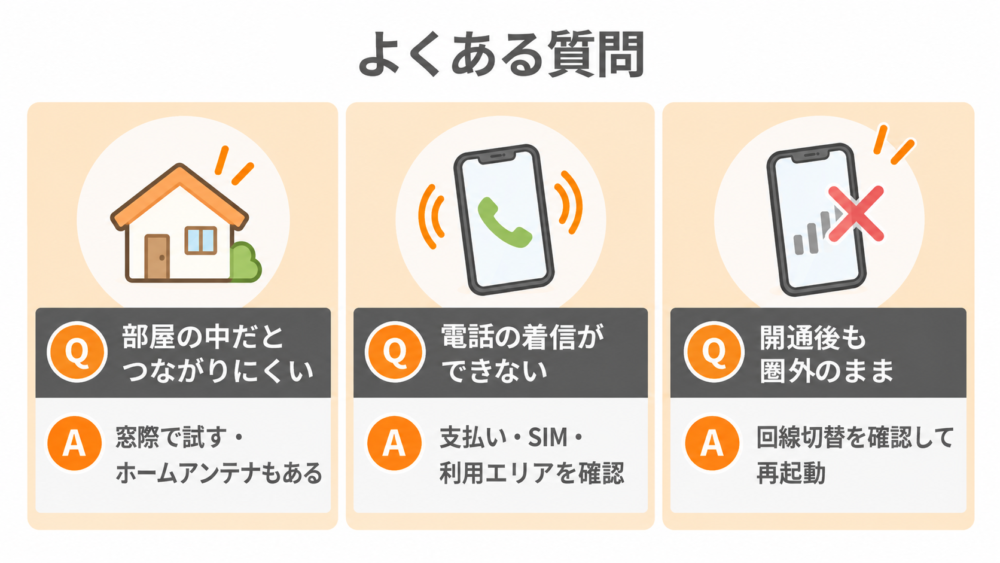
最後に、LINEMOがつながらないときによくある疑問を3つまとめました。
まずは、窓際など場所を変えてつながるか試してみましょう。
LINEMO公式サイトによると、屋内の電波を改善するサービスもあります。
ソフトバンクのホームアンテナを借りられるので、確認してみてください。
LINEMO公式サイトでは、お支払いが確認できない場合や、設定による停止などが原因として案内されています。
この3つを確認して、スマホの再起動も試してみましょう。
他社から乗り換えた場合は、SIMカードかeSIMかで確認することが違います。
【SIMカードの場合】
まずは、回線切替が終わっているか確認しましょう。
切り替えが終わると、それまで使っていたスマホは圏外になります。
そのあとLINEMOのSIMカードを入れて、スマホを再起動してみてください。
【eSIMの場合】
「eSIM プロファイルダウンロードのお知らせ」メールが届いたら、スマホで開通の設定をします。
設定が終わっても圏外なら、スマホを再起動してみてください。
それでも圏外なら、iPhoneはiOSとキャリア設定、AndroidはAPN設定を確認しましょう。
確認のしかたは、↑初期設定・機種変更後につながらないときの対処法にまとめています。
申し込み後のメールが届かないときは、LINEMO申込事務局に電話で問い合わせできます。
問い合わせには、申込受注の情報が必要です。
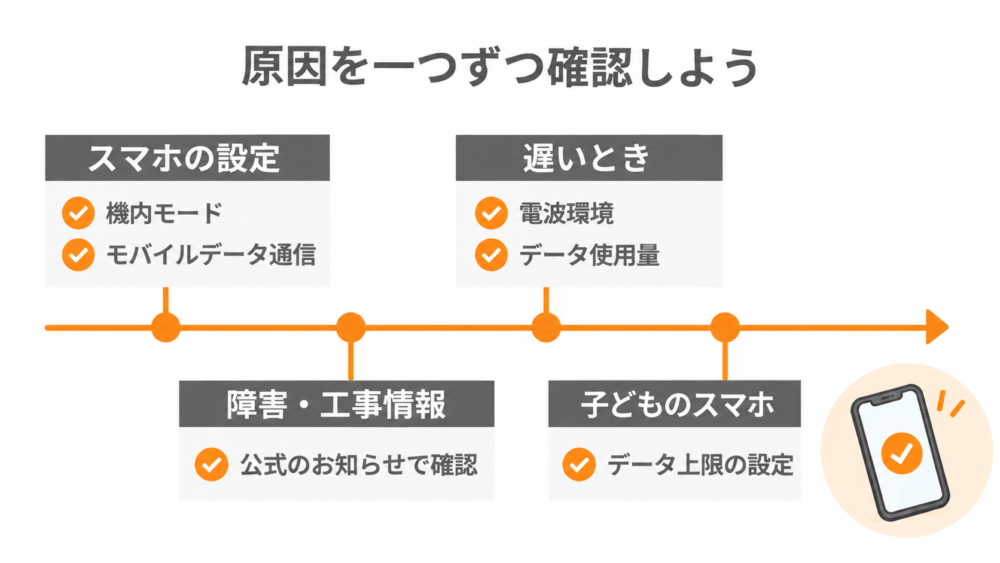
LINEMOがつながらない・遅いときは、スマホの設定や電波環境が原因のことが多いです。
まずは、すぐ試せる方法から確認しましょう。
それでも直らない場合は、LINEMOのサポートに相談してみてください。
私はこれまでつながらなくなったことはありませんが、もしものときはこの記事を順に試してみてください。
LINEMO公式サイトの情報をもとにまとめてあります。