
楽天モバイル【最強こども割】申込手順まとめ|知っておきたい注意点を解説
mmm.lysmzslt4
ママホン


楽天モバイルの「あんしんコントロール」って、月550円も払う必要あるの?
楽天モバイルから「あんしんコントロール」の申込を案内されて、「月550円って本当に必要なの?」「内容や口コミが知りたい」と迷っている方は多いと思います。
有料オプションだからこそ、できること・できないことをきちんと把握してから判断したいですよね。
結論からお伝えすると、すべての家庭に必要なわけではありません。
我が家でも子ども名義で楽天モバイルを契約し「あんしんコントロール」を実際に試しましたが、無料の「Googleファミリーリンク」で十分だったので解約しました。

ただし、位置情報の見守りや時間管理を一括でしっかり管理したい家庭には、月550円を払う価値が十分ある機能も揃っています。
(青文字タップで解説へ進みます)
を、実際に契約して感じた感想をもとに解説します。
最強こども割で月々
最大440円割引!
3GBまで440円引き/3GB超110円引き(〜13歳の誕生月前月)

(この情報は2026年9月1日時点のものです)
↑必ず、クーポンコードが適用されたページからお申し込み手続きが必要です
キャンペーンや料金の最新情報は、必ず楽天モバイル公式サイトでご確認ください。

我が家では、子ども(Android端末)の楽天モバイル契約と一緒に「あんしんコントロール」を申し込み、3か月の無料期間で実際に使ってみました。
結論から言うと、機能は確かに揃っているけれど、我が家の使い方では無料の「Googleファミリーリンク」で十分でした。
「あんしんコントロール」の強みは、
を1つの保護者アプリで完結できることです。
特に位置情報の「見守りエリア」機能は、登録したエリアから子どもが出たタイミングをメールで知らせてくれるため、共働き家庭で「子どもが普段遊ぶエリアから離れていないか」を確認したい場合は安心感がある機能です。
保護者アプリの操作画面も分かりやすく、初めてフィルタリングサービスを使う方でも迷わず設定できる仕様になっています。
「あんしんコントロール」はAndroid 10以上・iOS 16以上に対応していますが、iOSでは利用できない機能が多くあります。Androidは全機能を使えるため、我が家のように子どもがAndroid端末の場合は本来の力を発揮します。
ただしAndroidなら無料の「Googleファミリーリンク」でも位置情報・利用時間制限・アプリ管理ができるため、月550円分の差を埋めるかは家庭次第です。

我が家の場合は「ファミリーリンクで足りる範囲」だったので、3か月の無料期間が終わるタイミングで解約しました。

実は「あんしんコントロール」は、2025年9月25日にサービス内容が大きくリニューアルされた新サービスです。
それ以前は「あんしんコントロール by i-フィルター」(月額330円)という名称で、デジタルアーツ社のi-フィルターを楽天モバイル経由で提供する形でした。
旧サービス「あんしんコントロール by i-フィルター」は2025年9月24日で新規受付を終了し、翌25日から楽天モバイル独自運営の「あんしんコントロール」に切り替わりました。
旧サービスの既存契約者はそのまま継続利用できますが、これから申し込む方は全員新サービス(月550円)の対象になります。
| 項目 | 旧:あんしんコントロール by i-フィルター | 新:あんしんコントロール |
| 月額料金 | 330円(税込) | 550円(税込) |
| 運営 | デジタルアーツ社(i-フィルター) | 楽天モバイル独自 |
| 機能 | Webフィルタリング中心 | 位置情報+フィルタリング+時間管理+SNS見守り |
| 保護者アプリ | i-フィルター純正 | 楽天モバイル専用アプリ |
| 新規受付 | 2025年9月24日終了 | 2025年9月25日開始 |
なお、楽天モバイルの18歳未満契約者は「あんしんコントロール」の申込が原則必須です(18歳以上は申込対象外)。
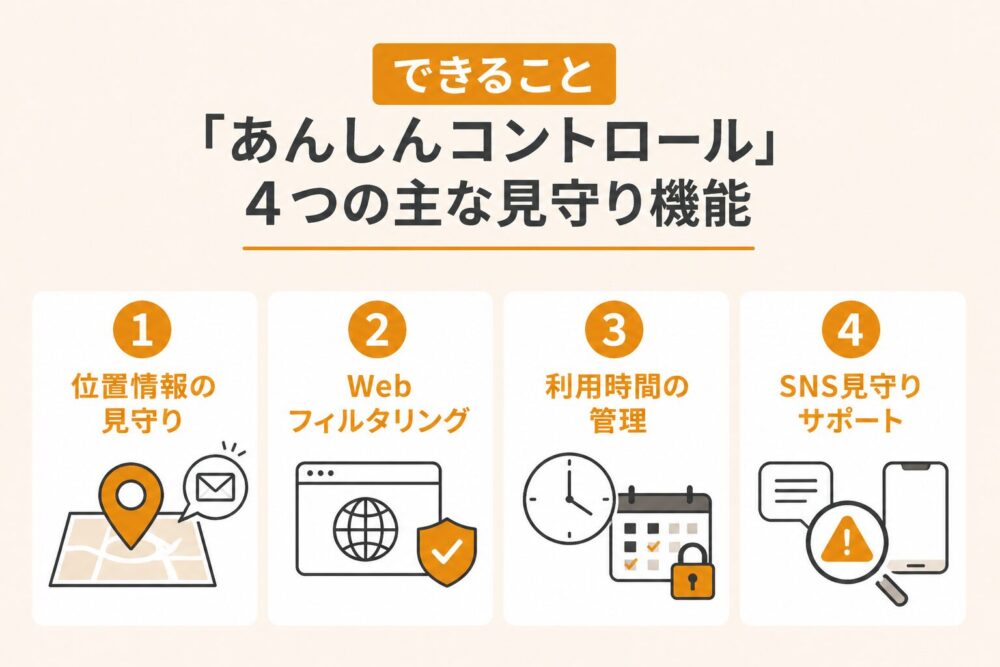
「あんしんコントロール」でできることは、大きく分けて以下の4つです。
「見守りエリア」を設定しておくと、子どもがそのエリアから出たタイミングで保護者にメールが届きます。
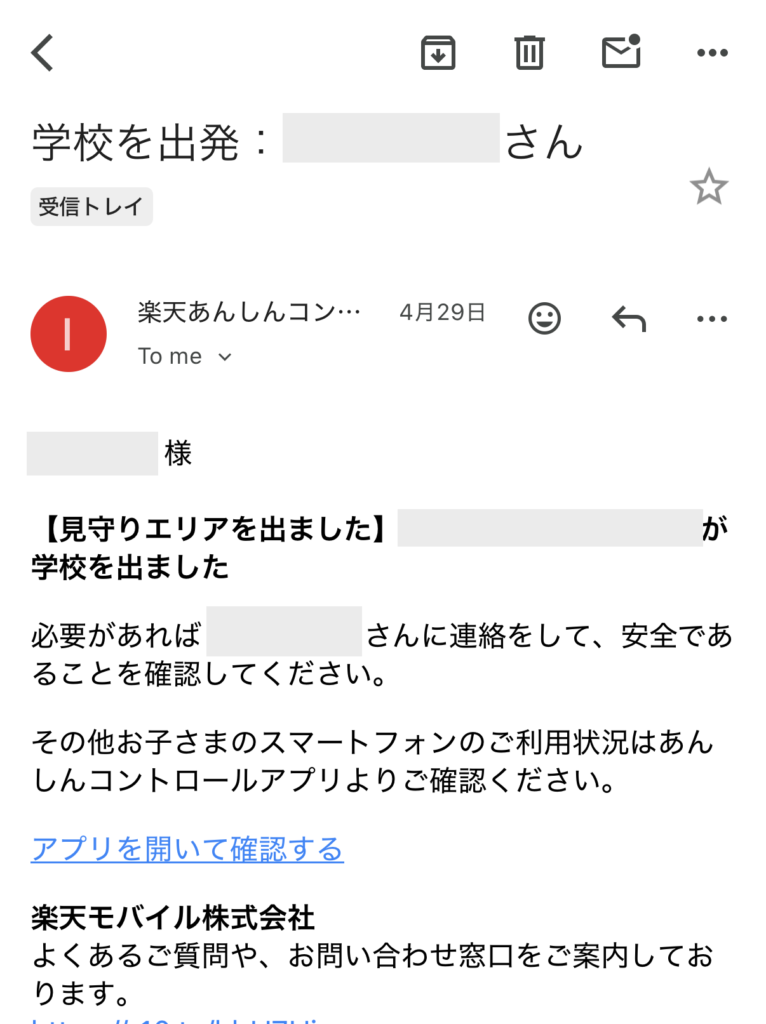
自宅と学校など、子どもが遊ぶエリアを登録しておくと、子どもが遠くに行っていないかなどの安全が確認できる便利な機能です。
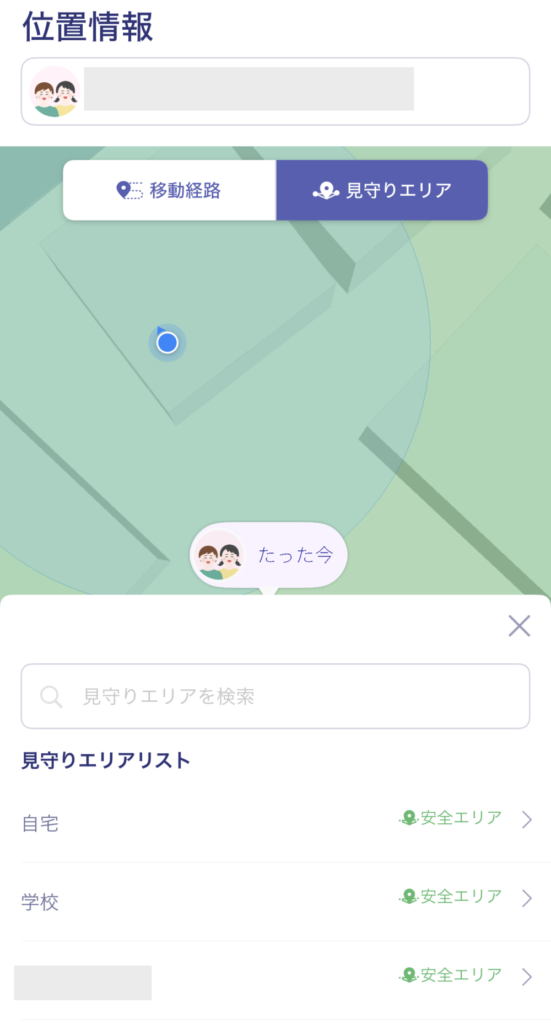
また、保護者アプリから子どもの現在地をリアルタイムで見守ることもできます。
年齢別のカテゴリ設定で、子どもがアクセスしてはいけないサイトをブロックできます。
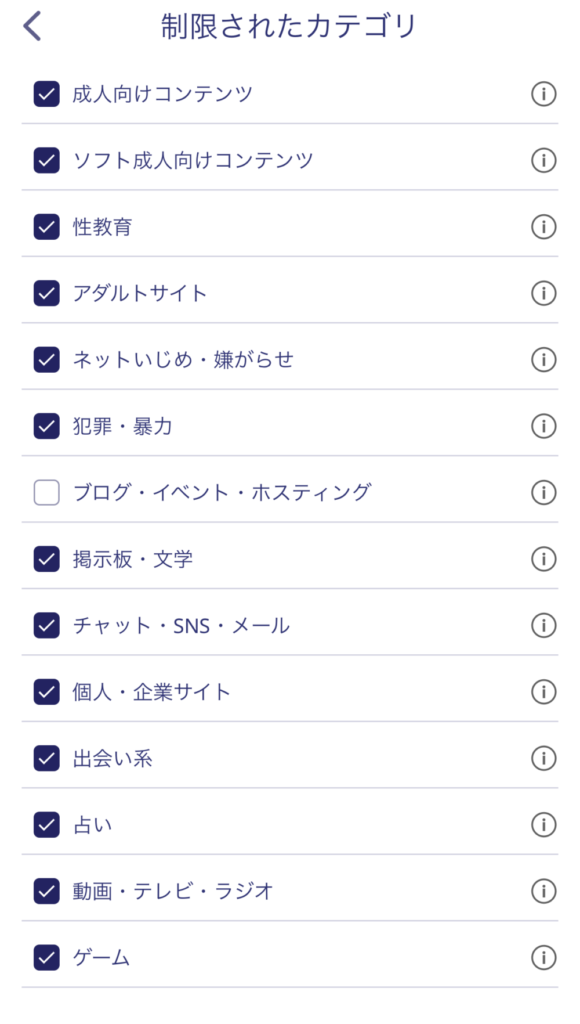
小学生・中学生・高校生など年齢に合わせて自動でフィルタリング強度が調整される仕様で、保護者が個別にサイトを許可・ブロックする手間が少ないのが特徴です。
「アプリお休み時間割」で平日・休日それぞれの利用時間帯を設定できるほか、保護者がいつでもスマホをロックできる「一時ロック」機能もあります。
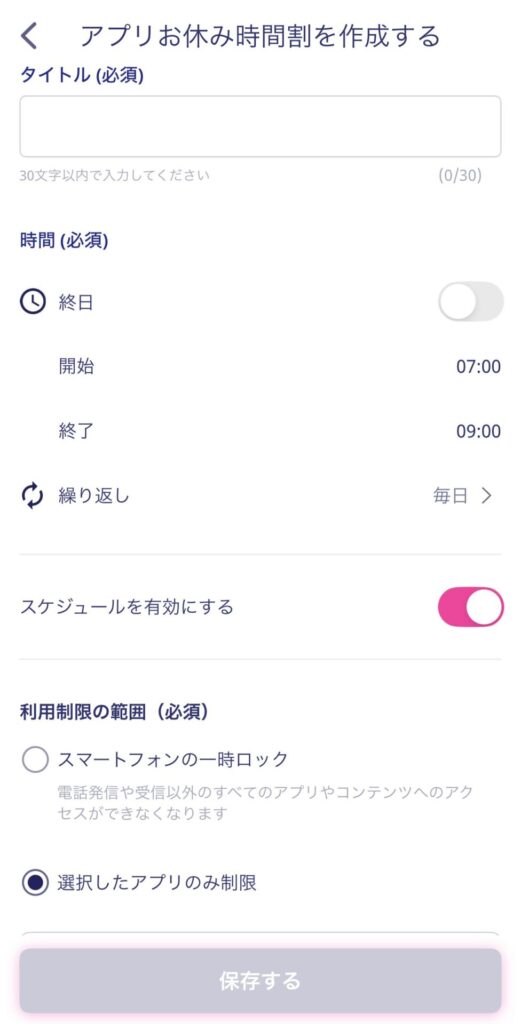
食事中や就寝前に強制的にロックをかけたい場合に便利です。
また、特定のアプリだけを毎日終日お休みに設定すれば、実質的に個別アプリをブロックする運用も可能です(YouTubeだけ常時禁止、ゲームアプリだけ常時禁止、など)。
子どもが利用するSNS上のやり取りで、トラブルにつながりそうな単語が検知されると保護者アプリに通知が届きます。
-516x1024.jpg)
SNSは外部アプリのため画面内すべてを見られるわけではありませんが、初期の異変察知には役立つ機能です。
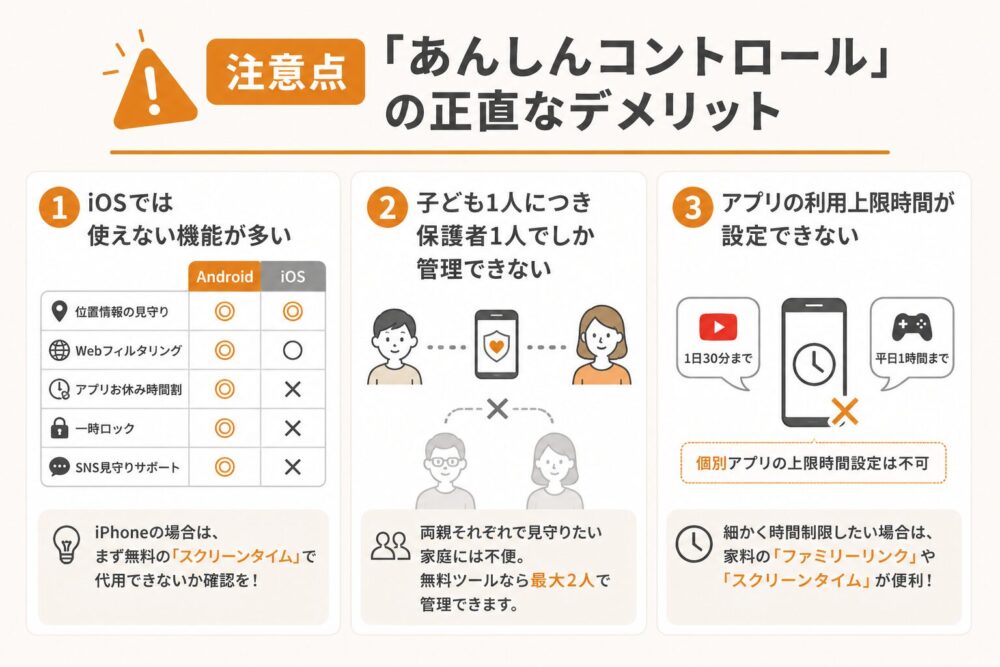
機能は揃っていますが、実際に使ってみると「ここが惜しい」と感じるデメリットもあります。契約前に把握しておきましょう。
「あんしんコントロール」はiOSにも対応していますが、多くの機能がAndroidに比べて制限されます。Apple純正の「スクリーンタイム」と一部競合するため、楽天モバイル側の制御が効きにくい仕様です。
| 機能 | Android | iOS |
| 位置情報の見守り | ◎ | ◎ |
| Webフィルタリング | ◎ | ◯ |
| アプリお休み時間割 | ◎ | ✕ |
| 一時ロック | ◎ | ✕ |
| SNS見守りサポート | ◎ | ✕ |
iPhoneを使っている子どもの場合、有料分の価値を感じにくい可能性があります。まず無料の「スクリーンタイム」で代用できないか確認してから判断するのがおすすめです。
「あんしんコントロール」は子ども1人の見守りを1人の保護者でしか管理できません。両親それぞれが子どものスマホを見守りたい家庭には、不便に感じる仕様です。
無料の「Googleファミリーリンク」や「スクリーンタイム」は最大2人の保護者で管理できるため、両親それぞれで管理運用したい家庭には無料ツールのほうが合うケースもあります。
「あんしんコントロール」では、個別アプリに対して「1日◯時間まで」という利用上限時間を設定することができません。
例えば、
のような細かい時間管理はできない仕様です。
無料の「Googleファミリーリンク」や「スクリーンタイム」は個別アプリ単位で利用上限時間を設定できるため、ピンポイントで時間制御したい家庭は無料ツールのほうが向いています。
これらの違いを踏まえて、次に他のフィルタリング機能と比較していきます。
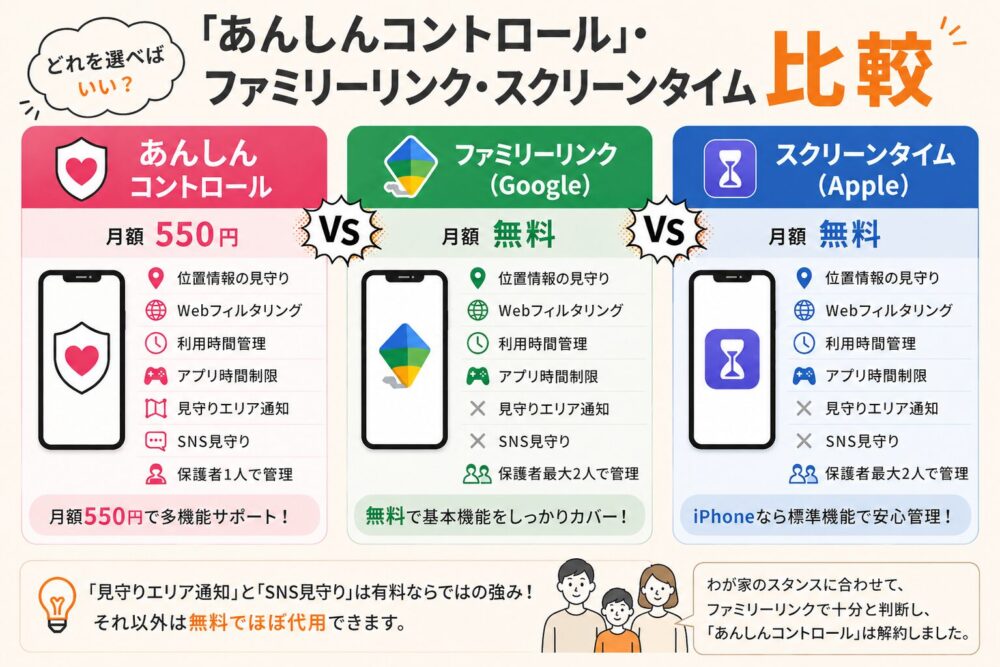
結局どれを選べばいいか迷う方は、この比較だけチェックすればOKです。
我が家が「あんしんコントロール」を解約した最大の理由は、無料の「Googleファミリーリンク」で必要な機能がほぼカバーできたからです。
3つのツールを機能ごとに比較すると以下のようになります。
| 項目 | あんしんコントロール | ファミリーリンク | スクリーンタイム |
| 月額料金 | 550円 | 無料 | 無料 |
| 対応OS | Android/iOS | Android中心 | iOSのみ |
| 位置情報の見守り | ◎ | ◯ | ◯ |
| Webフィルタリング | ◎ | ◯ | ◯ |
| 利用時間管理(時間帯) | ◎(Androidのみ) | ◎ | ◎ |
| アプリ個別の利用上限時間 | ✕ | ◎ | ◎ |
| 見守りエリア通知 | ◎ | ✕ | ✕ |
| SNS見守り | ◯(Androidのみ) | ✕ | ✕ |
| 保護者複数人管理 | ✕(1人のみ) | ◎(最大2人) | ◎(最大2人) |
| 設定の手軽さ | ◯ | ◎ | ◎ |
「見守りエリア通知」と「SNS見守り」は無料ツールにない強みですが、それ以外は無料でほぼ代用できます。
という選び方になります。
我が家は
というスタンスだったため、有料サービスを継続する必要はないと判断しました。
「無料でどこまで管理できるのか知りたい」「実際の画面を見てから判断したい」という方は、以下の記事でファミリーリンクやスクリーンタイムの設定方法や子どものスマホ画面を詳しく紹介しています。


実は「あんしんコントロール」と「ファミリーリンク」は併用もできます。ファミリーリンクの機能に不満がある方は、補強として使うと両方のいいとこ取りができますよ。

実際に使ってみた経験から、向いている家庭と向いていない家庭を整理します。
我が家は「ファミリーリンクで運用済み・トラブルなし」「両親それぞれで見守りたい」状態だったため、向いていない家庭側に該当しました。
契約後に解約したい場合の手順は、別記事で詳しく解説しています。

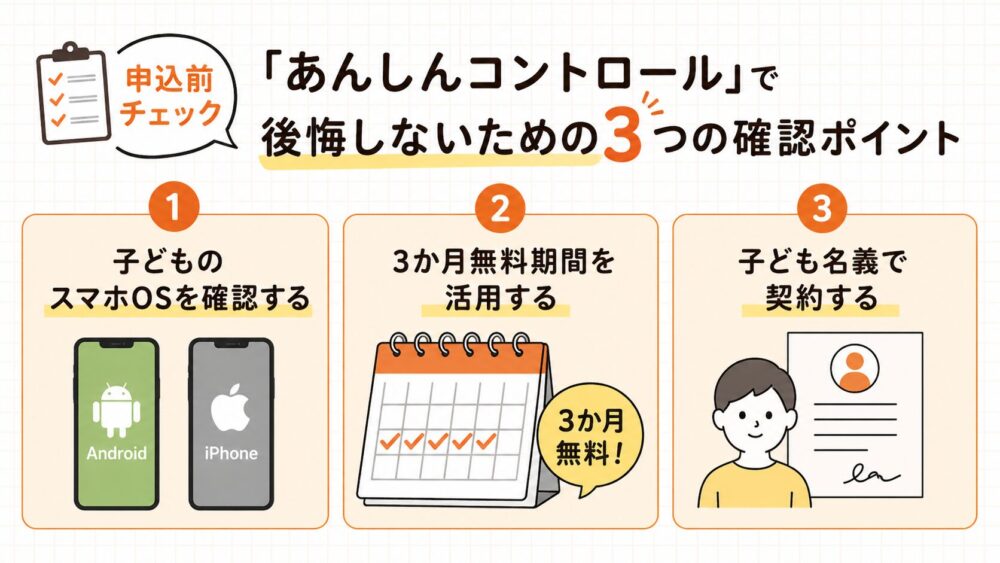
「あんしんコントロール」を申し込む前に、以下の3つを確認しておくと「思っていたのと違った」を防げます。
iOSの場合は使えない機能が多いため、Android端末に比べて活用できる機能の幅が狭くなります。
子どもがiPhoneを使っているご家庭は、まず無料の「スクリーンタイム」で必要な管理ができないかを試してから判断するのがおすすめです。
「あんしんコントロール」は1回線につき1回限り、3か月の無料期間があります。
まずはこの期間で実際に使ってみて、必要かどうかを判断するのが安全です。我が家もこの無料期間中に「ファミリーリンクで足りる」と判断して解約しました。
「あんしんコントロール」は、18歳未満の契約者を対象としたサービスで、原則として申込が必須となっています。
そのため、子どもに楽天モバイルでスマホを持たせて本サービスを利用したい場合は、子ども名義で契約する必要があります。
親名義で契約した回線では申し込みができないため、契約前に名義を確認しておきましょう。
事前にこれらを確認しておくことで、「思っていたのと違った」という失敗を防ぐことができます。
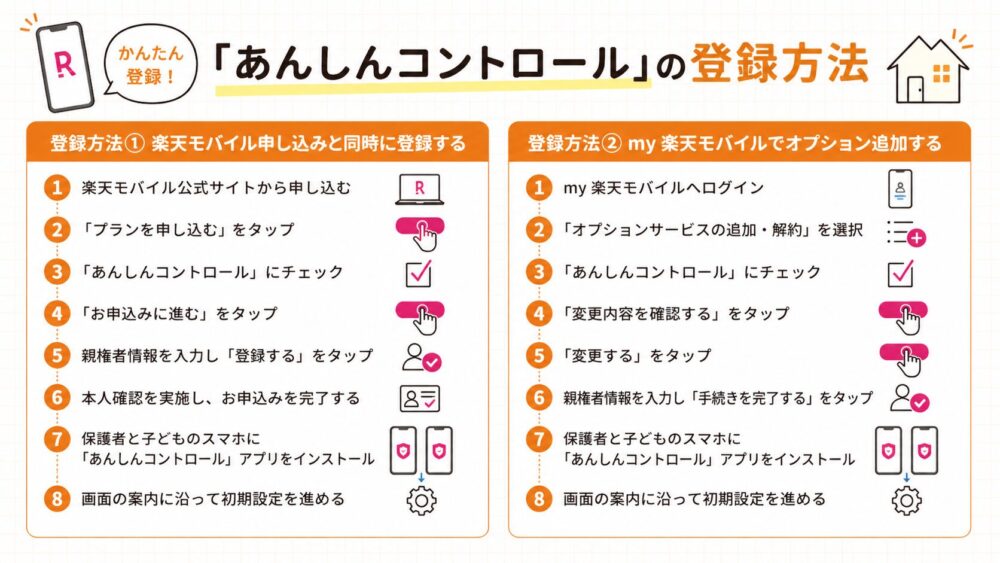
「あんしんコントロール」は、楽天モバイルの新規申込と同時に登録する方法と、契約後にmy 楽天モバイルから追加する方法の2通りがあります。
ここでは、それぞれの登録方法をわかりやすく解説します。
これから楽天モバイルを契約する場合は、申込と同時に「あんしんコントロール」を登録できます。
すでに楽天モバイルを契約済みの方は、my 楽天モバイルからオプション追加できます。
実際の操作は難しくなく、10分程度で完了します。
楽天モバイルの「あんしんコントロール」は、月額550円で位置情報・Webフィルタリング・時間管理・SNS見守りを一括で管理できる便利なサービスです。
ただし、Googleファミリーリンクなどの無料ツールである程度カバーできるため、すべての家庭に必要というわけではありません。
我が家では子ども名義で楽天モバイルを契約して実際に試しましたが、ファミリーリンクで十分だったため3か月の無料期間中に解約しました。
最後に、判断のステップを整理しておきます。
まずは無料期間で実際に使ってみて、ご家庭に合うか判断してみてください。
公式サイトであんしんコントロールを確認する⇒データ無制限なら楽天モバイルで決まり!
◆楽天モバイルを選ぶ理由◆
キャンペーンや料金の最新情報は、必ず楽天モバイル公式サイトでご確認ください。