
」をタップ-732x1024.jpg)
楽天モバイルの利用明細は子どもの分も見られる?親が確認する方法を解説
mmm.lysmzslt4
ママホン


あんしんコントロールを外したいんだけど、外す方法はある?
楽天モバイルを子ども名義で申し込む際、あんしんコントロールが原則必須になるため、戸惑う保護者の方が多いようです。
「最強こども割」を使えば3GBまで月638円(税込)と安いのが魅力ですが、あんしんコントロール(月550円)を付けると料金が上がり、他の格安SIMより割高になってしまいますよね。
実は、楽天モバイルのあんしんコントロールは保護者が承認することで外せます。
(青文字タップで解説へ進みます)
順に解説します。実際にわが家が外す手続きを行った経験をもとに紹介します。参考にしてみてください。
最強こども割で月々
最大440円割引!
3GBまで440円引き/3GB超110円引き(〜13歳の誕生月前月)

(この情報は2026年10月1日時点のものです)
↑必ず、クーポンコードが適用されたページからお申し込み手続きが必要です
キャンペーンや料金の最新情報は、必ず楽天モバイル公式サイトでご確認ください。

18歳未満の子どもがスマホを利用する場合、法律によりフィルタリングサービスの加入が原則必要とされています。
そのため、携帯電話事業者は未成年の利用者に対してフィルタリングサービスを提供する義務があります。
楽天モバイルでも同様に、申込時には「あんしんコントロール」が自動的にオプションとして追加される仕組みになっています。
ただし、保護者が別の管理ツールで利用制限を行う場合には、所定の手続きをすることで、このオプションを外すことが可能です。

あんしんコントロールを「初期設定済み」の方は、my 楽天モバイルから解約の申請ができます。
👉️
my 楽天モバイル初期設定をしていない場合は、保護者が「不要申出書」を提出することであんしんコントロールを解除できます。
申出書は所定の住所へ郵送する必要がありますが、記入自体はとても簡単です。
後ほどmy 楽天モバイルからの解約方法や不要申出書のダウンロード方法から提出方法まで詳しく解説します。
あんしんコントロールの月額利用料は、日割り計算となります。
月途中で加入または解約された場合、月額利用料が日割りとなります。
外す予定の方は、楽天モバイルの契約が完了したらなるべく早めに解約の手続きをしましょう。
別のフィルタリングツールで管理する予定であれば、契約後すぐに手続きするのがおすすめです。
あんしんコントロールを外すと「最強こども割」の適用から外れちゃう?

あんしんコントロールを解約しても「最強こども割」の適用には影響しません。
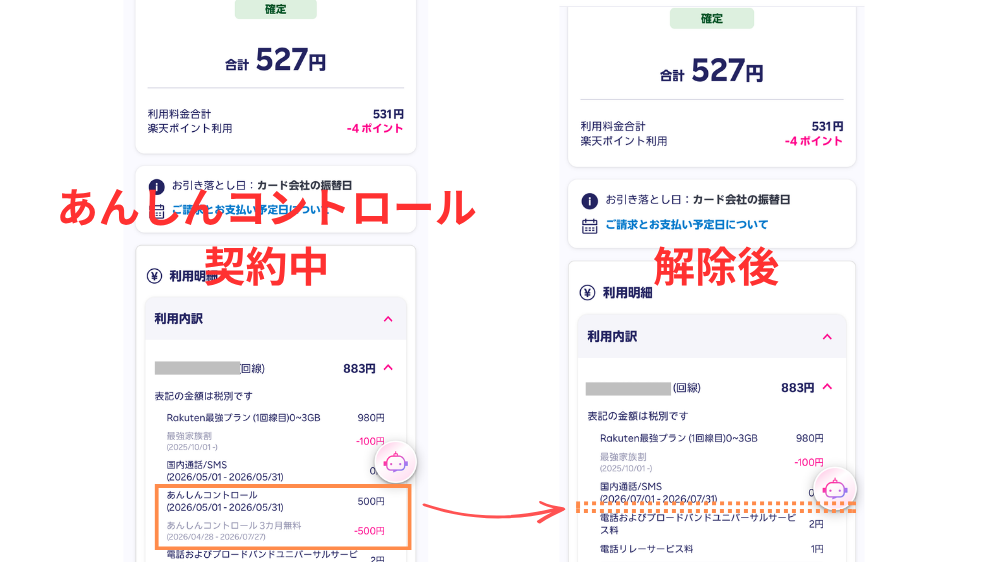
「最強こども割」は、12歳までの子どもを対象に、月のデータ通信3GBまでなら月1,078円→638円、3GBを超えると110円割引が適用されるサービスです。
あんしんコントロールの加入有無とは別の条件で適用されるため、外しても割引は消えません。
公式サイトには詳しい記載がなく不安でしたが、実際にわが家で外しても「最強こども割」の割引はそのまま適用されています。
具体的な外し方はコチラをタップして解説へ進んでください。

楽天モバイルを子どもに持たせている保護者100人に、あんしんコントロールの利用状況を聞きました。
【調査概要】
調査主体:筆者
調査方法:インターネットアンケート
調査対象:子どもに楽天モバイルを持たせている、または過去に持たせていた保護者100名
調査時期:2026年9月
回答者募集:クラウドワークス
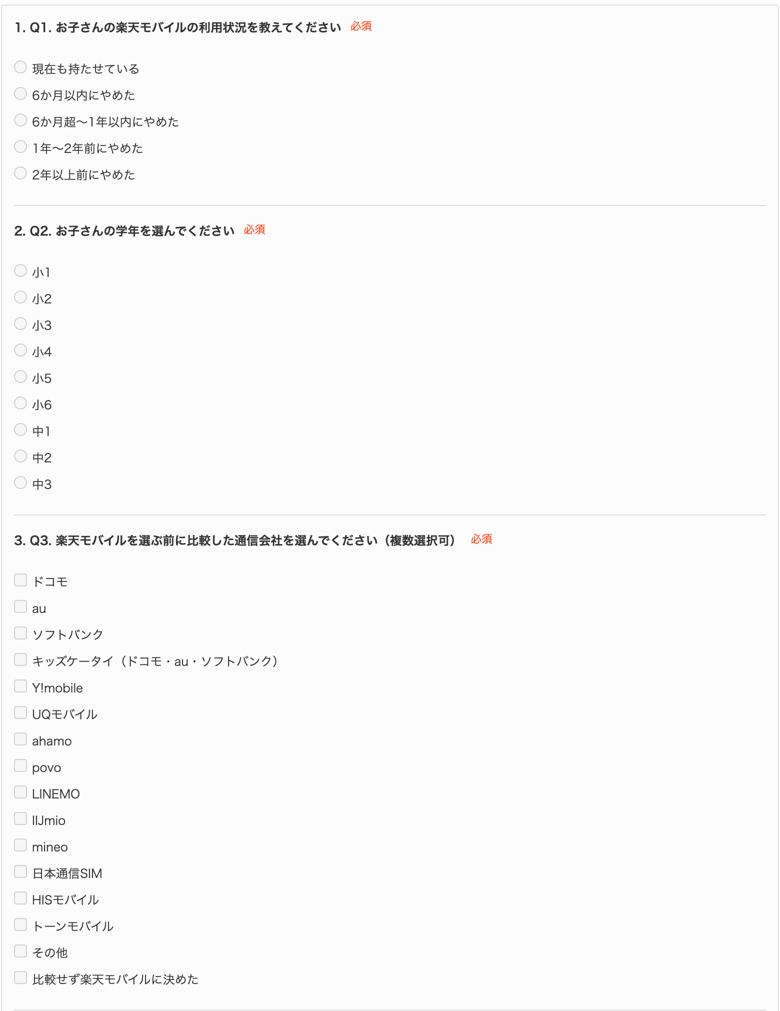
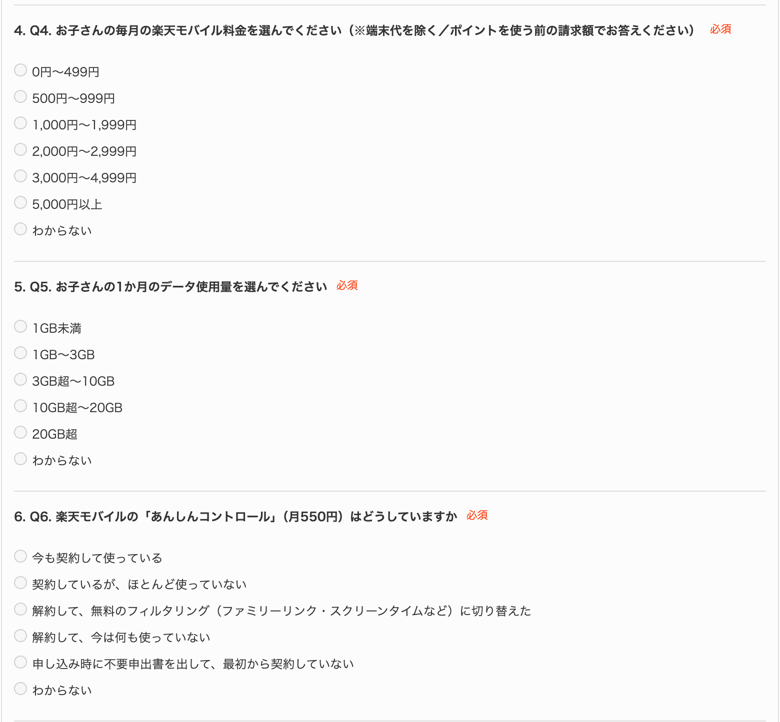
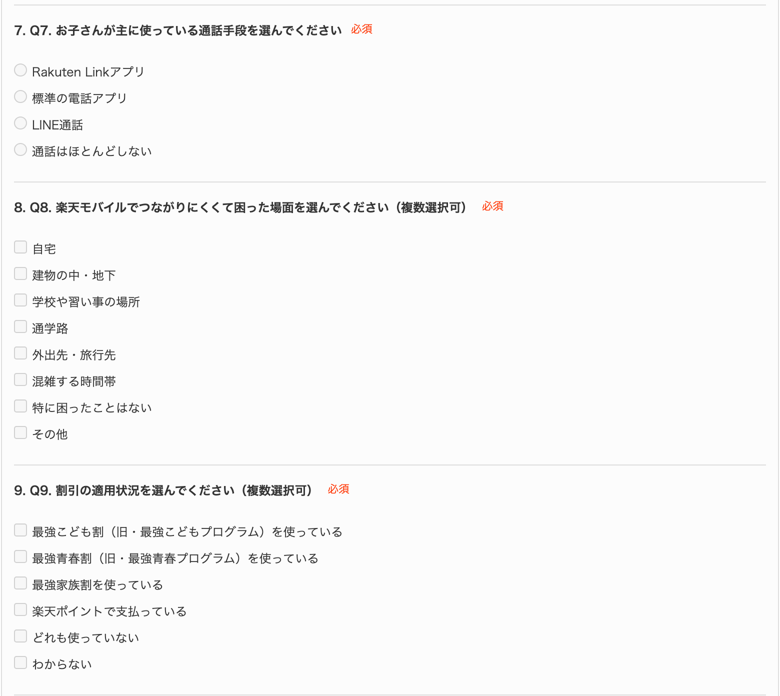
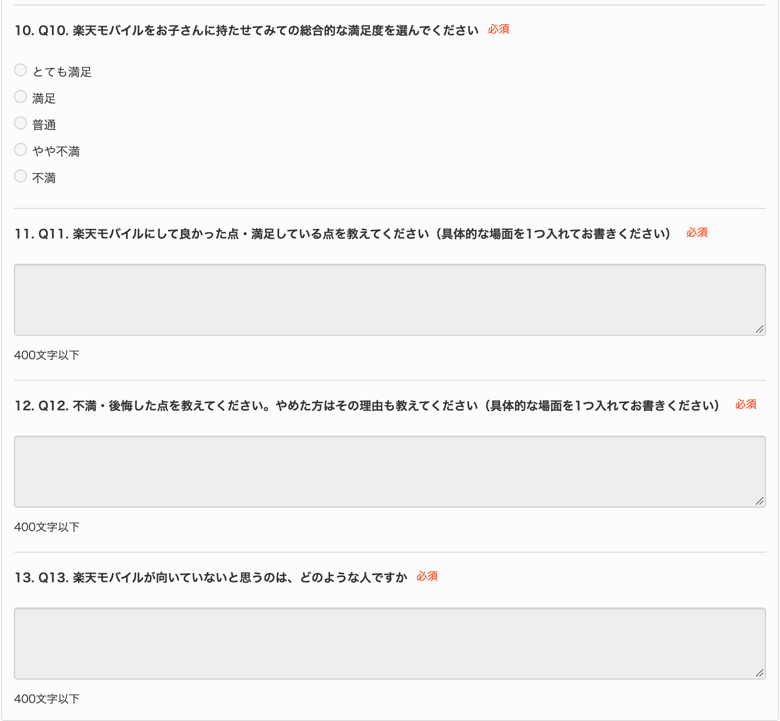
※記事内の口コミは、すべてこの調査の自由記述から引用しています。
あんしんコントロールを契約していない人は62%です。
| あんしんコントロールの利用状況 | 人数 |
| 今も契約して使っている | 23人 |
| 契約しているが、ほとんど使っていない | 13人 |
| 解約して、無料のフィルタリングに切り替えた | 26人 |
| 解約して、今は何も使っていない | 16人 |
| 申し込み時に不要申出書を出して、最初から契約していない | 20人 |
| わからない | 2人 |
今回の調査では、今もあんしんコントロールを使っている人は23%でした。
ファミリーリンクやスクリーンタイムなど無料のフィルタリング機能に切り替えている家庭もありますね。
楽天モバイルの「あんしんコントロール」を外したからといって、子どものスマホを管理できなくなるわけではありません。
子どもの学年別でみると、使っている割合に大きな差があることが分かりました。
| 学年 | 今も使っている |
| 小1〜3(29人) | 52% |
| 小4〜6(30人) | 20% |
| 中学生(41人) | 5% |
小学校の低学年では、半数以上が今も使っています。
今回のアンケートでは、満足してあんしんコントロールを使っている声もありました。
初めて子どもにスマホを持たせるにあたり、専用の安心コントロールオプションをそのまま導入したことで、有害サイトの閲覧や利用時間の制限を細かく管理でき、初めてのスマホでも安心して持たせることができました。週末に家族で外出する際も、子供が自分のペースで地図アプリを確認して楽しそうにしています。
子どもの年齢やスマホの使い方に合わせて、必要な管理機能がそろっているか確認して選ぶことが大切です。
あんしんコントロールと無料ツールの違いはコチラをタップして解説へ進んでください。

「あんしんコントロール」は、楽天モバイルが提供している、子どものスマホ利用を見守るための公式フィルタリングサービスです。
2025年9月25日に提供がスタートした新しいサービスで、それ以前にあった「あんしんコントロール by i-フィルター」(月額330円)の後継として位置づけられています。
旧サービスは2025年9月24日で新規受付を終了しています。
そのため、これから18歳未満の子ども用に申し込む場合は、「あんしんコントロール」のほうに加入することになります。
新「あんしんコントロール」の月額料金は550円(税込)。以下の条件を満たすと初回3か月無料で利用できます。
無料期間のカウントはオプション利用開始日から始まり、3か月後の前日まで無料です。たとえば4月15日に利用を開始すると、7月14日までが無料、7月15日からは日割りで550円の料金が発生します。
つまり、3か月間で必要かどうか試せます。
「あんしんコントロール」でできることは、大きく分けて以下の4つです。
機能はかなり充実している印象でした。
特に位置情報の「見守りエリア」機能は、子どもが学校や習い事など保護者が設定した「見守りエリア」から出入りした場合に保護者のスマホに通知できる便利機能です。
楽天モバイルでは、18歳未満の子どもが利用する場合、あんしんコントロールへの加入が原則必須となっています。これは未成年者の契約に関する法律に基づくもので、最初から有料オプションとして追加されます。
ただし、「保護者がフィルタリングは不要と判断する」場合に限り、所定の手続きをすることで外すことができます。

「ファミリーリンクやスクリーンタイムだけで、有料のあんしんコントロールの代わりになるの?」というのが、外す判断をするうえで一番気になるところだと思います。
わが家で実際に使い比べてみた結果を、機能ごとの比較表にまとめました。
実際に3つ使ってみたので、必要な機能があるかチェックしてみてください。
| 項目 | あんしんコントロール | ファミリーリンク | スクリーンタイム |
| 月額料金 | 550円 | 無料 | 無料 |
| 対応OS | Android/iOS | Android中心 | iOSのみ |
| 位置情報の見守り | ◎ | ◯ | ◯ |
| Webフィルタリング | ◎ | ◯ | ◯ |
| 利用時間管理(時間帯) | ◎(Androidのみ) | ◎ | ◎ |
| アプリ個別の利用上限時間 | ✕ | ◎ | ◎ |
| 購入とダウンロードの承認 | ✕ | ◎ | ◎ |
| 見守りエリア通知 | ◎ | ◎ | ✕ |
| SNS見守り | ◯(Androidのみ) | ✕ | ✕ |
| 保護者複数人管理 | ✕(1人のみ) | ◎(最大2人) | ◎(最大2人) |
| 設定の手軽さ | ◯ | ◎ | ◎ |
Androidで利用できる「Googleファミリーリンク」は、幅広い見守り機能に対応しています。
無料とはいえ、子どもが有料課金に進んだ場合や、許可されていないサイトへアクセスしようとするとしっかりブロックしてくれます。
ファミリーリンクには、エリア通知(出発と到着を通知)の機能があり、こまめに連絡をくれないわが家の子達の移動も把握できて便利です。
ただし、Webフィルタリングに関しては、安全なサイトまで制限されてしまうこともあるため、学習や調べ物に不便を感じる家庭もあるかもしれません。
わが家で使い比べてみて、無料ツールで十分な家庭は次のような方です。
一方、有料のあんしんコントロールが向いている家庭は次のような方です。
わが家は「ファミリーリンクで運用済み」「両親それぞれ見守りたい」だったため、解約することにしました。
の解約方法.jpg)
フィルタリングサービスを外す工程は一見多く感じますが、順番に進めれば難しくありません。
「あんしんコントロール」の解約は、my楽天モバイルで完結する方法と、不要申出書を郵送する方法の2通りから選べます。
ご家庭の状況にあわせて進めてくださいね。
あんしんコントロールを初期設定済みの場合は、my 楽天モバイルから解約することができます。
子どもの「my 楽天モバイル」にて解約申請後、保護者の方が承認することで解約が完了します。
郵送なしで手続きできるのがメリットです。
👉️
my 楽天モバイル18歳以上のお子さまの場合は、STEP4の解約申請だけで完了します。保護者の承認は不要で、解約完了メールが届きます。
申請から3日が経過すると解約申請は自動的に無効になり、契約が継続されます。保護者の方は早めに承認しましょう。
「不要申出書」を提出しても解約手続きを進められます。
オプションの解約手続きが完了したら、「あんしんコントロール」のアンインストールをしましょう。
あんしんコントロールのアンインストール方法を確認する>>初期設定が未完了の場合は、「フィルタリング・サービス不要申出書」を郵送する方法で解約します。
申出書のダウンロード・書き方・送付先は、次の↓「あんしんコントロール by i-フィルター(旧)の解約方法」と共通の手順です。以下の手順をご覧ください。
の解約方法.jpg)
旧「あんしんコントロール by i-フィルター」は新規受付を終了していて、既存契約者だけが継続利用しているサービスです。解約は「フィルタリング・サービス不要申出書」を郵送する方法のみとなります。
新「あんしんコントロール」を未設定の状態で解約したい方も、この手順をご参照ください。
郵送で解約する場合は、楽天モバイル側での確認に時間がかかる可能性があるため、無料期間ギリギリではなく早めに手続きしましょう。
郵送と聞くと面倒に感じますが、書類は楽天モバイルの公式サイトからダウンロードできて、コンビニ印刷でも済むので意外と手軽ですよ
まず、楽天モバイル公式サイトから「不要申出書」をダウンロードします。保護者のスマホがあればOKです。
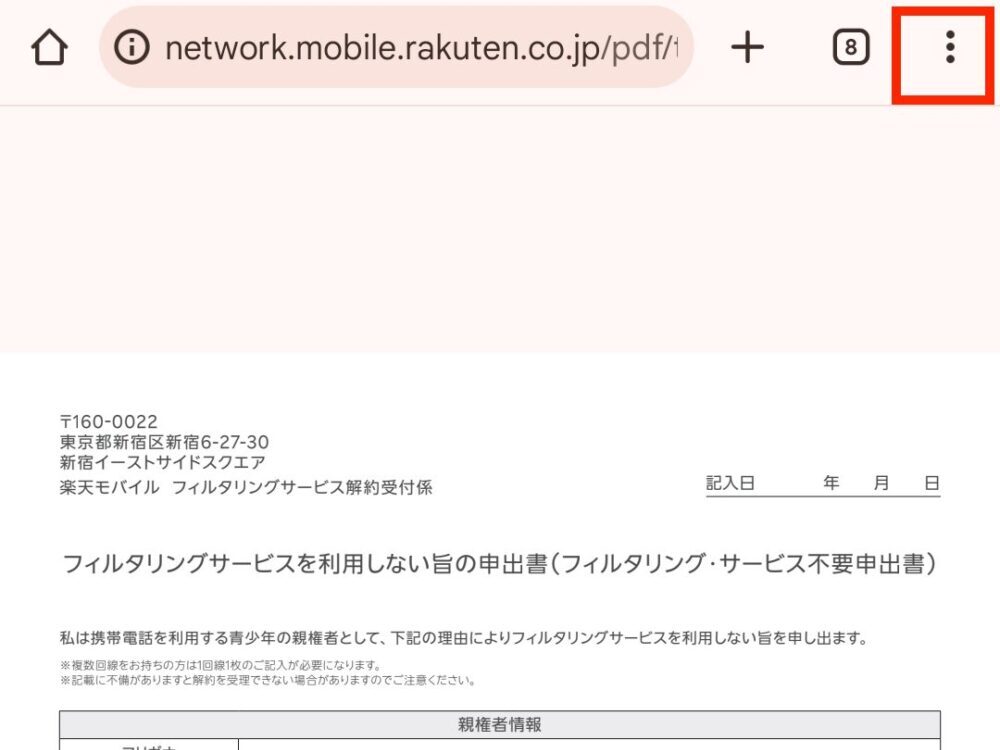
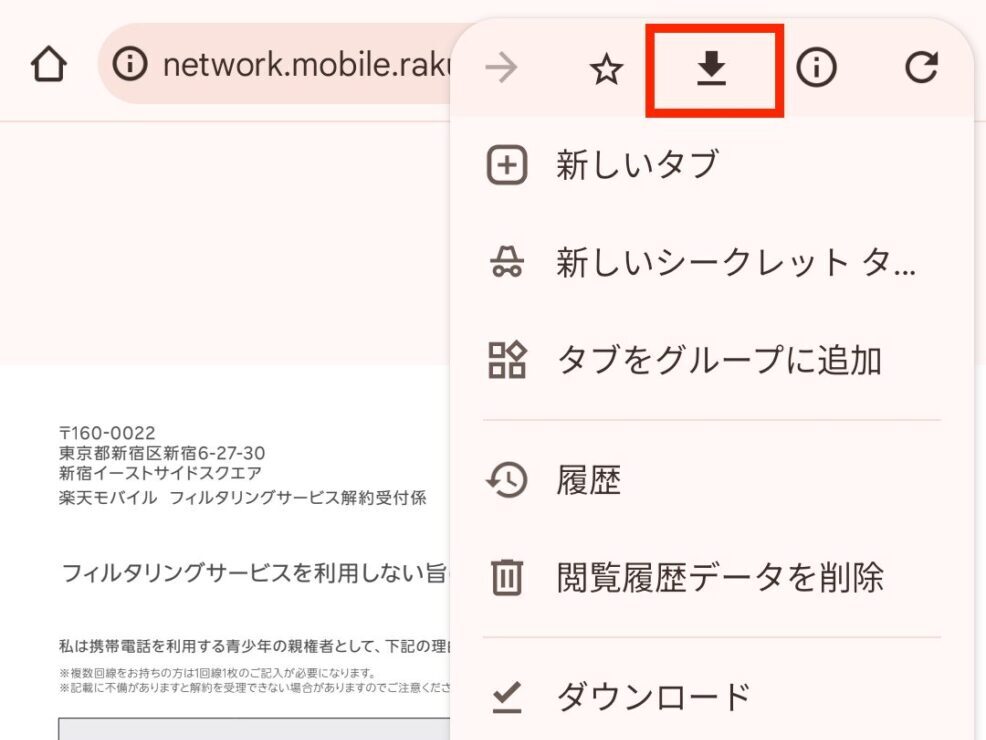
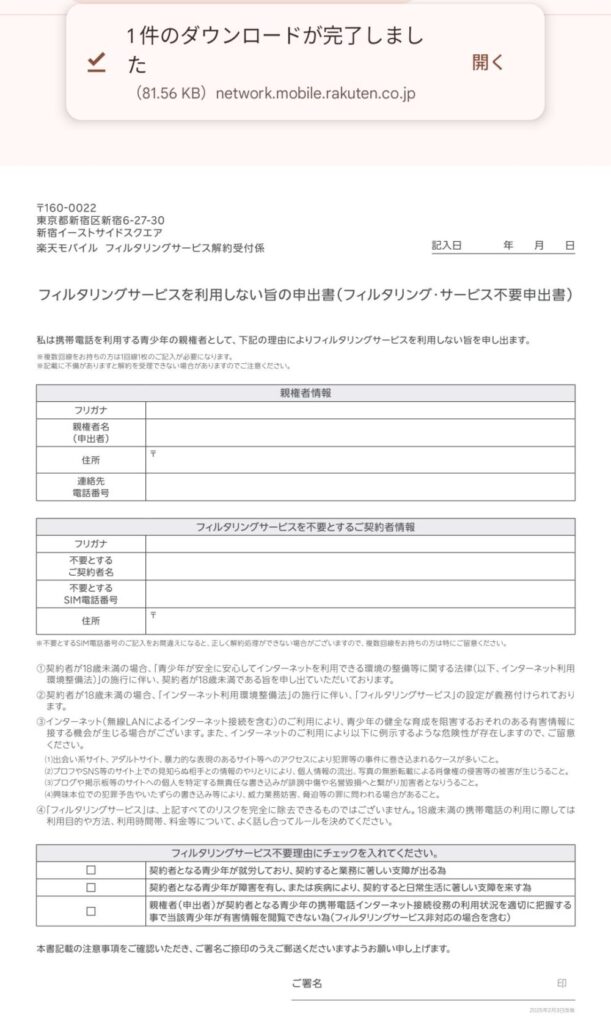
ここまでで、保護者のスマホに、不要申出書(PDF)が保存されました。
次は印刷しましょう。
続いて、不要申出書を印刷する手順を解説します。
自宅にプリンターが無くても印刷が簡単にできます。自分の好きなタイミングで進められるので忙しい方でも安心です。
印刷方法は次の2つを紹介します。
(青文字タップで解説へ進みます)
自宅にプリンターがある場合は、ダウンロードした「不要申出書」を開いて印刷するだけです。
プリンターによって操作画面やアプリが異なるため、詳しい操作はお使いの機種に合わせてください。
自宅で印刷できる方は、この方法が一番早いです!
コンビニ印刷なら、用紙を用意する必要がなく自分の好きなタイミングで印刷できるのでおすすめです。
コンビニ各社で印刷できますが、ここではセブンイレブンを例に解説します。
セブンイレブンを選んだ理由は、
というメリットがあるためです。

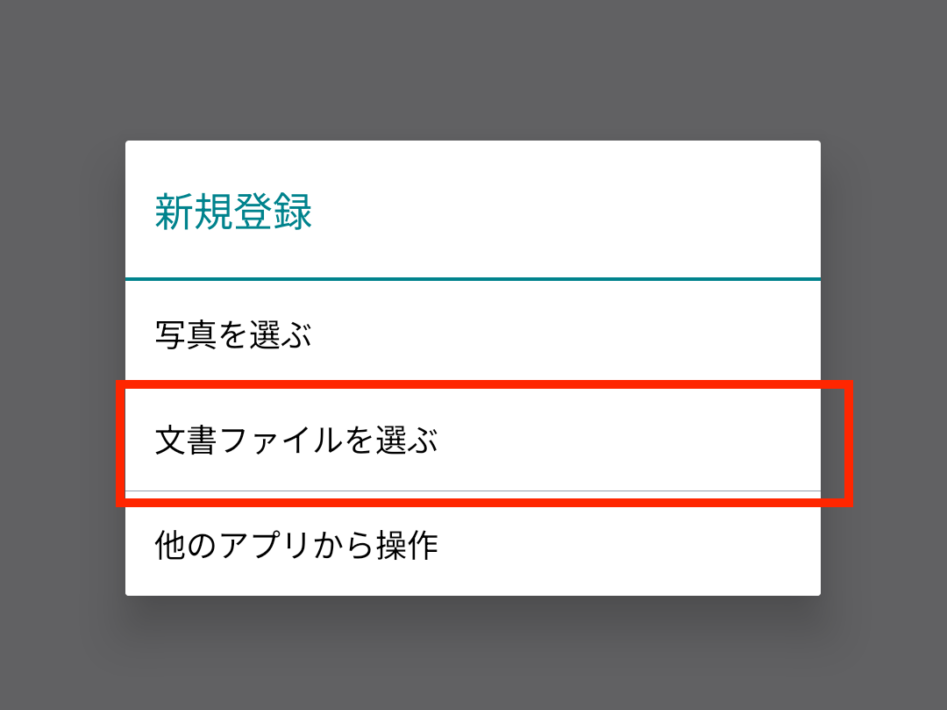
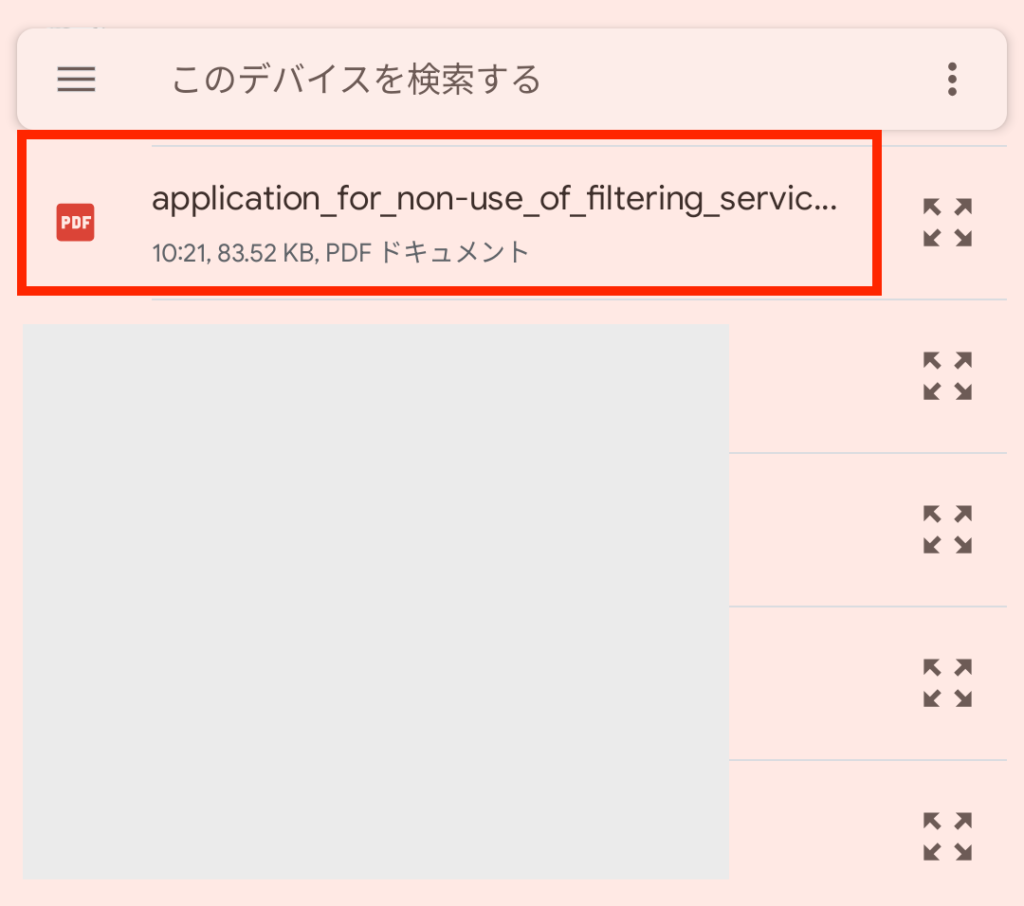
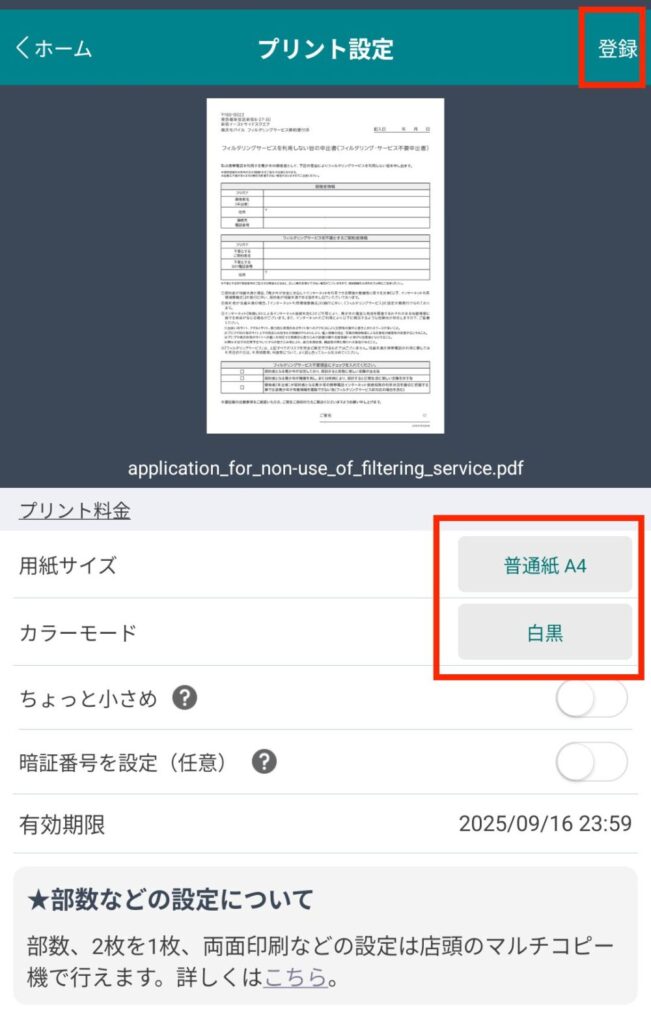
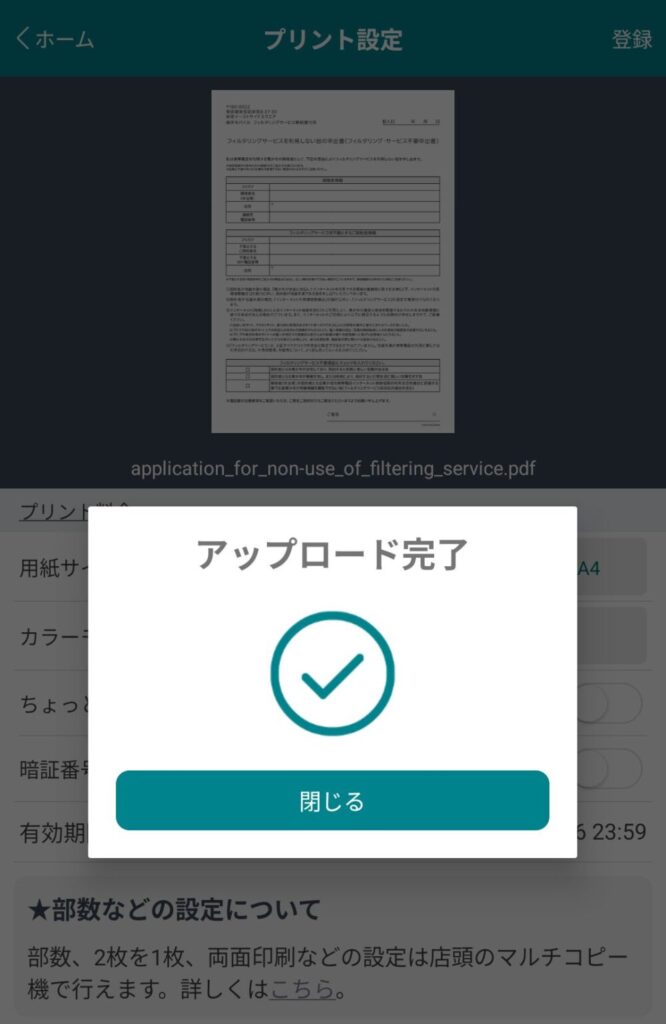
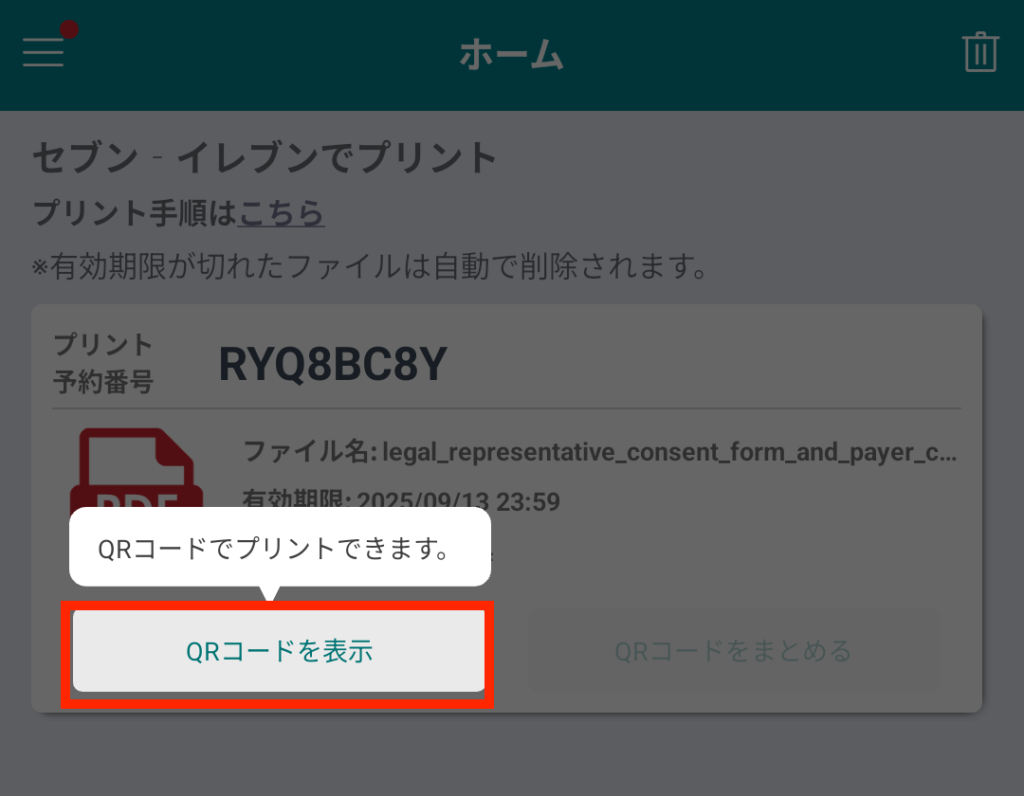
この用紙は記入後に郵送します。ご家庭に切手と封筒がない場合は合わせて購入しておきましょう。
印刷した不要申出書に保護者の情報や子どもの情報を記入していきます。
不要申出書には「契約者が18歳未満の場合、法律によりフィルタリングサービスは義務付けられていますが、保護者が子どもの利用を管理するなら外せますよ」といった内容が書かれています。
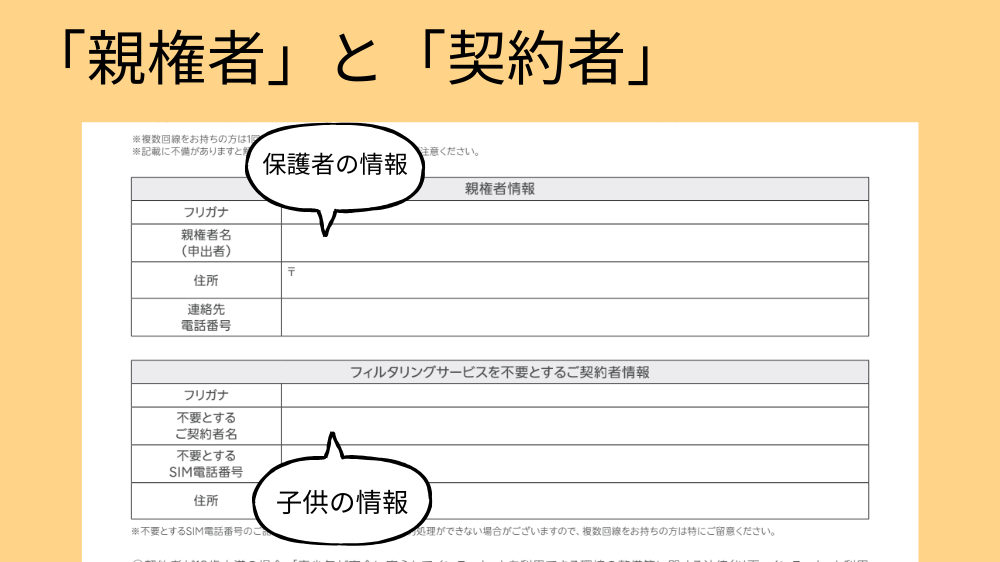
契約した電話番号の記入間違いに注意です!
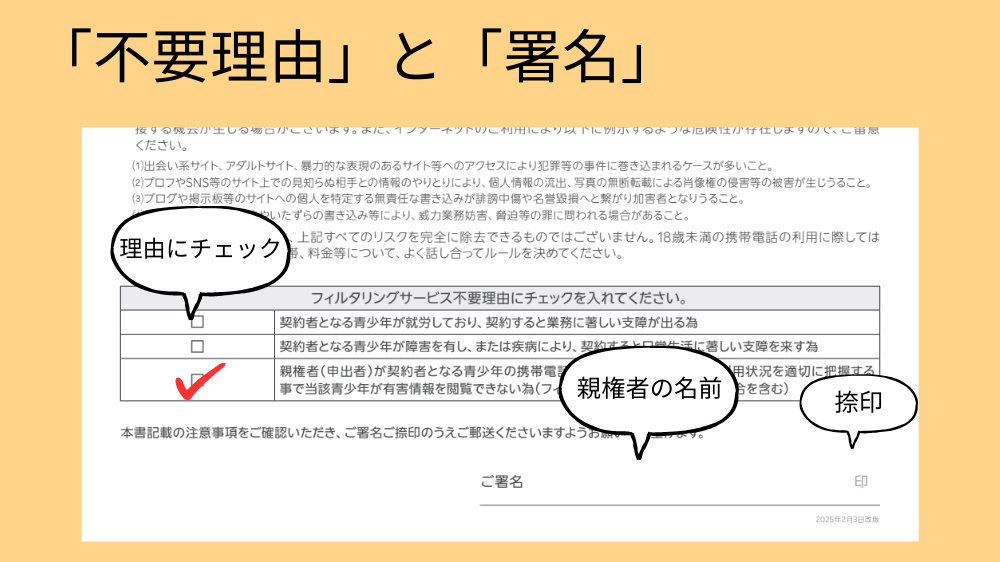
不備があると手続きされませんので、全てに記入しましょう。
ここまでの準備ができていればあとは郵送するだけです。
用紙左上に住所が書いてあります。この住所が書類を郵送する住所です。
〒160-0022
東京都新宿区新宿6-27-30
新宿イーストサイドスクエア
楽天モバイル フィルタリングサービス解約受付係
封筒に、記入した「不要申出書」を入れて切手を貼って送りましょう。
インストール済みの場合は、楽天モバイル公式サイトでアンインストール方法をご確認ください。
あんしんコントロール by i-フィルターのアンインストール方法を確認する>>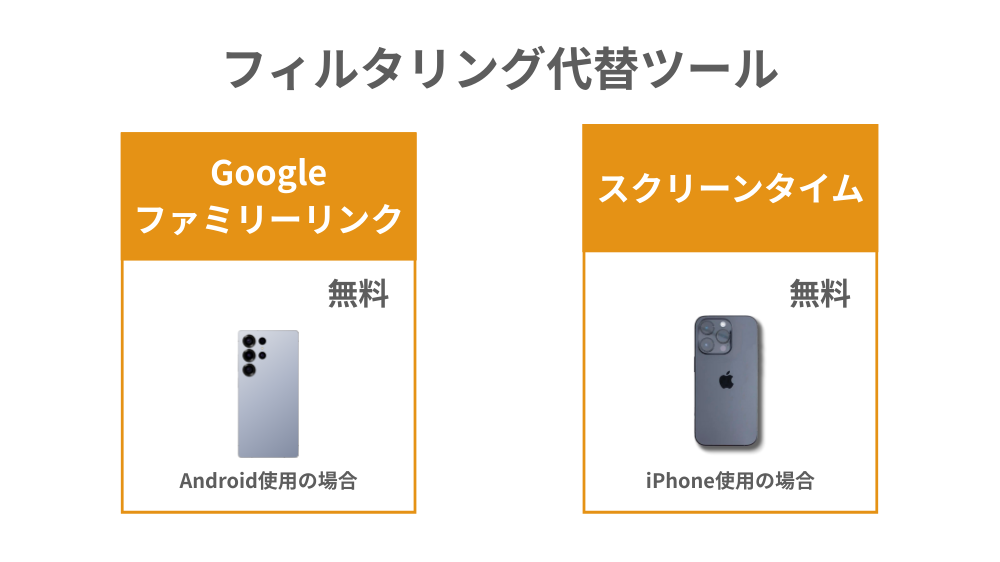
あんしんコントロールを外したあとは、無料の管理ツールで子どものスマホ利用を見守ります。わが家でも実際に使っているので、簡単に紹介します。
無料ツールは初期設定さえ済ませれば、あとは保護者のスマホから管理できます。設定にかかる時間は10〜15分くらいです。
Googleが提供している公式のフィルタリングサービスです。
スマホにアプリをインストールするだけで、以下のような管理が可能になります。
Androidのスマホを持たせる場合は、ぜひ使ってみてください。
私も子どものスマホにGoogleファミリーリンクを使っていますが、管理しやすく見守りも充実していて便利なツールです。
Googleファミリーリンクの使い方や制限のかかり方については、別記事で詳しく解説しています。前もって機能を確認したい場合は以下の記事も合わせてご覧ください。

iPhoneに標準で搭載されているペアレンタルコントロール機能です。追加アプリのインストールは不要で、以下のような管理が可能になります。
「子どもの現在地の確認」のみスクリーンタイムではなく「探す」アプリを使います。こちらも標準搭載アプリなので、追加インストールは不要です。
私はスクリーンタイムを子どものiPadで利用していますが、しっかり管理できています。iPhoneにも安心して応用できます。
スクリーンタイムの使い方や制限のかかり方については、別記事で詳しく解説しています。前もって機能を確認したい場合は以下の記事も合わせてご覧ください。

ここまで読んでも気になる点があるかもしれないので、わが家でも迷ったポイントをFAQ形式でまとめます。
公式サイトも合わせて確認してくださいね
既存の旧「あんしんコントロール by i-フィルター」契約者は、新サービスへの移行が任意です。my楽天モバイルの「契約プラン」画面に移行ボタンが表示されていて、そこから移行できます。
ただし、旧サービスは月額330円、新サービスは月額550円なので、機能の差(保護者アプリ・位置情報リアルタイム通知・SNS見守り)が必要なければ、旧サービスのまま継続するほうが月220円安く済みます。
新機能に魅力を感じない方は、わざわざ移行する必要はありません。
新「あんしんコントロール」では、iPhoneでは一部機能が制限されます。特に「SNS見守りサポート」はAndroidのみ対応で、iPhoneでは利用できません。
機能差の詳細はこちらの記事で解説しているので、参考にしてください。

すぐに解約されるとは限りません。
郵送の場合は、楽天モバイル側で書類を確認したあとに手続きされます。無料期間内に外したい場合は、余裕をもって早めに送るのがおすすめです。
公式サイトであんしんコントロールを確認する>>楽天モバイルのあんしんコントロールは、18歳未満の子どもの契約では加入が原則必須ですが、保護者が不要と判断する場合は解約できます。
あんしんコントロールを外しても最強こども割は継続されます。
3GBまでに抑えれば、
で運用できます。
最強こども割を確認する>>ただし、外した後に見守り設定をしないまま使わせるのは心配です。Googleファミリーリンクやスクリーンタイムなど、家庭に合った無料ツールを設定してから渡してあげましょう。
わが家のように「まずは3か月無料で試して、必要なければ外す」という流れにすると、ムダな出費を抑えながら、子どもに合った見守り方法を選びやすくなります。
最後に、楽天モバイルで子どものスマホをお得に運用する手順をまとめます。
「最強こども割」は12歳までの子ども限定の割引です。中学生以上の子どもには「最強青春割」もあるので、年齢に合わせて使い分けると、子どものスマホ代を抑えられます。
3か月の無料期間を活用して、ご家庭に合った見守り方を見つけてくださいね。
最強こども割で、子どものスマホ代を抑える
あんしんコントロールを外しても、最強こども割の割引はそのまま続きます。
◆最強こども割のポイント◆
キャンペーンや料金の最新情報は、必ず楽天モバイル公式サイトでご確認ください。