

 LINEMO公式サイトを見てみる
LINEMOの不満点を正直レビュー|後悔しないために知っておきたい注意点
mmm.lysmzslt4
ママホン
LINEMOを検討しているけれど、オンライン契約のハードルを感じていませんか?
「対面サポートがない」「オンライン専用」と聞くと心配になるものです。
LINEMOの申込手順は、実はシンプル。必要な準備を整えれば、迷わず手続きを進められます。
この記事では、子どものスマホ導入を検討する保護者の方へ向け、申込から初期設定、回線開通までの手順をわかりやすくまとめました。
「子どもにLINEMOを使わせたい」と考えている家庭の参考になる内容です。
初めてでも進められる手順をまとめているので、ぜひ最後までご覧ください。
(この情報は2026年3月16日時点のものです)
◆「LINEMO週穫祭 銀魂総動員コラボキャンペーン第2弾」をスタート。抽選で本キャンペーンだけでしか手に入らないオリジナル銀魂コラボオリジナルグッズが当たるキャンペーンを実施中。
◆週替わりキャンペーン第3弾「PayPay増額キャンペーン」を開催中!(申込期間:2026年3月22日(日)まで)
\LINE使い放題で子どもにおすすめ/
お得な期間になっています。ぜひチェックしてください。
キャンペーンや料金の最新情報は、必ずLINEMO公式サイトでご確認ください。

LINEMOを契約する前に、押さえておきたい条件をまとめました。
子どものスマホにLINEMOを考えている方は、一つずつチェックしてみてください。
LINEMOは、18歳未満の名義で契約できません。
子どものスマホ回線として利用する場合は、保護者が契約者となり申し込みを進めます。
オンラインでの申し込みには、契約者(保護者)の本人確認書類が必要です。
本人確認書類を準備してから、オンラインで手続きを進めるとスムーズです。
本人確認書類の住所が古い場合は、追加で書類が必要です。
以下の書類を前もって準備しておきましょう。
LINEMOでは、契約者と同一名義のクレジットカードまたは銀行口座のみ登録できます。
どの保護者名義で契約するべきか迷う場合は、支払いに使うクレジットカード(または口座)を先に決め、その名義の保護者を契約者にすると手続きがスムーズです。
子どもがスマホ回線を使う場合は、保護者が契約者となり、子どもの情報を利用者(使用者)欄に登録します。
」として登録-edited.png)
申込画面では、契約者と利用者それぞれの本人確認書類をアップロードしましょう。
契約者(親)と利用者(子ども)の姓が異なり、かつ同居していない場合は「戸籍謄本」など家族証明が必要です。

アップロードって聞くと難しそう…と思われがちですが、申込時にスマホから写真を撮るだけです。後ほど詳しく解説しますね。
LINEMOを子ども用として申し込む場合の流れをまとめます。
eSIMを選ぶ場合、パソコンやタブレットからは申し込めません。必ずスマホから手続きを進めてください。
SIMカードを選ぶ場合も、本人確認書類のアップロードでカメラを使うため、スマホからの申し込みがスムーズです。
ここからは、スマホでの申し込みを前提に解説していきます。
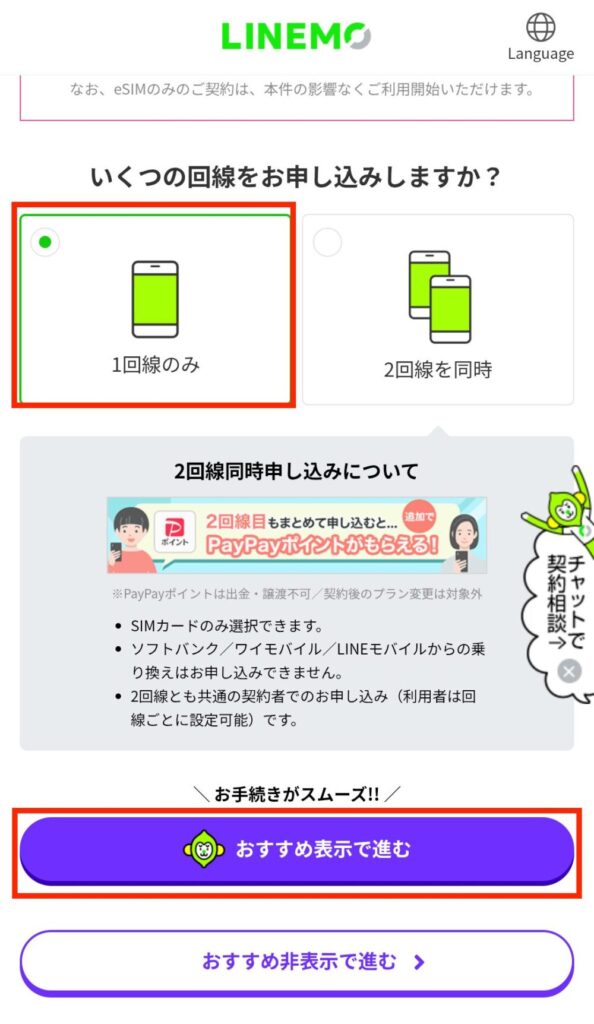
👉️LINEMO公式サイトの「申し込む」から進めます
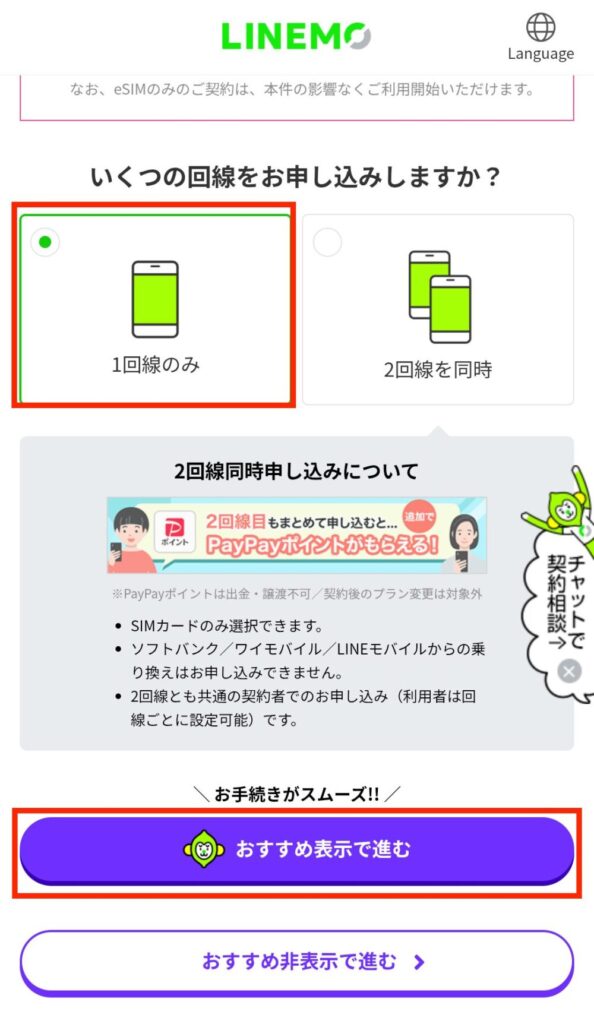
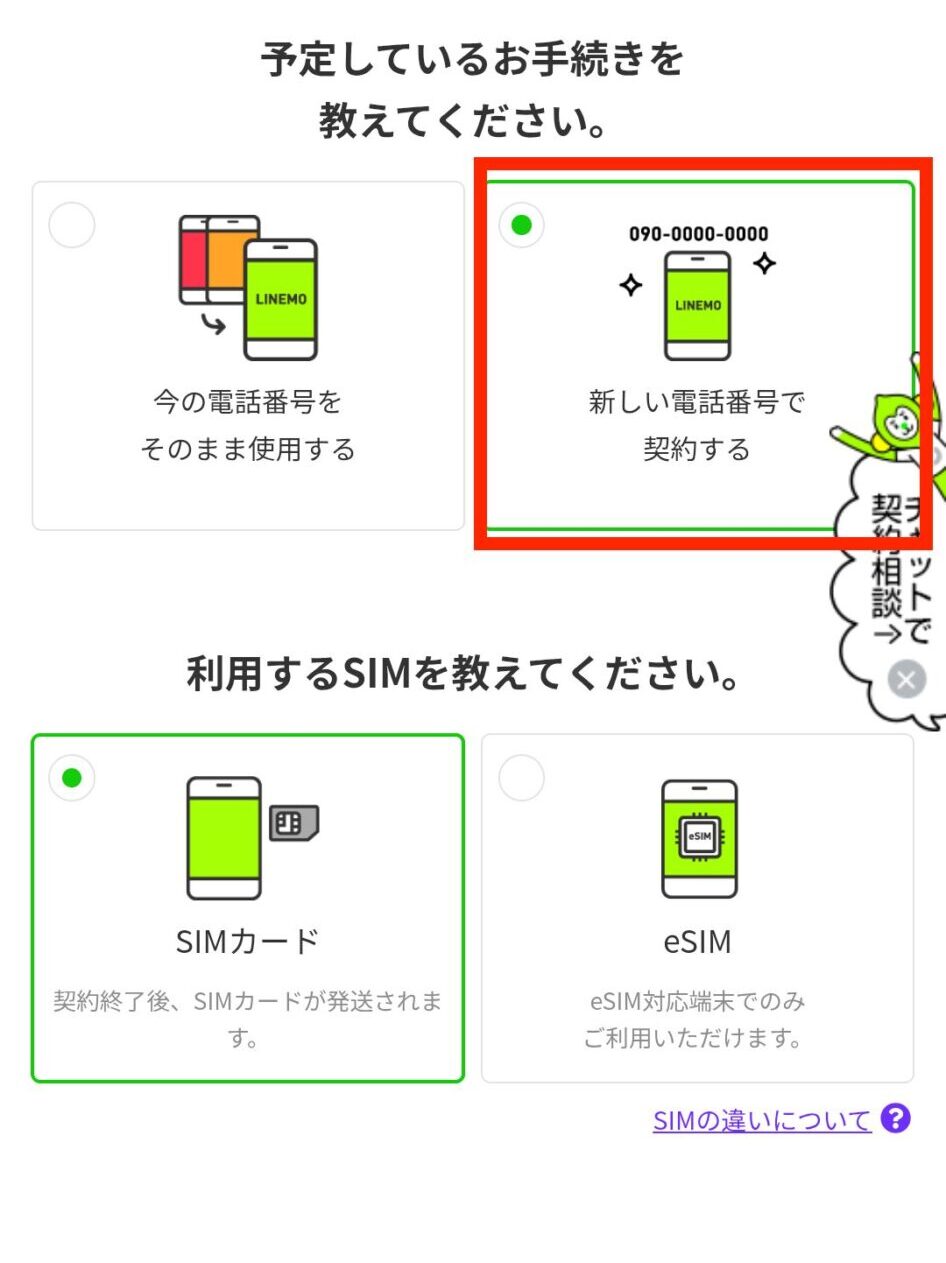
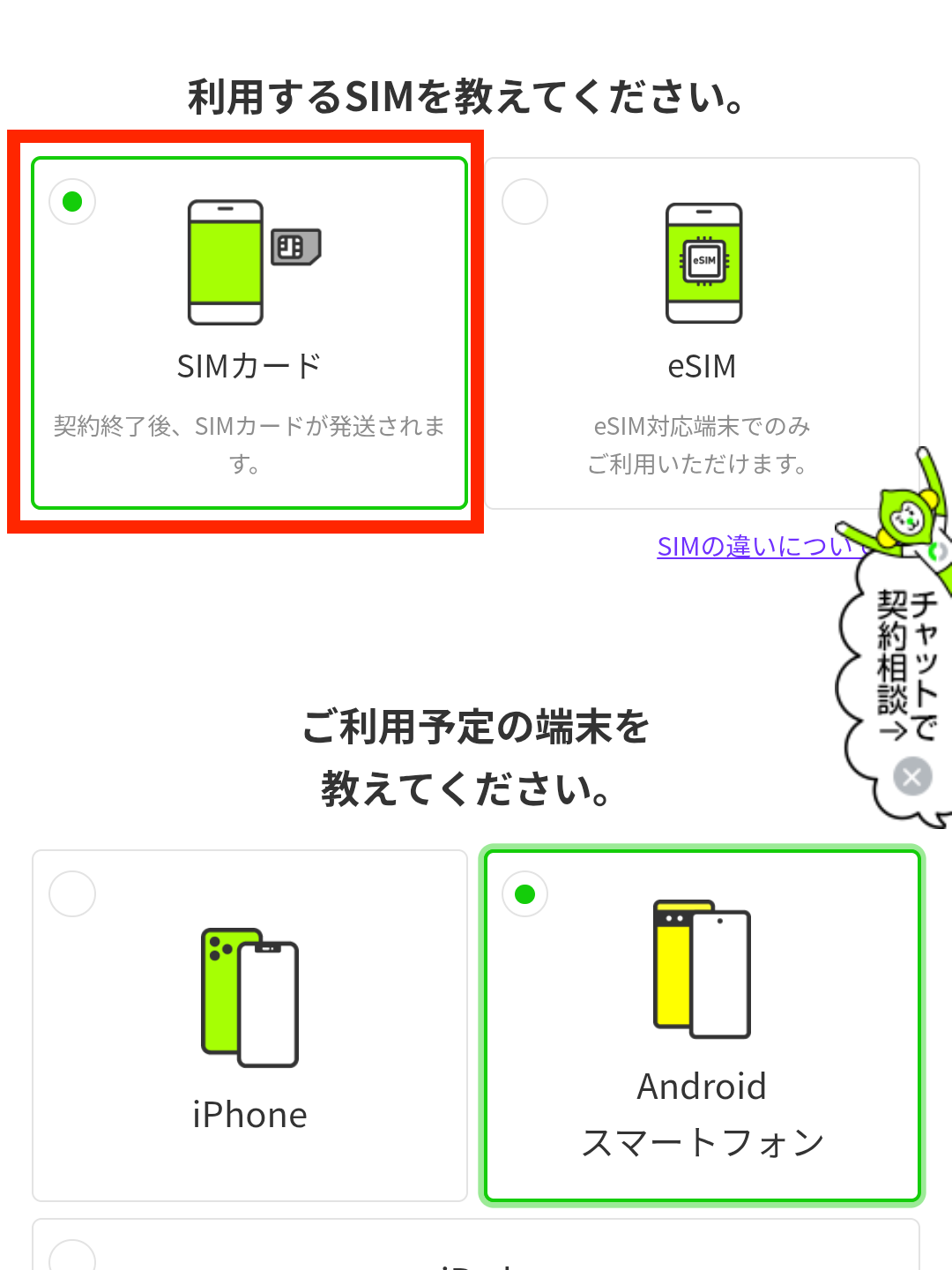
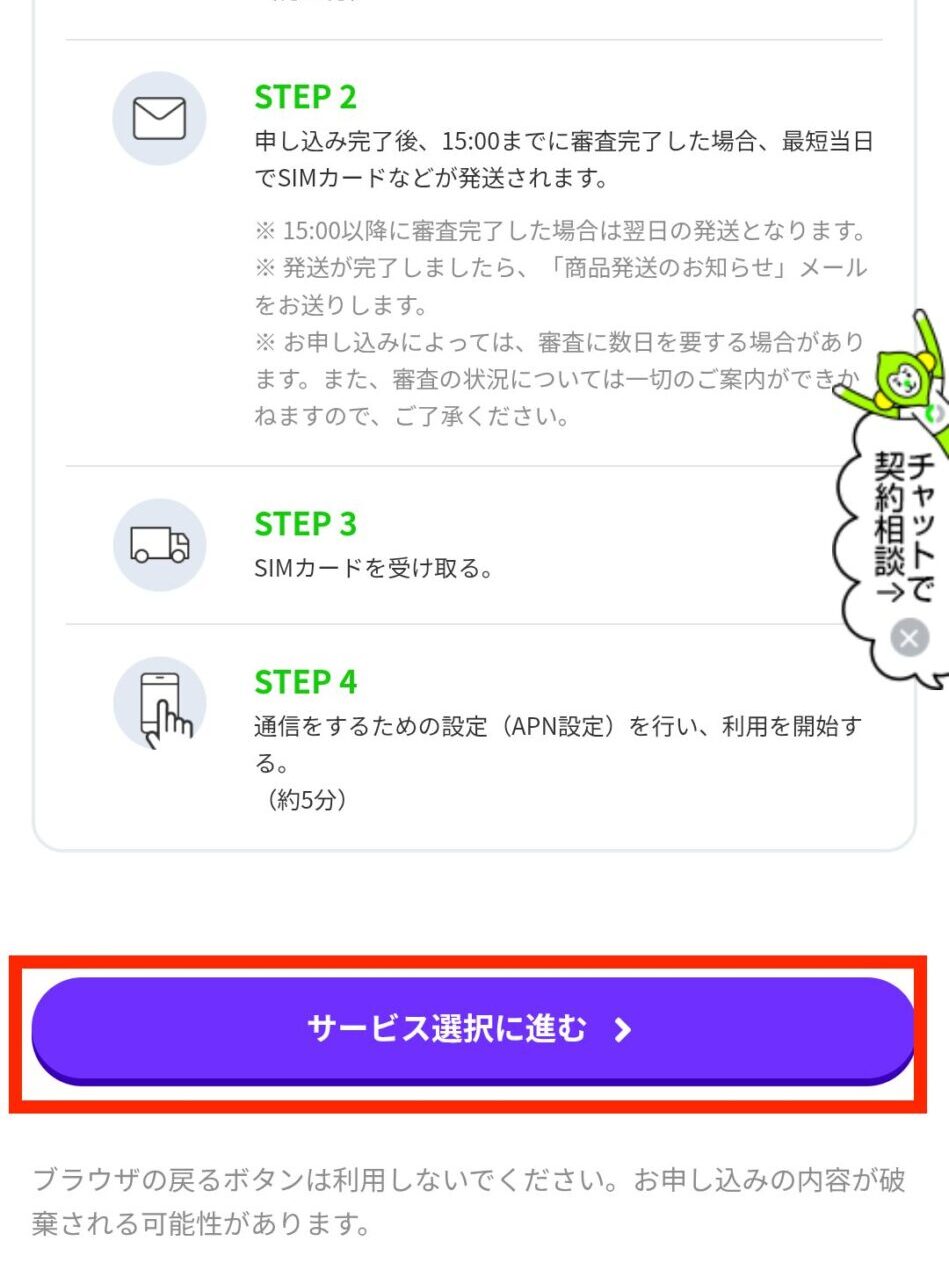
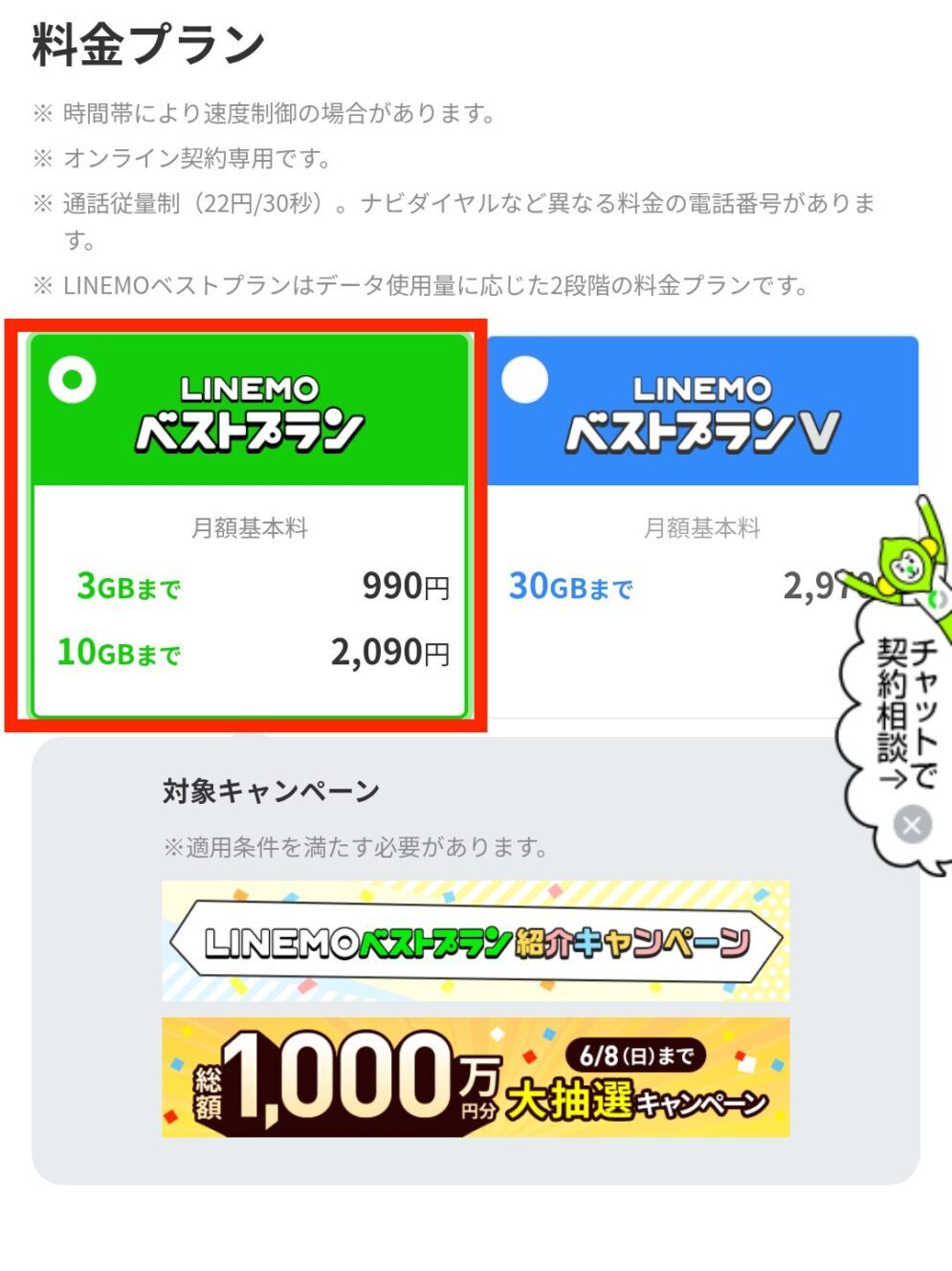
「LINEMOベストプラン」がおすすめ!
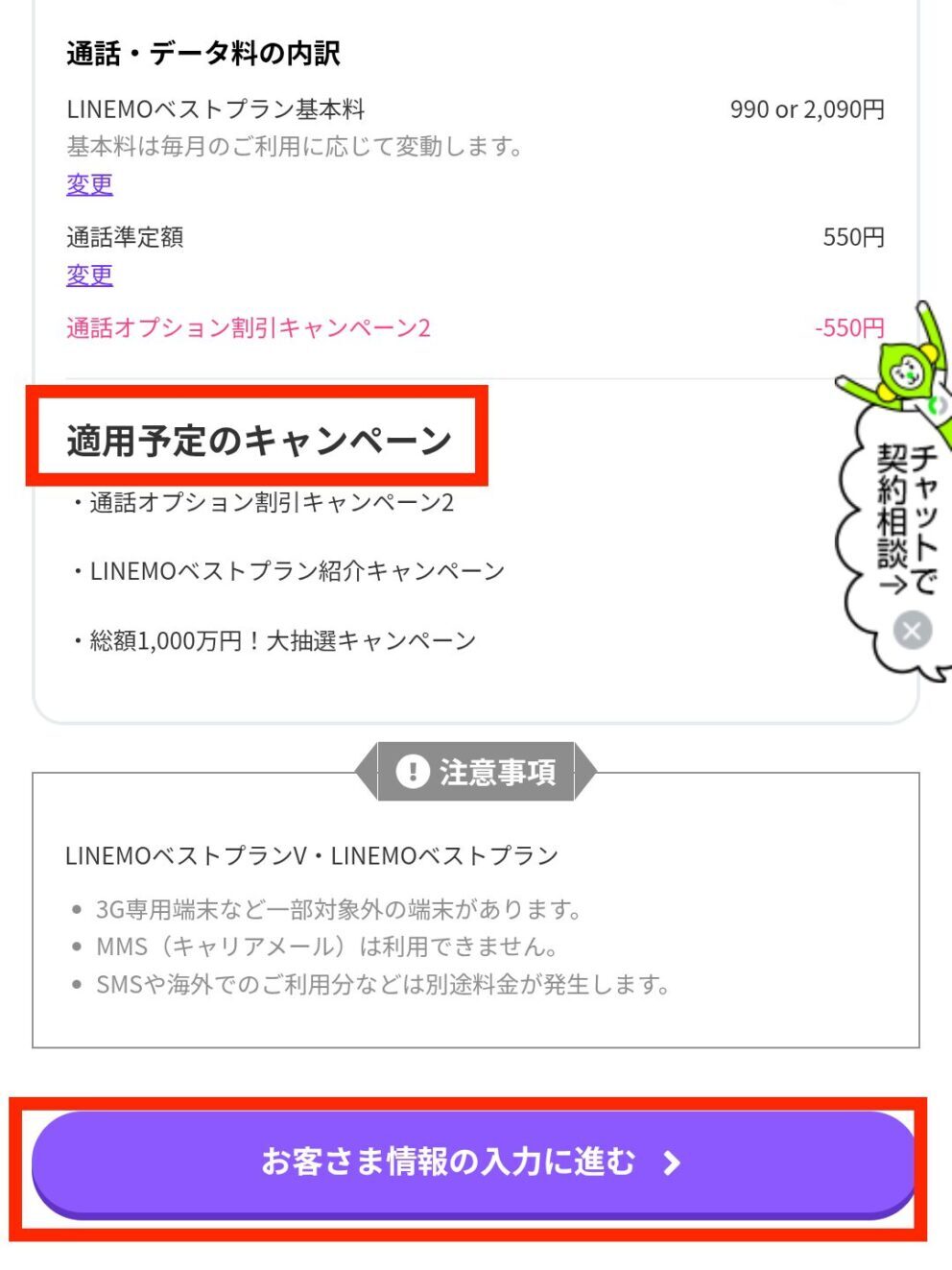
適用予定のキャンペーンが表示されます。使用したいキャンペーンが適用されているか確認しましょう。
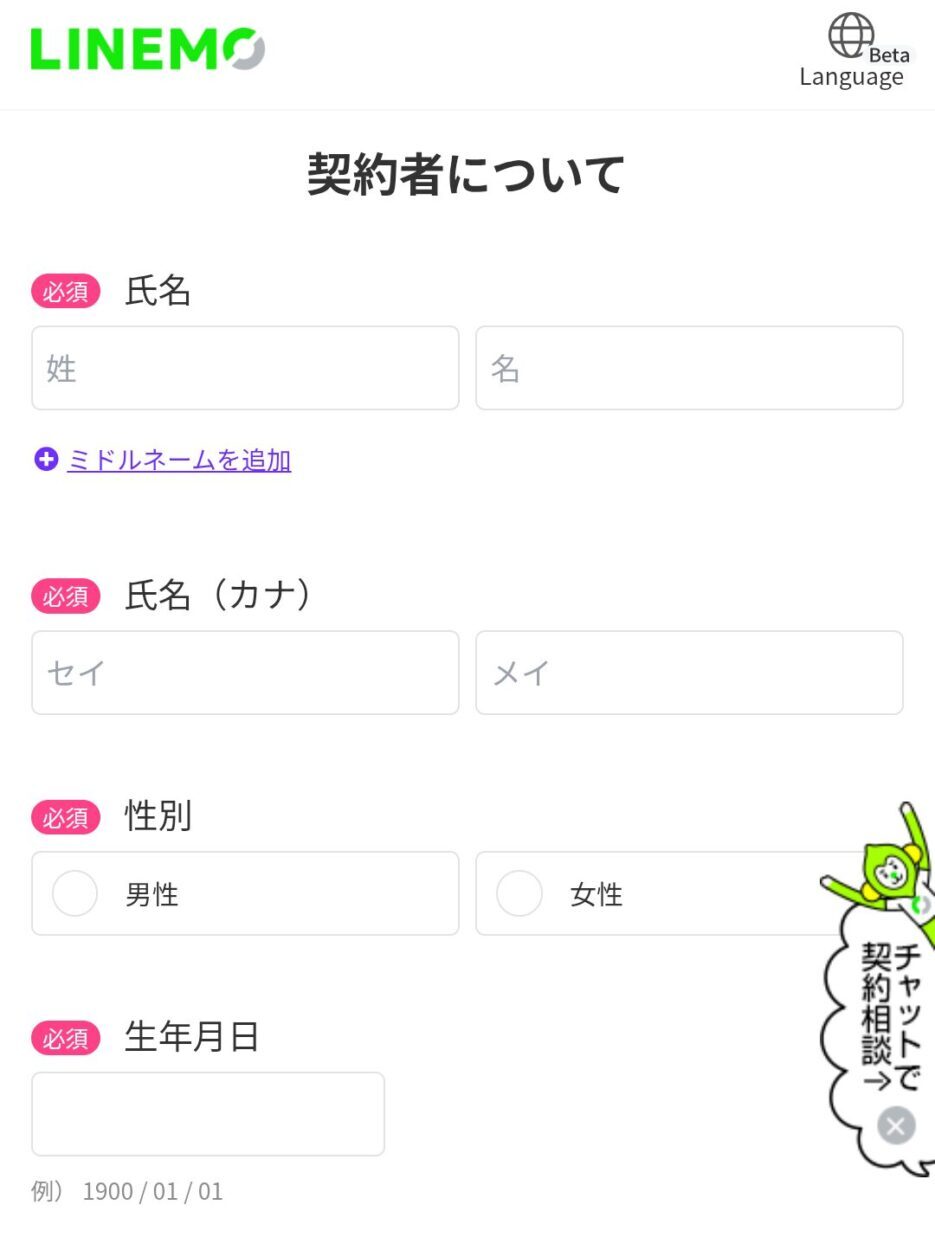
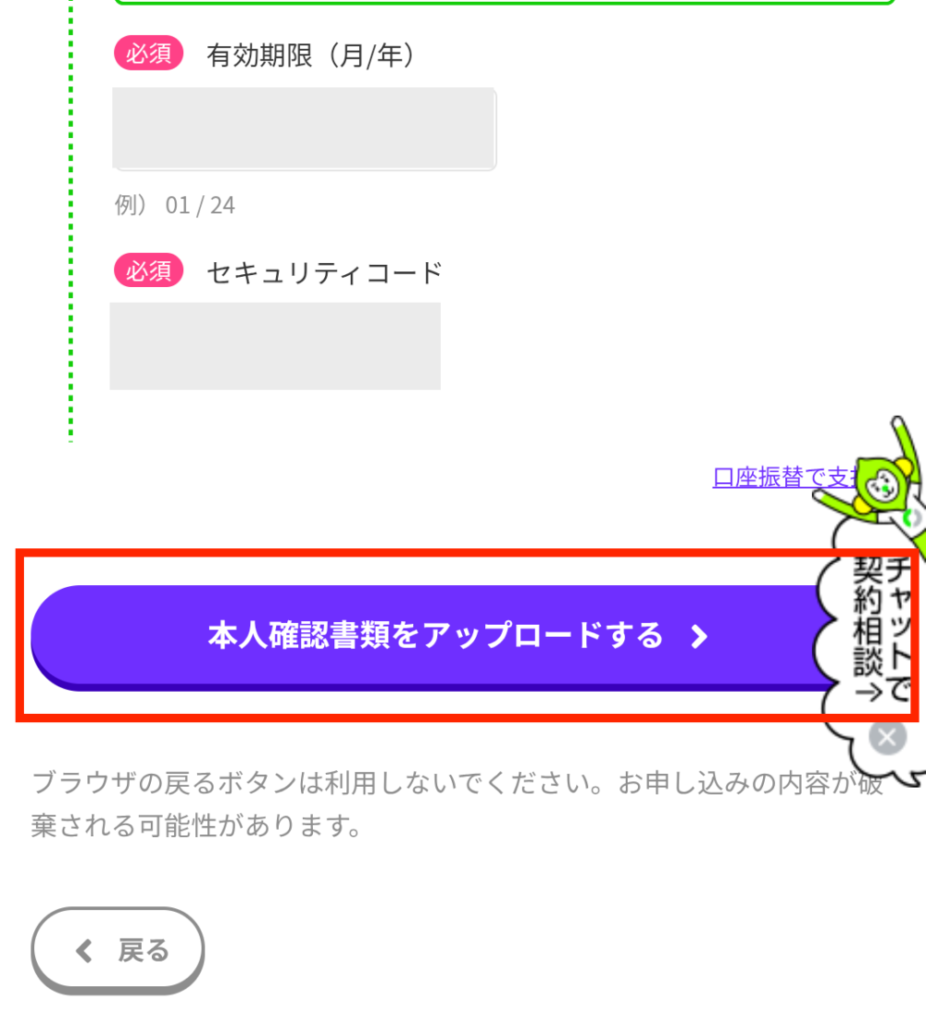
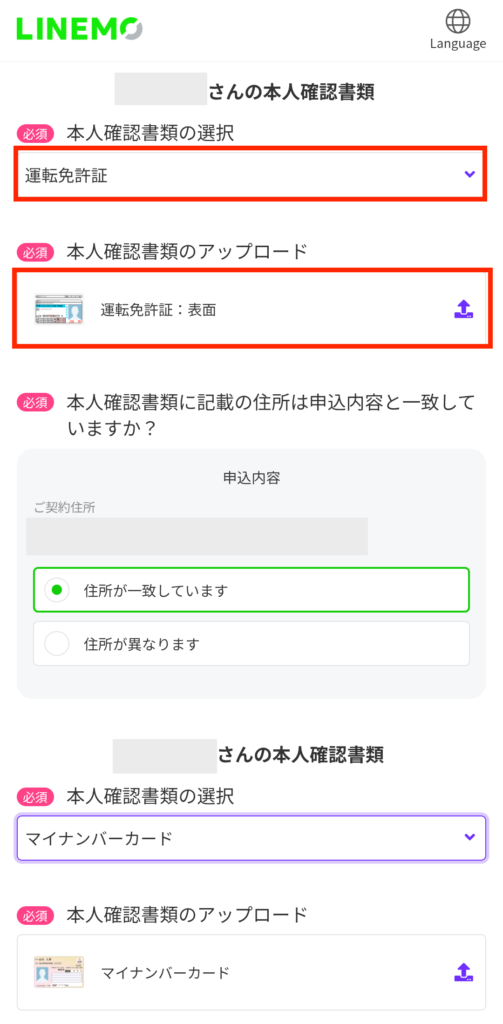
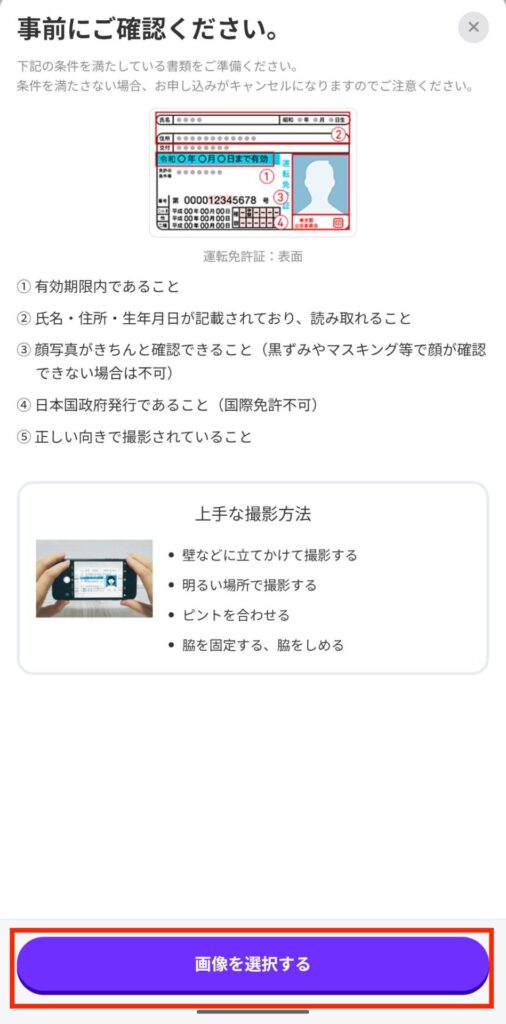
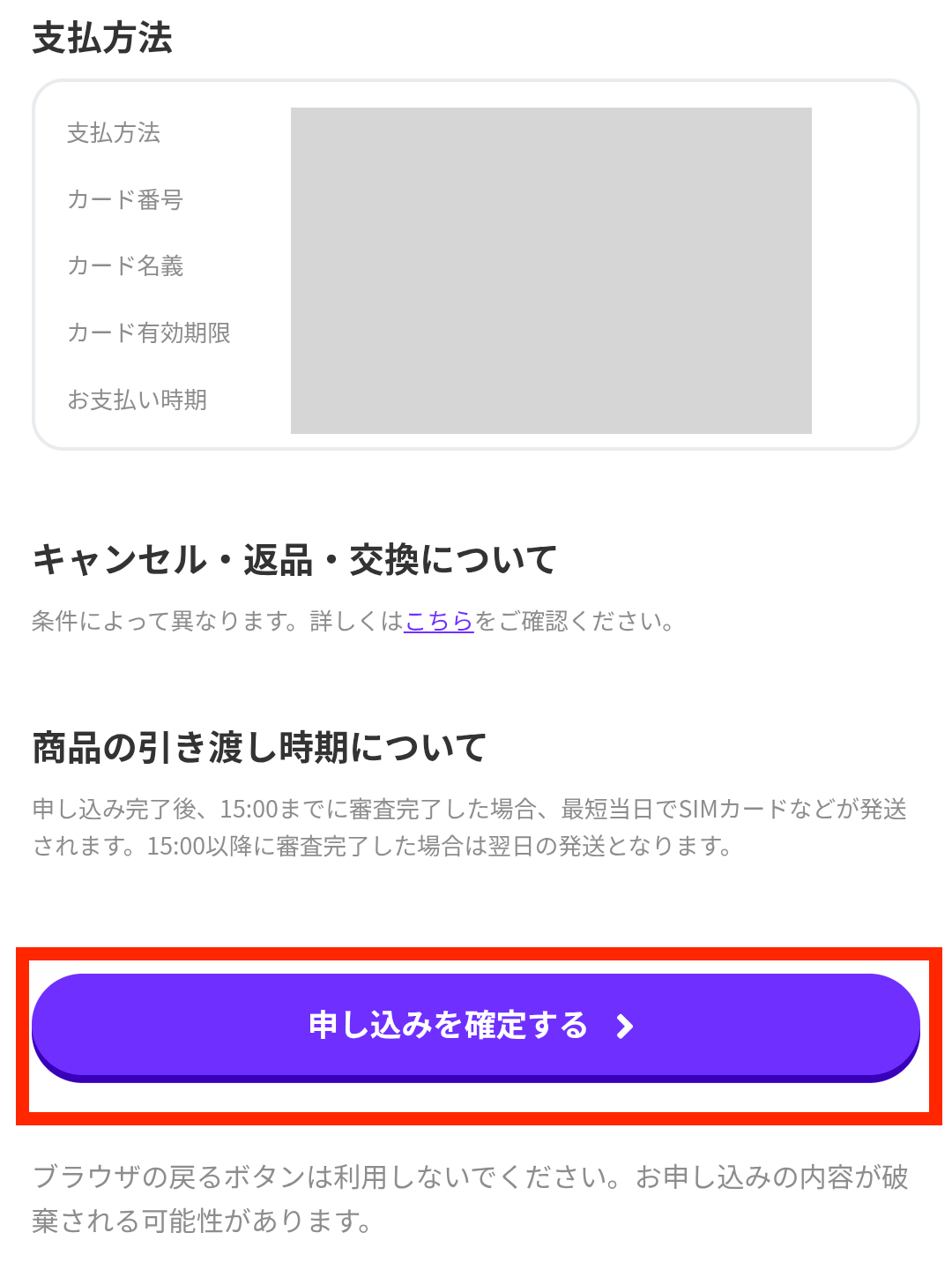
👉️LINEMO公式サイトの「申し込む」から進めます
あわせて現在利用中の携帯電話会社を選択
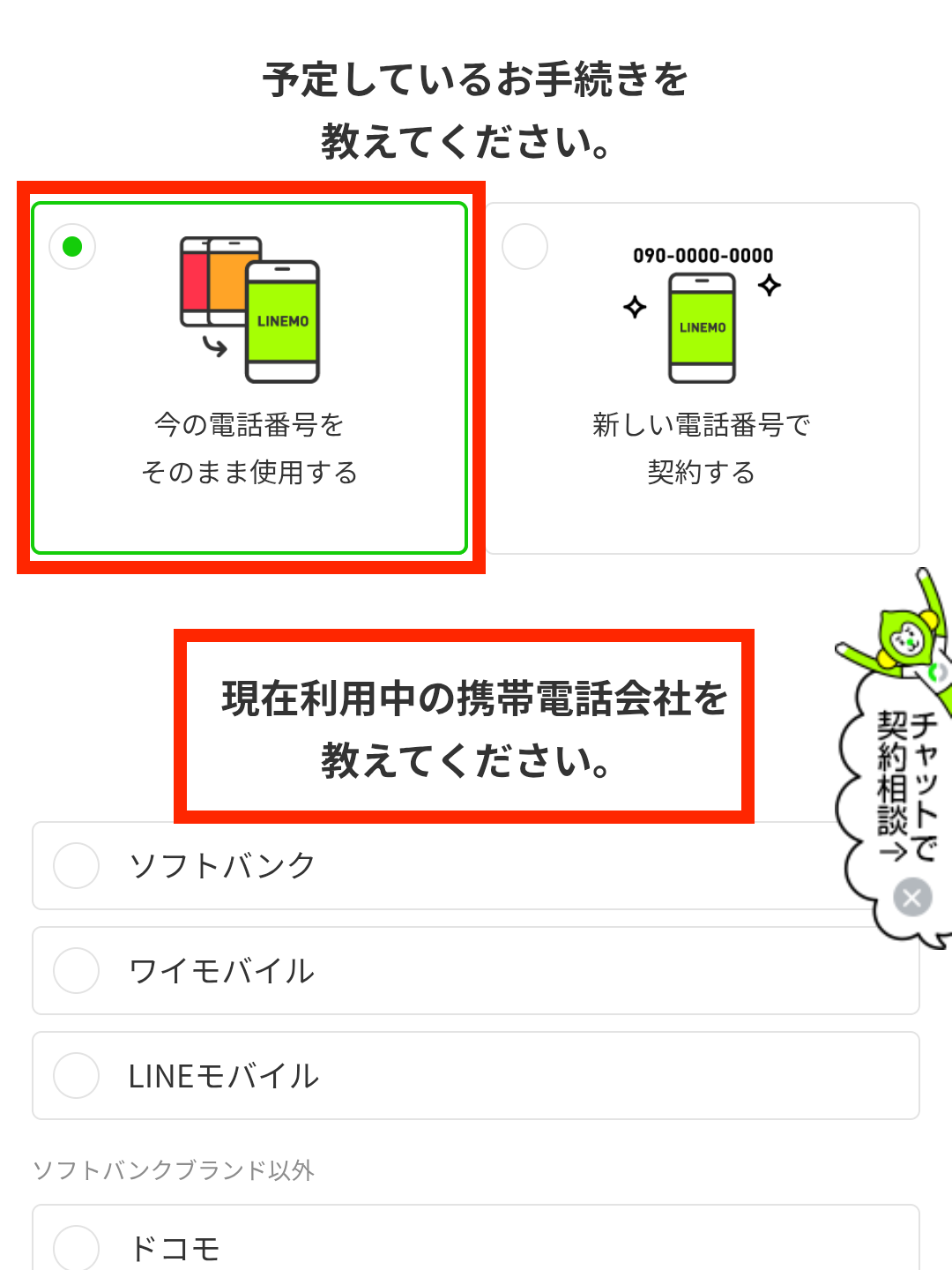
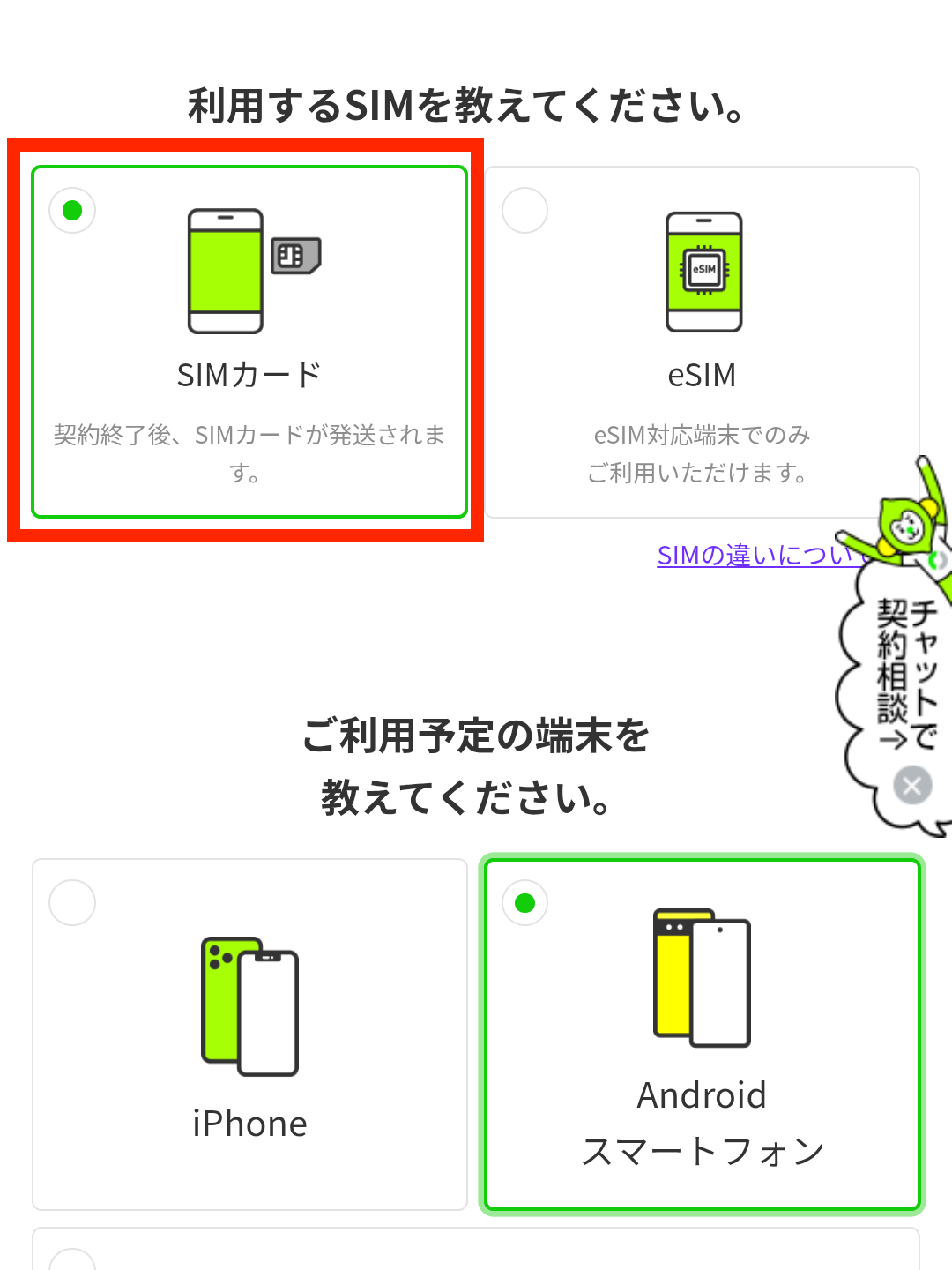
この方法がカンタンです。
で申し込む場合」を選択-edited.jpg)
ログインして、手続きをします。
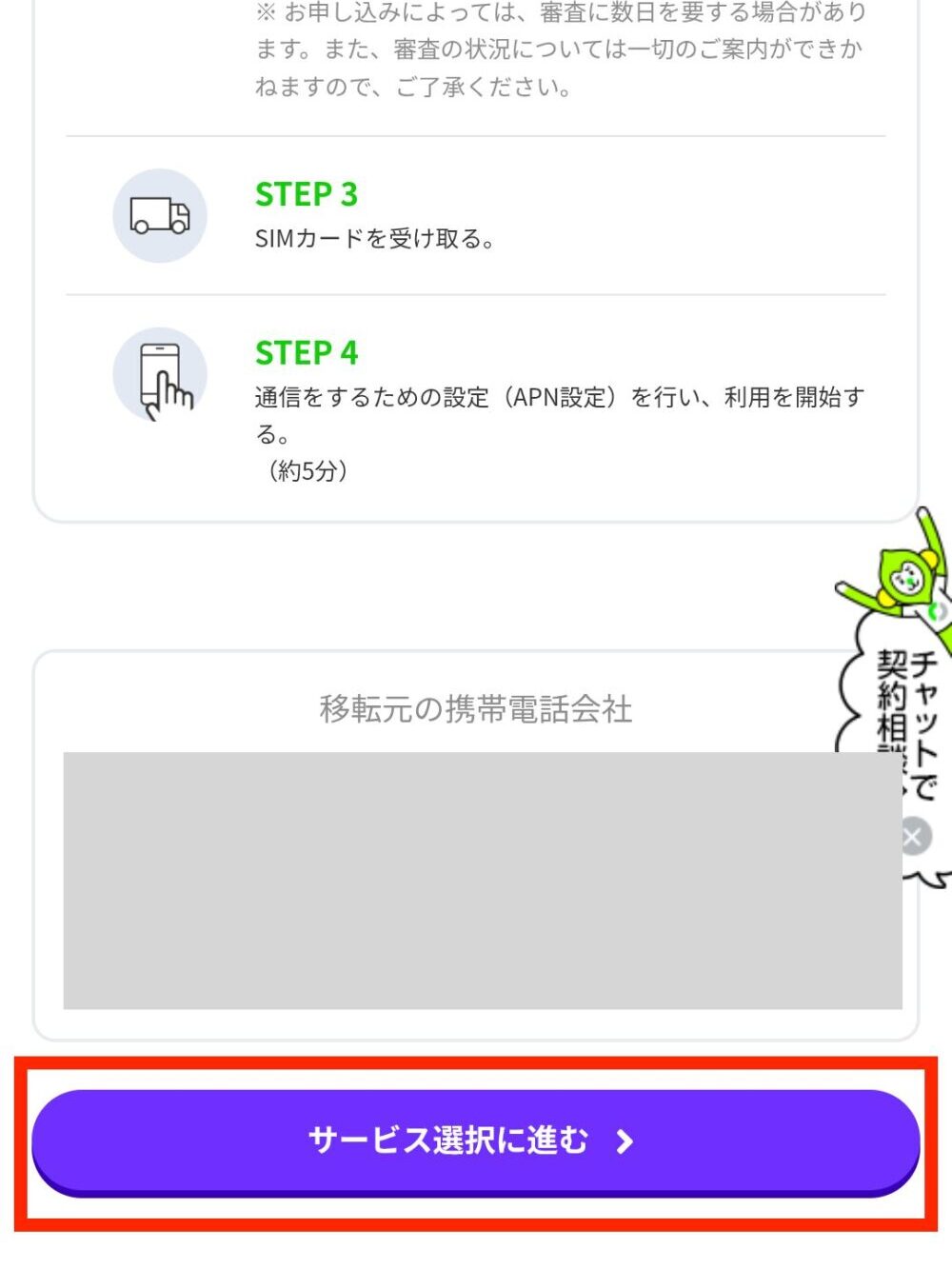
「LINEMOベストプラン」がおすすめ!
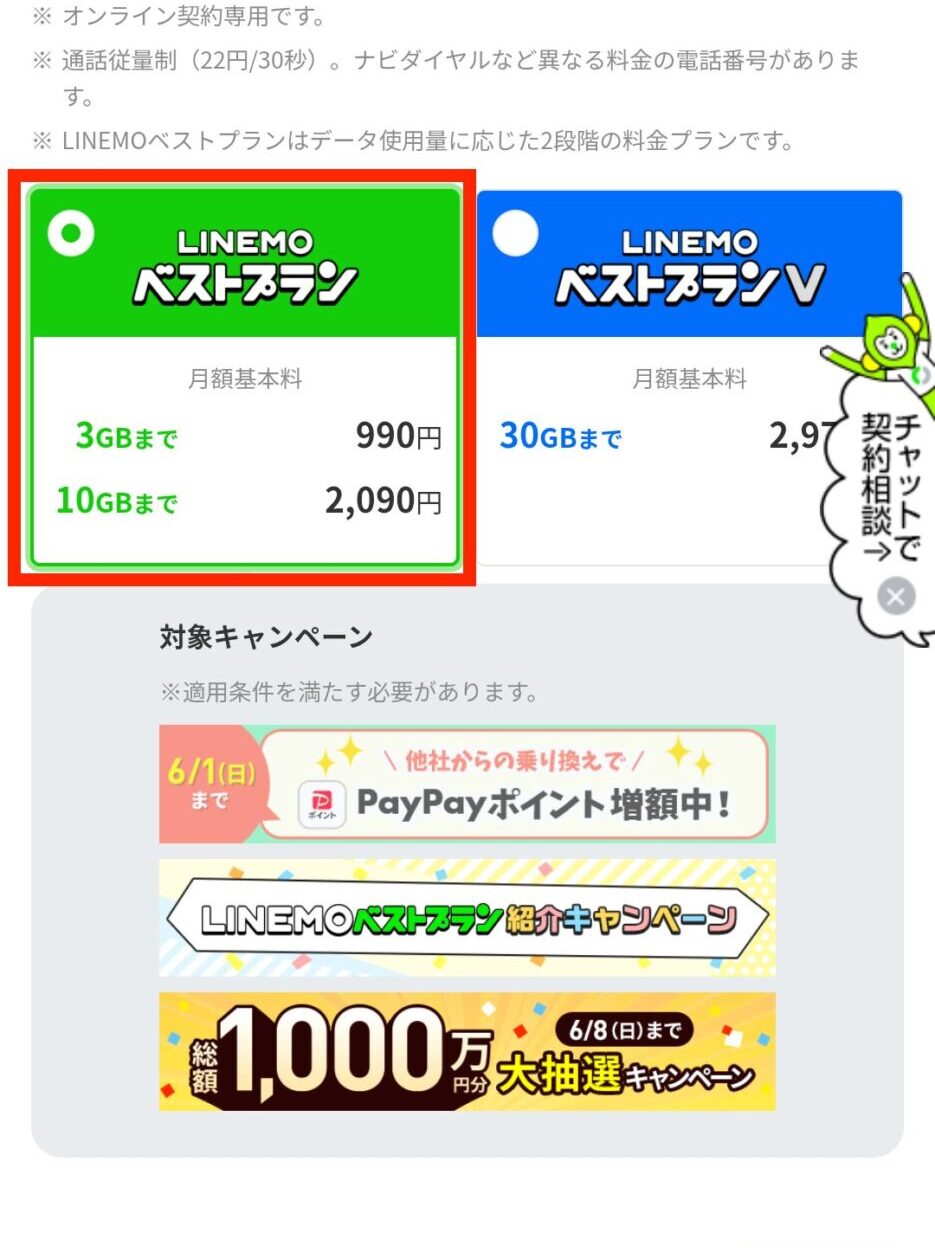
適用予定のキャンペーンが表示されます。使用したいキャンペーンが適用されているか確認しましょう。
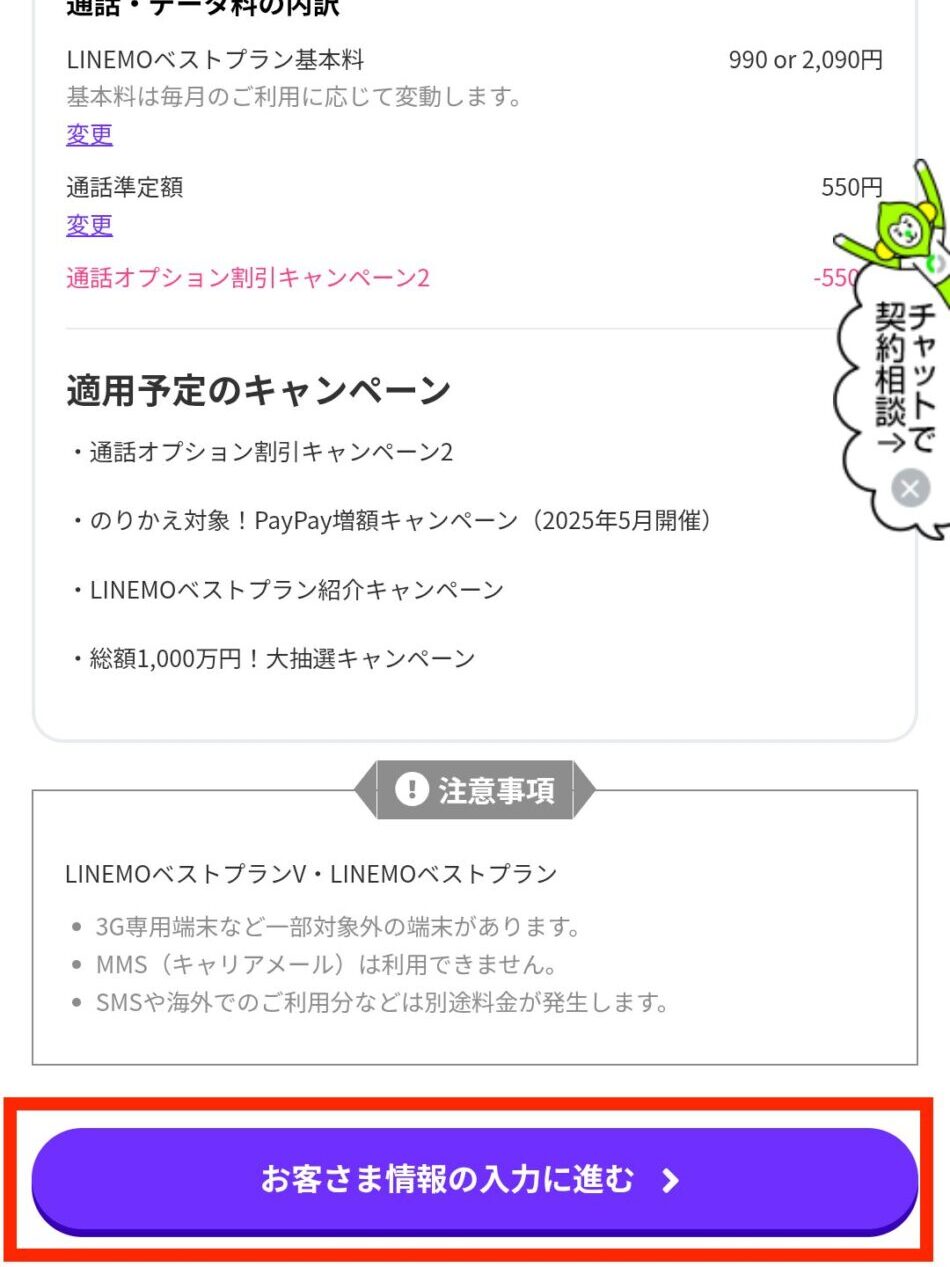
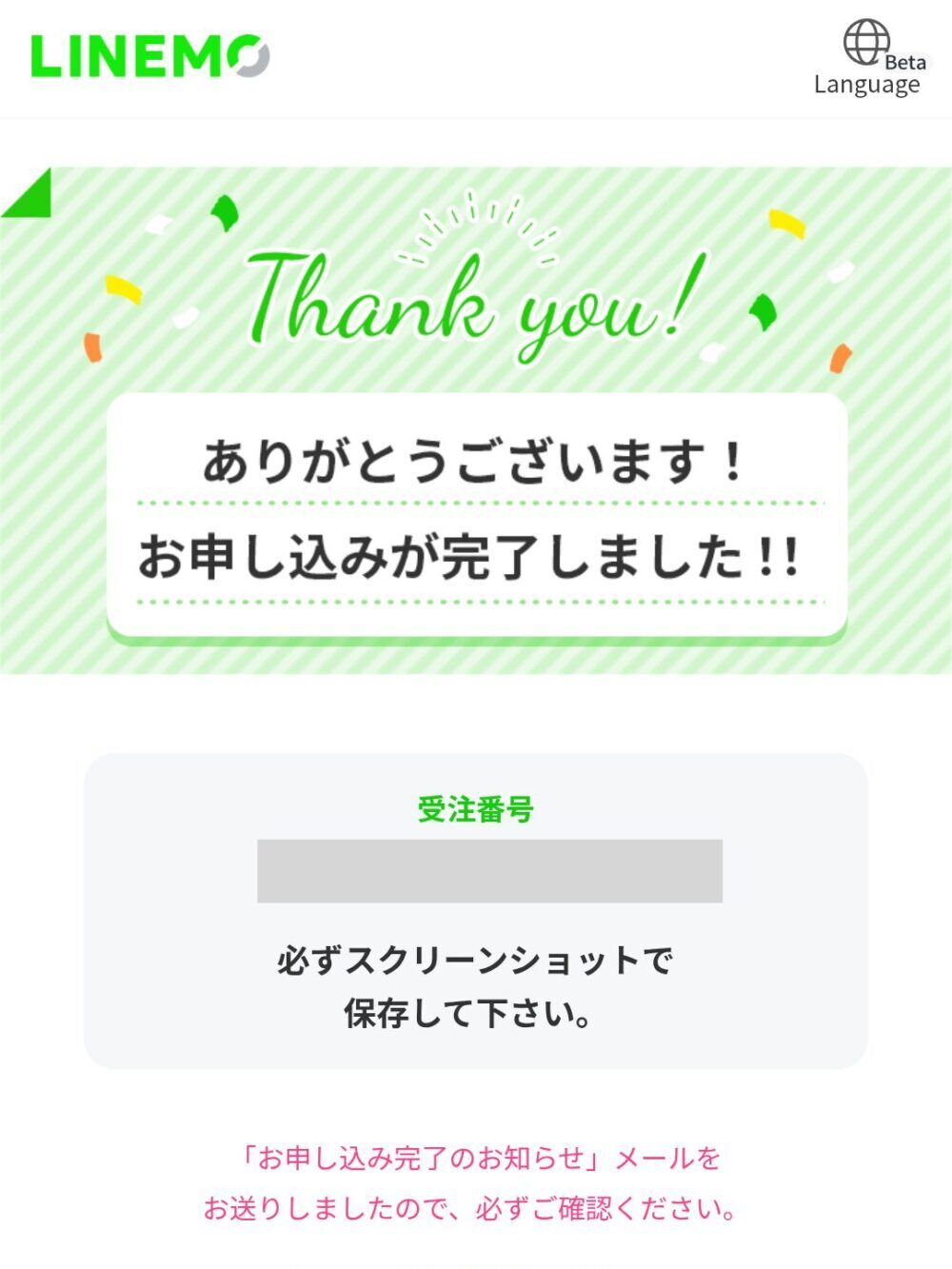
約15分ほどで申し込みまでできました。
この画面で申込完了です。
契約が完了したら、あとは回線開通の作業を行うだけです。
あわせてLINE連携やMy SoftBankアプリのインストールを済ませておくと、契約内容やデータ量の確認がスムーズになります。
申し込みから1〜2日ほどでSIMカードが届きます。
同封されているマニュアルを参考に、初期設定を行いましょう。
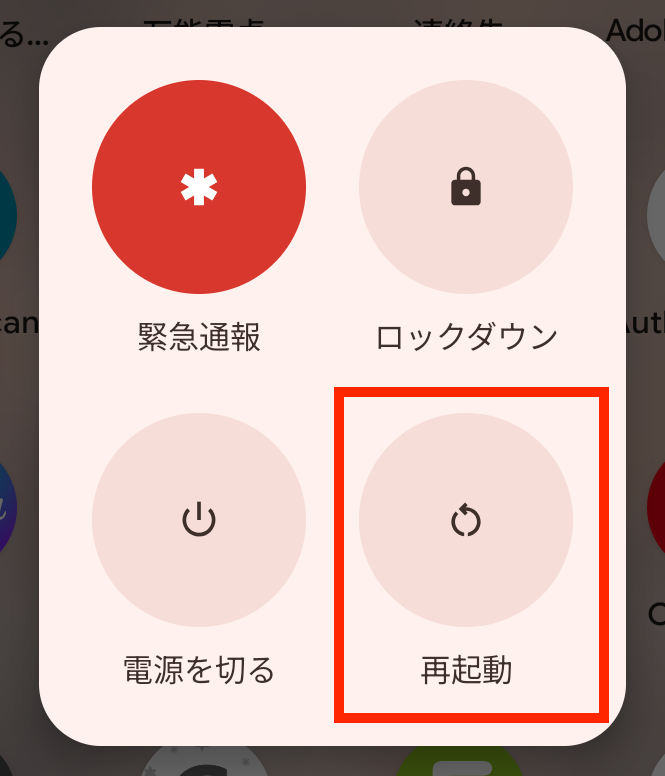
11112/無料へ電話をかける
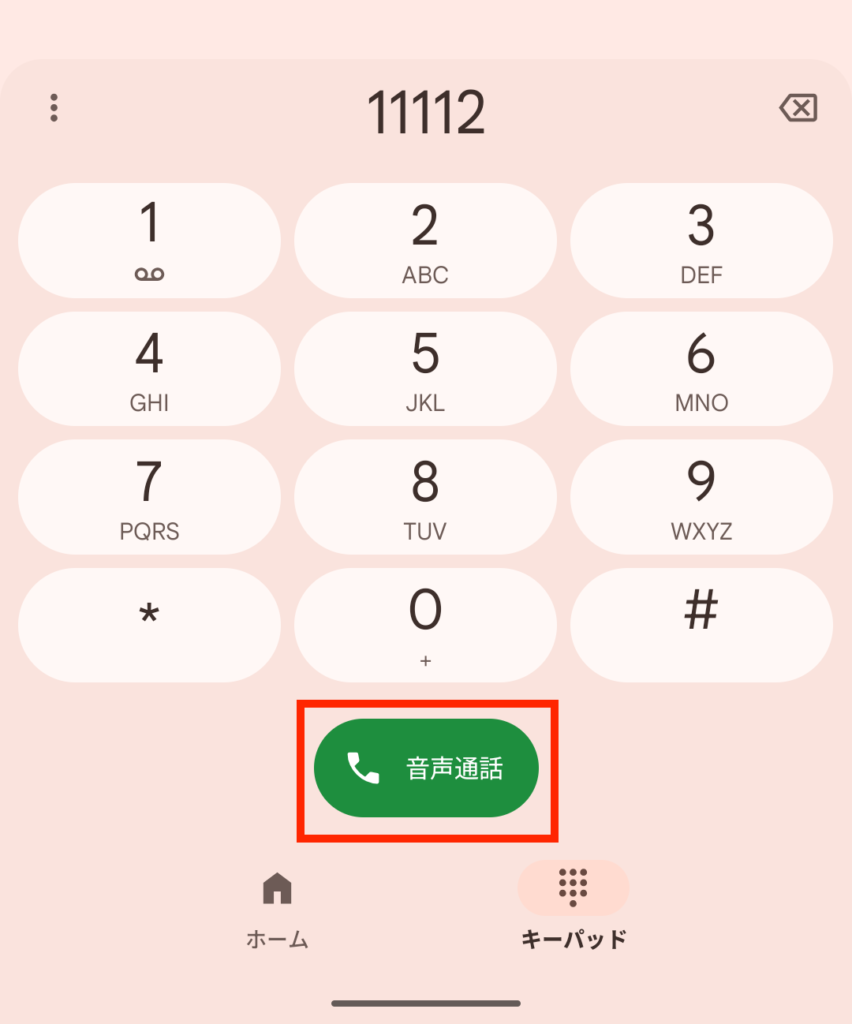
⚠iPhoneの場合、Wi-Fi接続できる環境が必要です。
ここまでで回線開通が完了します。
申し込み後、最短即時で「eSIMプロファイルダウンロードのお知らせ」というメールが届きます。メールに記載されている案内の手順に従って開通作業を進めてください。
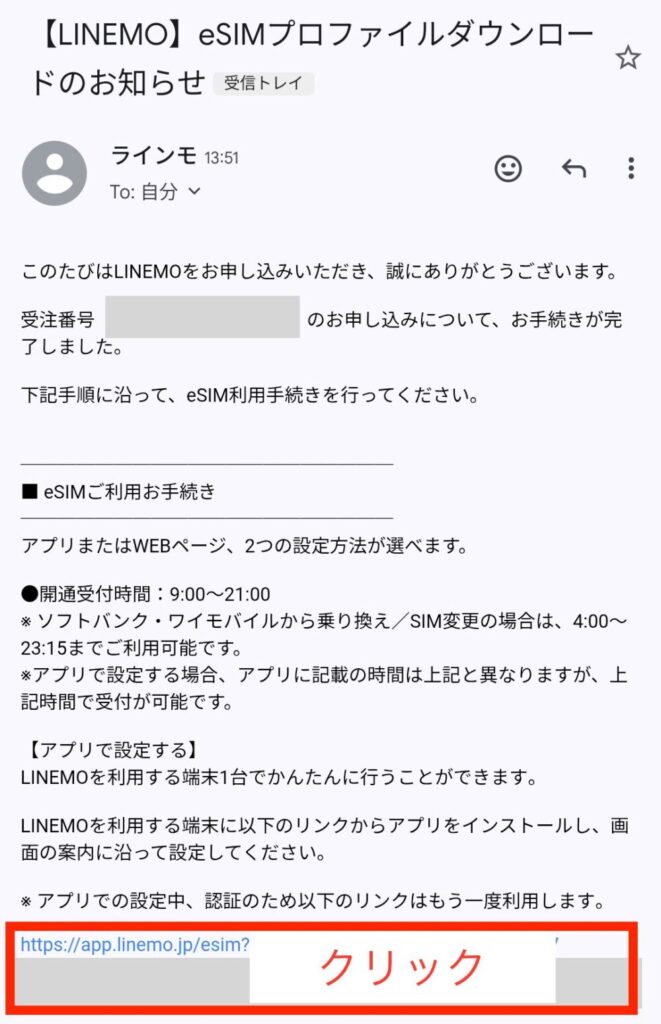
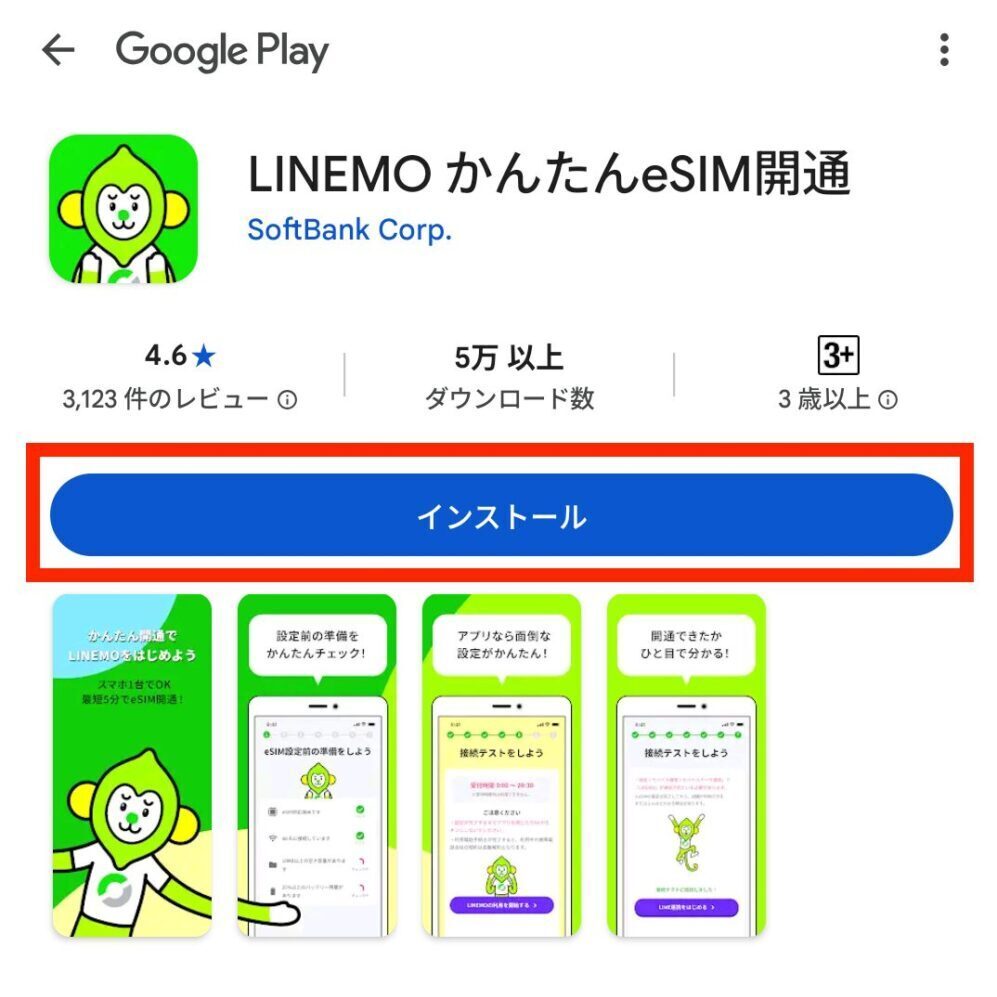
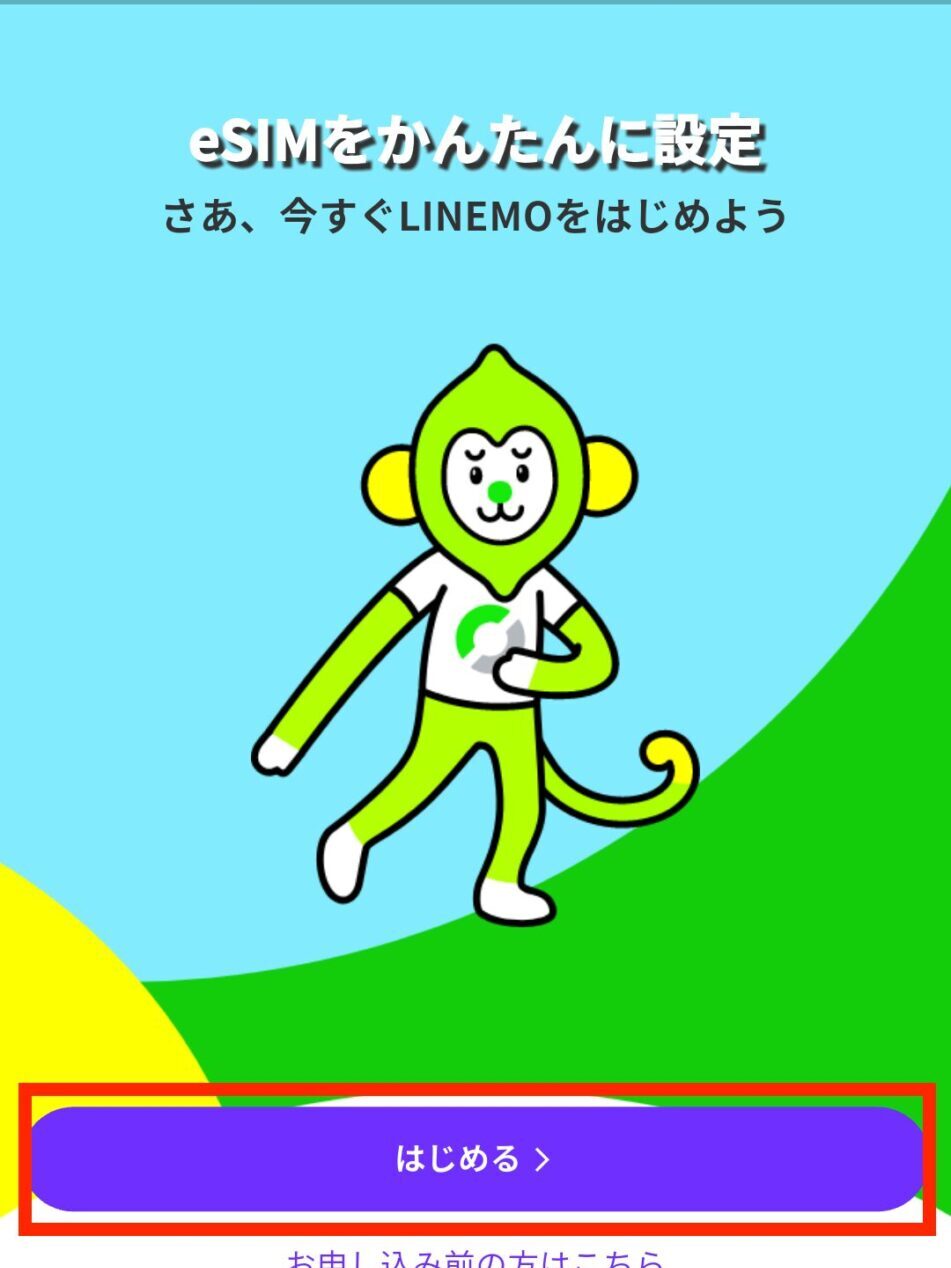
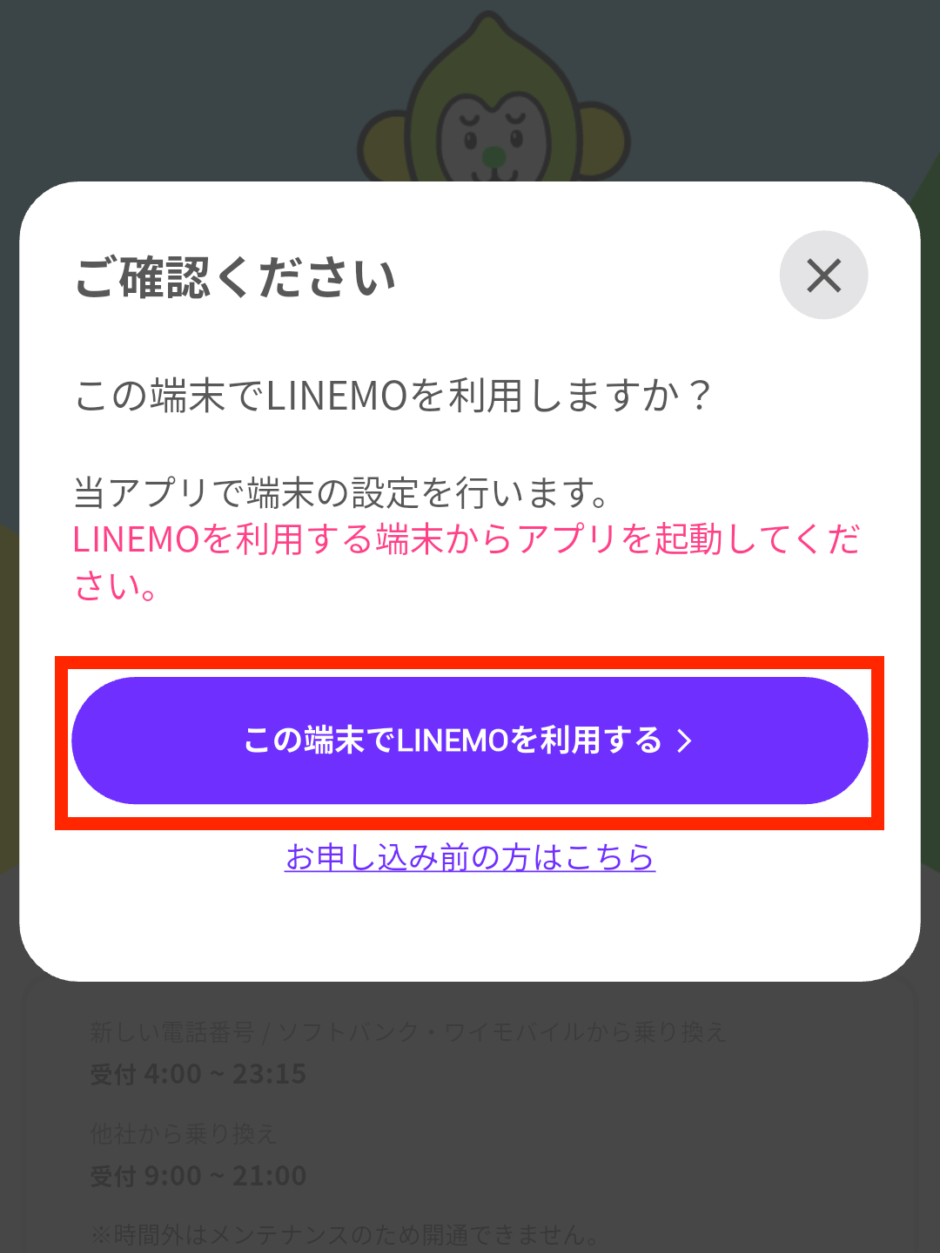
11112/無料へ電話をかける
5分ほどで使えるようになりました。
乗り換えの方は、ここまでの手続き完了で前キャリアが自動で解約されます。
LINEMOでは、データ使用量の確認や請求金額のチェックをLINEから行えます。
回線開通後、LINEMO公式アカウントを友達追加し、案内に沿って連携を進めてください。
なお、1つのLINEアカウントに対して紐づけできる電話番号は1回線のみです。
My SoftBankアプリを使うと、複数回線をまとめて管理できます。
同一契約者であれば、SoftBank・Y!mobile・LINEMOの回線をまとめて確認できるため、家族分の利用状況を一元管理できます。
無料で使えるのでインストールしておくと便利です。
iPhone👉️My SoftBankアプリ
Android👉️My SoftBankアプリ
「LINEを使っていない」「すでに別の電話番号でLINE連携をしている」場合は、My Menuから契約内容を確認します。
契約内容の変更やデータ残量の確認を行うために、My Menuの初期設定は必須です。
LINEMOの会員サイト(My Menu)では、契約内容の確認や変更手続きなど、サポートメニューが豊富に用意されています。

申し込みをしようとしたけど、「SIMカードと、eSIMで迷ってしまった!」という方へ向けてメリットと注意点を解説します。
子どもの利用の場合、SIMカードとeSIMどちらが適しているのでしょうか。
それぞれの特徴をを比較し、ご家庭にあった方を選んでみてください。
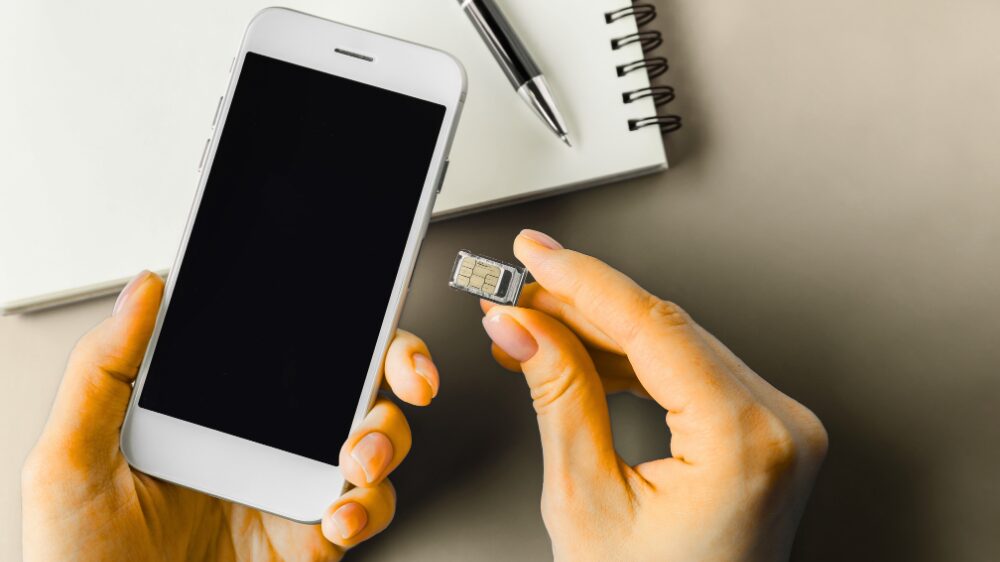
SIMカードとは、スマホ本体にカードを挿入して利用できるカードです。
ナノSIM・マイクロSIM・標準SIMの3種類ありますが、端末ごとに対応するサイズが異なります。
現在販売されているスマホは、ナノSIM対応が主流です。
子どもの場合はお下がりスマホを使うケースが多く、SIMカードを抜き差しで端末を変更できる点は大きなメリットです。
迷った場合は、SIMカードを選ぶと扱いやすいと感じます。
eSIMとは、本体に内蔵されているSIMでカードの抜き差し不要で利用できます。
SIMカードと異なり、発送を待たずに手続きを完了することができます。
eSIMは難しい印象がありますが、専用アプリの案内に沿って進めていくだけで設定できます。
私も実際に15分ほどで初期設定が完了し、その日のうちに使えました。早く開通したい方には便利な方法です。
子どもが使う予定の端末がeSIM対応かどうか確認したいかたはこちらをタップしてください。
LINEMOは端末の販売がないため、SIMフリー端末を自分で用意する必要があります。
の2種類があります。
SIMフリー端末であれば、どの通信キャリアのSIMを選んでも利用できます。
一方、SIMロック端末は購入したキャリア以外のSIMを使えないようにロックがかけられている端末を指します。
ここでは、手元の端末がSIMフリーかどうかを確認する方法を紹介します。
2021年10月1日以降に発売された端末は、原則としてSIMロックがかかっていません。キャリアで購入したスマホでも、基本的には最初からSIMフリーです。
ただし、例外的にSIMロックが設定されている機種もあるため、端末側での確認をおすすめします。
→「SIMロックなし」と表示されていればSIMフリー
→「SIMロック解除」「許可」「該当なし」などの表示ならSIMフリー
2021年9月30日以前に発売された端末は、購入時点でSIMロック付きの事が多く、そのままでは他社のSIMが使えない可能性があります。
ただし、この世代のスマホも現在はオンラインで無料(または安価)でSIMロック解除できるのが一般的です。
確認方法は2つあります。
→「SIMロックなし」と表示されていればSIMフリー
→「SIMロック解除」「許可」「該当なし」などの表示ならSIMフリー
各キャリアのマイページで確認できます。
「SIMロック解除状況」などのページで解除済みかどうかを確認できます。
子どものスマホ導入に必要な準備手順を紹介しました。LINEMOの申し込みはシンプルで初めての方でも申し込みしやすい内容になっています。
ただし、他社から乗り換える(MNP)場合は、事前準備が必要なケースがあります。
ここでは、乗り換え時に注意したいポイントをまとめます。あらかじめ確認しておくことで、手続き中のトラブルや待ち時間を減らせます。
子どもが使っていたスマホを乗り換える場合、前キャリア側の契約者名義と、LINEMOで申し込む契約者名義が異なるケースがあります。
このように名義が一致していないと、MNP(乗り換え)手続きが進められません。事前に名義変更をしておく必要があります。
名義を変更する際の一般的な流れは次のとおりです。
名義変更には書類準備や反映までの時間がかかるため、乗り換えを予定している場合は早めに対応しておくと安心です。
LINEMOに乗り換える際は、あらかじめMNP予約番号を取得しておくと手続きがスムーズに進みます。
MNP予約番号は、前キャリアのオンライン手続きから簡単に発行できます。
ただし、現在は多くのキャリアが「ワンストップ方式」に対応しています。
LINEMOの申し込み画面で「ワンストップ方式」を選択し、案内に沿って進めていくだけです。
ワンストップ方式を使うことでMNP予約番号を事前に取得・入力することなく乗り換え手続きが完了します。
不安な方はMNP予約番号を事前に取得しておくと確実です。手間を減らしたい方は、ワンストップ方式を使うとよりスムーズに手続きできます。
LINEMOのオンライン申込手続きをわかりやすく解説しました。
LINEMOを子ども用に契約する場合は、
それぞれの本人確認書類をアップロード(写真撮影→オンライン提出)することで申込が完了します。
またLINEMOは、スマホ本体の販売がないため、事前にSIMフリー端末の準備が必要です。
乗り換え時の名義確認含め、事前準備を整えておくことで子どものスマホ導入も落ち着いて進められるはずです。
現在、LINEMOではお得なキャンペーンを実施中です。
契約を検討されている方は、このオトクな期間にぜひチェックしてください。
(この情報は2026年3月16日時点のものです)
◆「LINEMO週穫祭 銀魂総動員コラボキャンペーン第2弾」をスタート。抽選で本キャンペーンだけでしか手に入らないオリジナル銀魂コラボオリジナルグッズが当たるキャンペーンを実施中。
◆週替わりキャンペーン第3弾「PayPay増額キャンペーン」を開催中!(申込期間:2026年3月22日(日)まで)
\LINE使い放題で子どもにおすすめ/
お得な期間になっています。ぜひチェックしてください。
キャンペーンや料金の最新情報は、必ずLINEMO公式サイトでご確認ください。
★コスパも通信も妥協したくない人に
LINEMOがおすすめ★
◆LINEMOのここがすごい◆
キャンペーンや料金の最新情報は、必ずLINEMO公式サイトでご確認ください。


