

 IIJmio公式サイトを見てみる
IIJmioのi-フィルターは必要?月396円は高い?できることと向いている家庭を正直レビュー
mmm.lysmzslt4
ママホン


IIJmioを子どものスマホに申し込みたいけど、i-フィルター(みまもりパック)って本当に必要?
結論からいうと、わが家ではi-フィルターは不要でした。
IIJmioを子ども用に契約する際、有料のフィルタリングサービスを契約したほうが良いのか迷う方は少なくありません。
月額料金がかかるからこそ、必要かどうかはしっかり判断したいところです。
わが家でも長男にIIJmioを契約し、i-フィルターを実際に使ってみましたが、使い勝手や機能、料金のバランスを考えて「いらない」と判断し、現在は無料の代替ツールで見守りをしています。
ただし、すべてのご家庭に不要とは限りません。子どもの年齢や使い方によっては、有料のフィルタリングの方が安心なケースもあります。
を、実際の体験をもとにわかりやすく解説します。
ぜひ参考にしてください。
他社乗り換えで対象スマホが
一括2,480円〜!
乗り換え(MNP)+対象機種が条件/IIJmio公式から申込み・1人1台
(この情報は2026年9月1日時点のものです)
キャンペーンや料金の最新情報は、必ずIIJmio公式サイトでご確認ください。

わが家では、長男のスマホにi-フィルターは不要と判断し、無料の代替ツールで見守りをしています。
理由は、コストと機能のバランスを考えたときに、毎月料金を払うほどの必要性を感じなかったからです。
ただし、子どものネットの使い方やご家庭の状況によっては、i-フィルターを利用した方が安心なケースもあります。
わが家が「いらない」と判断した理由は、大きく3つあります。
このように、無料ツールでも代替できる部分が多く、必須のサービスとは感じませんでした。特に不便はなく、有料オプションを使う必要性は感じていません。
一方で、次のようなご家庭はi-フィルター(みまもりパック)を検討する価値があります。
i-フィルターは、Webサイトの閲覧制限を細かく設定できる点が強みです。「Webサイトの閲覧を細かくコントロールしたい」「検索ワードも含めて管理したい」と考える場合は有料でも選択肢になります。

まずは、i-フィルターがどのようなサービスかを簡単に整理します。
i-フィルターは、デジタルアーツ株式会社が提供している有害なサイトやアプリを自動でブロックできる有料のフィルタリングサービスです。
専用アプリを子どものスマホにダウンロードして設定しておくことで、見守りに必要な機能をまとめて利用できます。
Webページの履歴や、検索単語履歴までを把握できるのが特徴です。
子どもに見せたくないサイトカテゴリをブロックするのはもちろん、子どもがどのサイトにアクセスしようとしたのかを見れる点はファミリーリンクやスクリーンタイムではできない機能です。
また、i-フィルターの設定や管理画面はブラウザから行うため、親がiPhoneやAndroidでも見守ることができます。

ネットで「i-フィルター いらない」と検索される背景には、主に3つの理由があります。わが家の判断もここに重なりました。
IIJmioのi-フィルターは月額396円、みまもりパックは550円。単体で見れば小さな額に見えますが、成人までかけ続けると数万円単位の固定費になります。
「通信費を抑えたい」という理由でIIJmioを選んでいるため、この追加料金は正直負担に感じました。
i-フィルターの強みは、Web制限の精度が高く、検索履歴までしっかり把握できること。裏を返せば、子どもからすると「見られている」感覚が強く、「管理が厳しすぎる」という声も少なくありません。
正直、親として制限はしてあげたいと思う一方で、検索履歴までは「監視したくない」という気持ちもあります。この機能をどこまで活用するかはご家庭で判断するのがおすすめです。
Googleファミリーリンクやスクリーンタイムで、主な機能は無料でカバーできます。アプリの時間制限・SNS禁止・課金対策などは、むしろ無料ツールのほうが柔軟に対応できます。

実際に使って比較してみたので、後ほど詳しく解説しますね。

「いらない派」の意見がある一方、必要な家庭もあります。子どもがどんな使い方をしているのかご家庭で利用シーンをイメージしながら確認してみてください。
無料ツールのWeb制限精度は粗めで、安全サイトも弾いてしまうことがあります。ネット検索や調べ物を日常的に使う子どもには、i-フィルターの精度の高いフィルタリングのほうが相性が良いです。
調べ物が多い、興味のあるテーマを深く調べる、といった使い方では、無料ツールでの運用にストレスを感じやすいです。
iPhoneでは使える機能が大きく制限されますが、子どもがAndroidスマホを使っている場合は、i-フィルターの機能を幅広く活用できます。
特に「アプリ単位のフィルタリング設定」「位置情報の履歴確認」はAndroid限定機能なので、Androidユーザーのご家庭ほど有料分の価値を引き出しやすいです。
みまもりパックは、i-フィルター+ウイルスバスターのセットサービスです。有害サイト対策+ウイルス対策をパック価格で済ませられるのが最大の強みです。
「ウイルス対策もしたい」と考えているご家庭ではみまもりパックの検討がおすすめです。
-2.jpg)
i-フィルターをはずした理由や必要な家庭を解説しましたが、「無料ツールでどこまでフィルタリングできるの?」と思う方も多いと思います。
そこで、無料ツールとi-フィルターを具体的に比較していきます。わが家で両方使ってみた違いを整理しますね。
| 機能 | i-フィルター | ファミリーリンク | スクリーンタイム |
| 料金 | 月396円 | 無料 | 無料 |
| 対応OS | Android・iOS(※機能制限あり) | Android | iOS |
| 有害サイトブロック | ◎(カテゴリ別) | ◯ | ◯ |
| アプリブロック | ◎(Android)/✕(iOS) | ◎ | ◎ |
| アプリ課金制限 | ✕ | ◎ | ◎ |
| アプリごとの利用時間制限 | ✕ | ◎ | ◎ |
| Web利用時間制限 | ◎ | △ | ◎ |
| 端末利用時間制限 | ◎ | ◎ | ◎ |
| 位置情報(リアルタイム) | ✕(履歴のみ) | ◎ | ◎ |
| 検索履歴の把握 | ◎ | ✕ | ✕ |
有害サイトのフィルタリング精度は、i-フィルターが最も高いです。細かなカテゴリ分類で、子どもに見せたくないサイトを正確に弾いてくれます。
一方、Googleファミリーリンク・スクリーンタイムはブロック機能こそあるものの、Web制限の精度はやや粗めだと感じます。
代わりに、アプリ単位の時間制限・SNS禁止・課金対策といった”子どもの使い方に合わせた柔軟な機能”が充実しています。
さらに、位置情報の確認はi-フィルターでは位置情報履歴の確認のみになりますが、ファミリーリンクやスクリーンタイム(探すアプリ)ではリアルタイムで子どもの居場所をチェックできます。
子どもが低学年で、「緊急用に持たせたい」という家庭には無料ツールの検討がおすすめです。
つまり住み分けは、
という選び方になります。家庭の使い方で選ぶのがポイントです。
子ども目線で見ると、制限のかかり方はけっこう違います。
「無料でどこまで管理できるのか詳しく知りたい」「実際の画面を見てから判断したい」というかたは、以下の記事でファミリーリンクやスクリーンタイムの設定方法や子どものスマホ画面を詳しく紹介しています。
無料ツールで管理したい方は、あわせて確認してみてください。


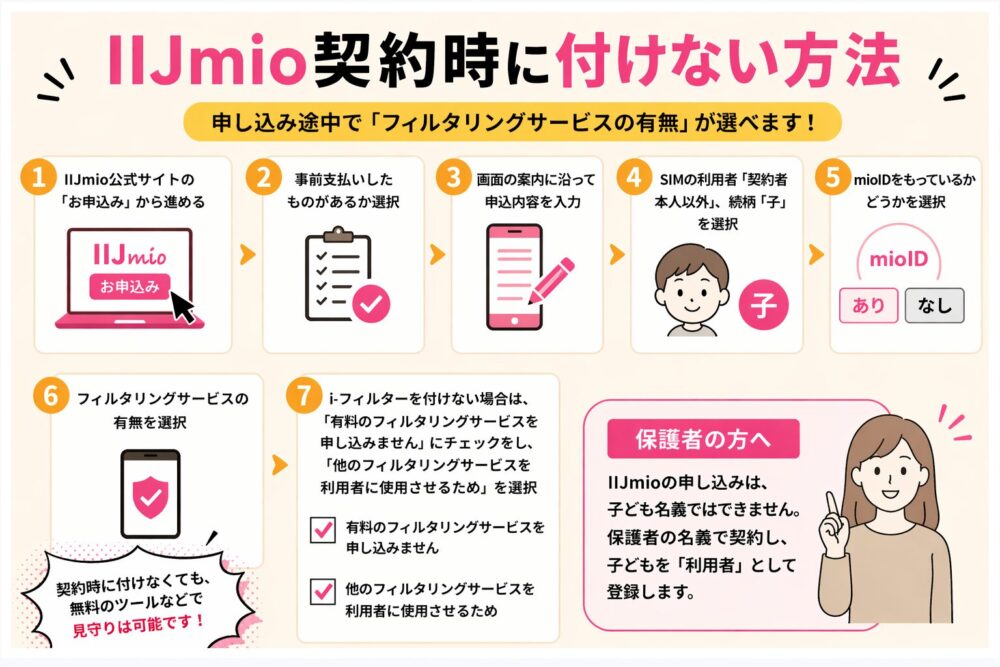
これからIIJmioを申し込む方は、契約時にi-フィルターを申し込まない選択もできます。
申し込み途中で「フィルタリングサービスの有無」が出てきますが、必須契約ではありません。
ただし、18歳未満の子どもにスマホを使わせる場合は、青少年保護のため、何らかのフィルタリング手段を保護者が設定することが前提になります。
i-フィルターを付けない場合は、家庭で別の方法を用意する必要があります。
ここからは、スマホでの申し込みを前提に解説します。
IIJmioの申し込みは、子ども名義で申し込みをすることはできません。そのため、保護者の名義で契約し子どもを「利用者」として登録します。
「申し込みの全体の流れを画面付きで確認したい」という方は、以下の記事で詳しく解説しています。あわせてご覧ください。

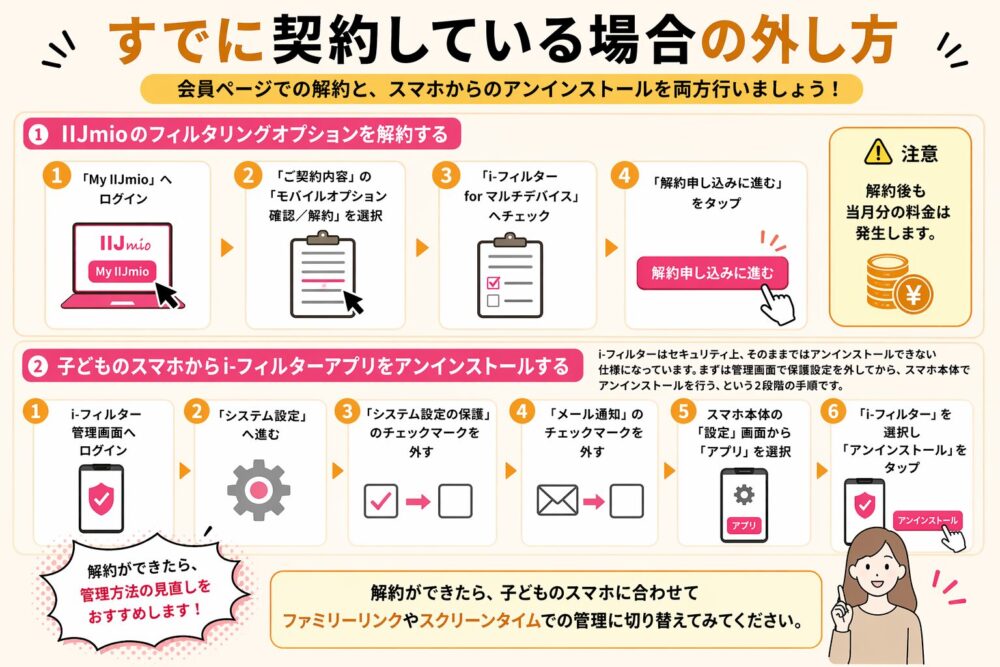
「すでにi-フィルターを契約してしまった」という方や「使ってみたけど必要なかった」という家庭では、会員ページからのオプションの解約と、子どものスマホ本体からのアプリアンインストールを両方済ませましょう。
i-フィルターはセキュリティ上、そのままではアンインストールできない仕様になっています。まずは管理画面で保護設定を外してから、スマホ本体でアンインストールを行う、という2段階の手順です。
解約後も当月分の料金は発生する点に注意してください。

解約ができたら、子どものスマホに合わせてファミリーリンクやスクリーンタイムでの管理に切り替えてみてください。
i-フィルターは、決して必要ないサービスではありません。Webフィルタリングの精度は高く、みまもりパックならウイルス対策もまとめて任せられます。
ただ、わが家のように子どもが低学年で、ネット検索はそれほど使わないご家庭であれば、無料のGoogleファミリーリンクで十分に代替できます。
月々の固定費を下げつつ、子どもをしっかり守れるのは大きなメリットです。
一方で、ネット検索を日常的に使う子どもや、検索履歴や閲覧履歴をチェックしつつリスク管理を徹底したいご家庭では、i-フィルター(みまもりパック)は申し込む価値があります。
まだ申し込みが済んでいない方は、子どもの使い方をイメージしてみてからIIJmioの契約準備を進めてください。
まずは無料ツールから試してみるのがおすすめです。
他社乗り換えで対象スマホが
一括2,480円〜!
乗り換え(MNP)+対象機種が条件/IIJmio公式から申込み・1人1台
(この情報は2026年9月1日時点のものです)
キャンペーンや料金の最新情報は、必ずIIJmio公式サイトでご確認ください。


