

 IIJmio公式サイトを見てみる
【体験談】IIJmio i-フィルターはいらない?わが家がやめた理由と代替手段
mmm.lysmzslt4
ママホン


フィルタリングって、有料までつける必要あるの?
月額396円のi-フィルター、正直「高い」と感じますよね。
無料のフィルタリングツールもある中で、「わざわざ有料をつける必要あるの?」と迷う方も多いと思います。
結論からいうと、すべての家庭に必要なわけではありません。ただし、Webサイトの制限を細かく設定したい場合は、有料でも価値があると感じました。

Web閲覧が多い子なら、i-フィルターは検討する価値があります。
(青文字タップで解説へ進みます)
を、実際に使ってみた感想をもとに解説します。
他社乗り換えで対象スマホが
一括4,980円〜!
乗り換え(MNP)+対象機種が条件/IIJmio公式から申込み・1人1台
(この情報は2026年10月1日時点のものです)
キャンペーンや料金の最新情報は、必ずIIJmio公式サイトでご確認ください。

我が家では、もともとGoogleファミリーリンクで子どものスマホを管理していました。
特に不便はなかったのですが、「子どもの使い方が変わったときに他の選択肢も知っておきたい」と思い、i-フィルターを実際に契約して試してみました。
i-フィルターが無料ツールと比較して優れていると感じたのは、Webフィルタリングの精度の高さです。
サイトは自動的にカテゴリ分けされ、SNS・出会い系・アダルト・ショッピングなど68カテゴリに分類されます。制限したカテゴリに該当するサイトは、自動でブロックされる仕組みです。
「SNSは制限したいけど、調べ学習に使うニュースサイトは使わせたい」といった細かいニーズにも対応できます。
実際に使ってみて感じたのは、カテゴリ別の制限は子どもの使い勝手も良いという点です。
ファミリーリンクだと、安全なサイトまでブロックされてしまうことがありますが、i-フィルターはカテゴリ単位で調整できるため、「勉強には使えるけど遊びには使えない」といった環境を作りやすいと感じました。
一方で、利用時間の制限やアプリの制限については、ファミリーリンク(Android)やスクリーンタイム(iPhone)でも同等の機能が無料で使えます。
子どもがあまりネット検索を使わず、主にYouTubeやLINE、ゲームアプリなどしか使わないのであれば、無料ツールだけで十分なケースもあります。
という使い分けになります。
「何を制限したいのか」「どのリスクから守りたいのか」を明確にすることが、i-フィルターを選ぶかどうかの分かれ目です。

目的が「Web閲覧の細かい制限」であれば、有料の価値は十分あります。

i-フィルターを設定すると、子どものスマホではどのように制限がかかるのでしょうか。
ここでは、実際の画面の動きをもとに「子どもが使うとどう見えるのか」を解説します。実際の利用シーンをイメージしながら確認してみてください。
i-フィルターを有効にすると、ブラウザは専用ブラウザ経由になります。ブロック対象のサイトにアクセスしようとすると「このページは見られません。」と表示され、先に進めません。
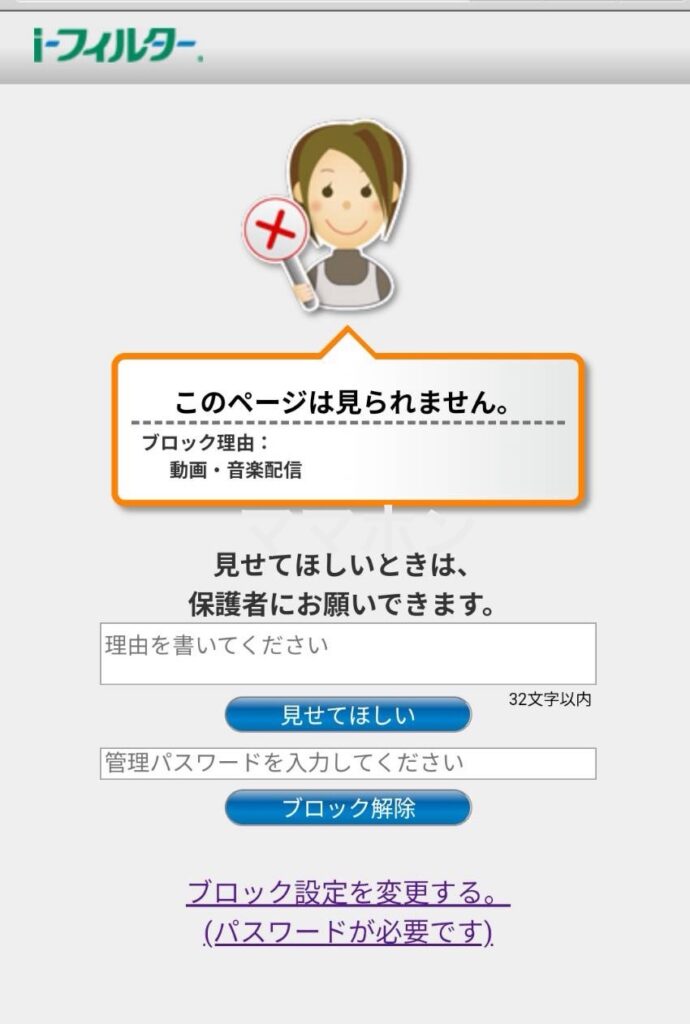
カテゴリは68種類あり、SNS・出会い系・アダルト・ゲーム・動画など幅広く網羅されています。カテゴリごとに制限できるため、柔軟な設定が可能です。
WebトップページをGoogleやYahooに変更もできて便利です。
アプリ制限機能を使うと、親が許可していないアプリは起動できなくなります。
アプリを開こうとすると「ブロックされました」と表示され、利用できません。
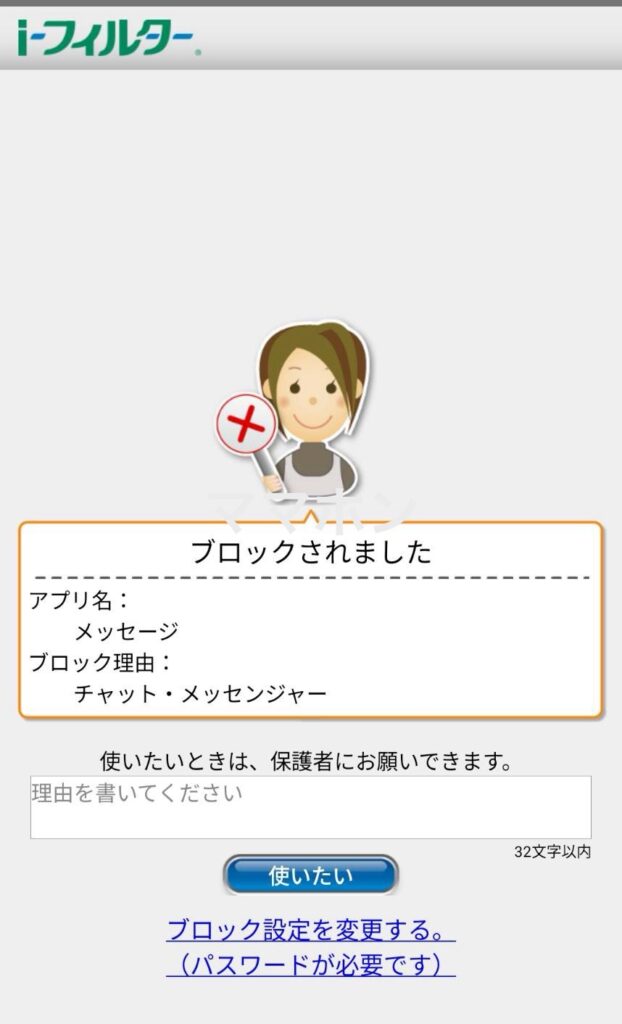
Webフィルタリング同様に、アプリは自動的にカテゴリ分けされ、SNS・出会い系・ギャンブル・対戦ゲームなど33カテゴリに分類されます。制限したカテゴリに該当するアプリは自動でブロックされます。
1日に使えるインターネットの利用時間を設定すると、上限に達した時点でネット接続が自動的にロックされます。
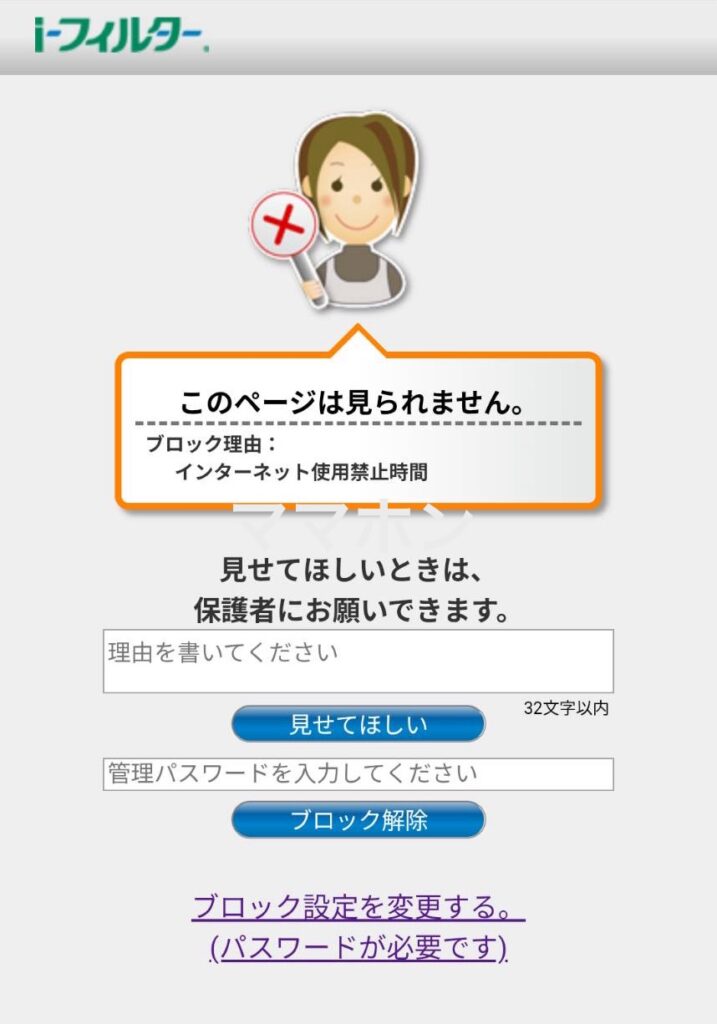
インターネットを利用できる時間帯も一緒に設定できます。
「1日1時間まで」「夜8時以降はインターネット利用禁止」などのルールを、スマホ側で強制できるのが特徴です。
インターネットだけでなく、スマホ全体の利用時間に制限をかけることも可能です。
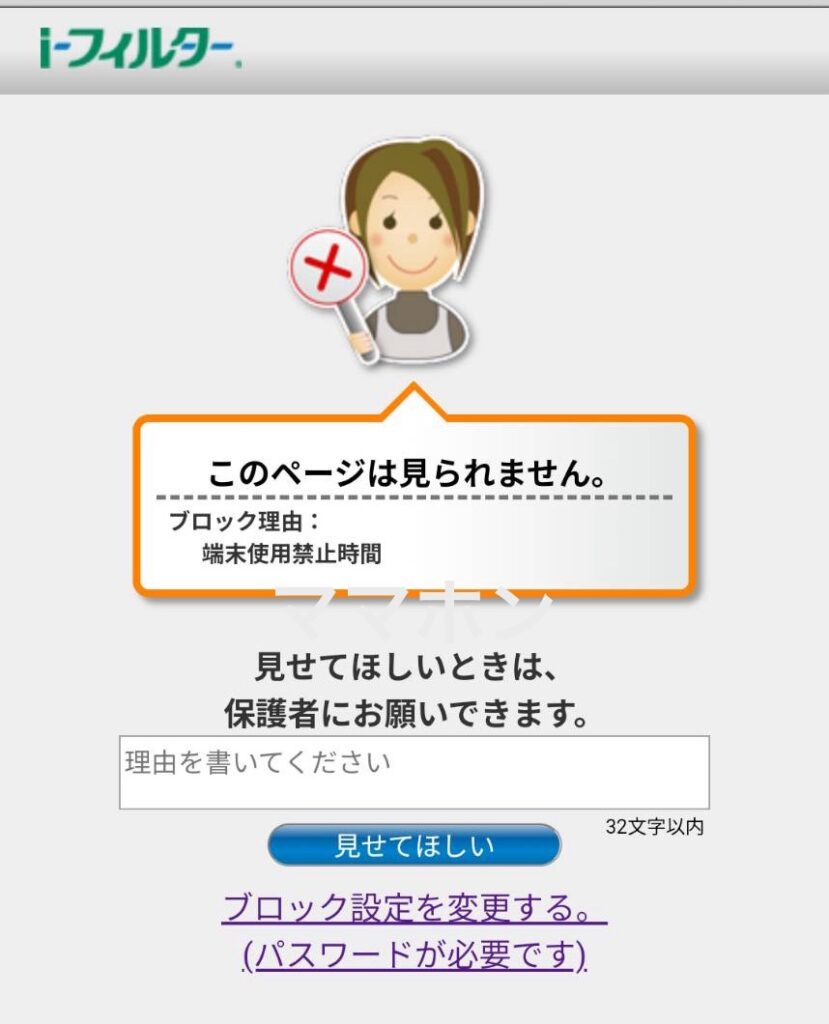
YouTubeの視聴やLINEのやりとりも含めて使えなくなるため、夜遅くまでのスマホ利用を防ぐことができます。

i-フィルターでは、子どものスマホ利用状況をあとから確認できる機能も用意されています。
どこまで把握するかは家庭によって異なりますが、見守りに必要な機能があるか参考にしてください。
子どもがインターネットをどのように使っているか、日ごとの利用状況を確認できます。
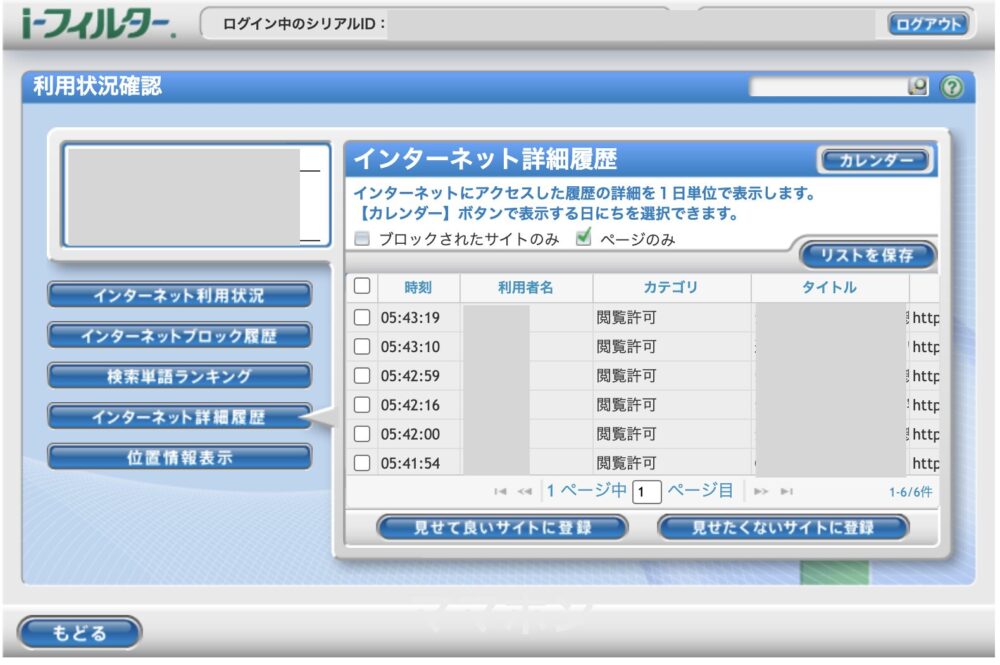
管理画面では、アクセスしたサイトや閲覧したページの履歴が一覧で表示されます。どんなジャンルのサイトを見ているのかがひと目でわかるため、使い方の傾向を把握できます。
どのサイトへのアクセスがブロックされたかを一覧で確認できます。
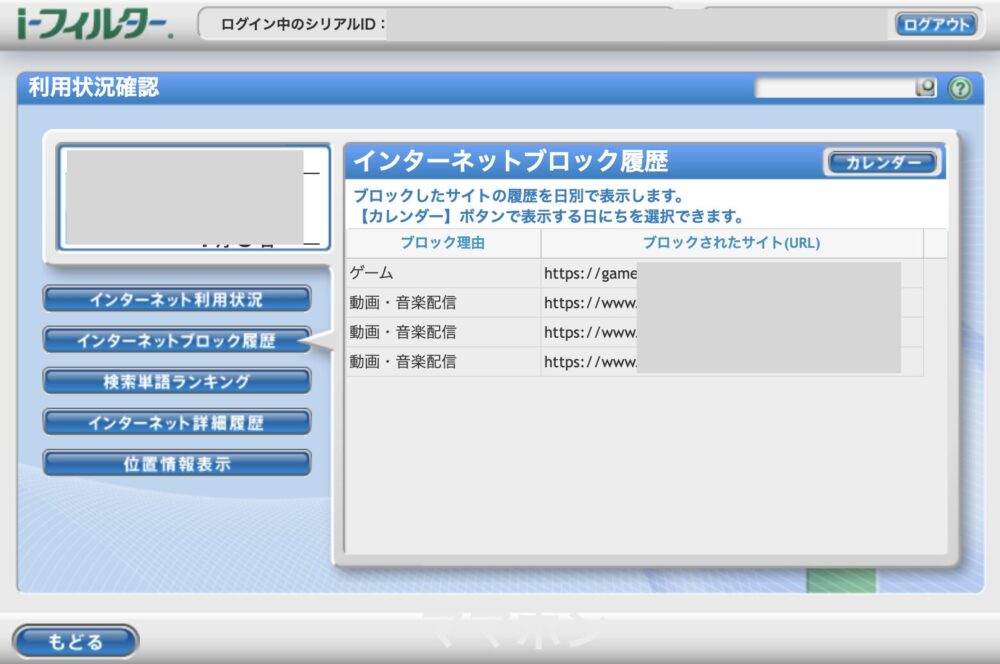
「子どもがどんなサイトにアクセスしようとしたのか」が見えるため、リスクの早期把握に役立ちます。
子どもがブラウザで検索した単語を一覧で確認できます。最近気になっていることや、危険なキーワードを調べていないかを把握できます。
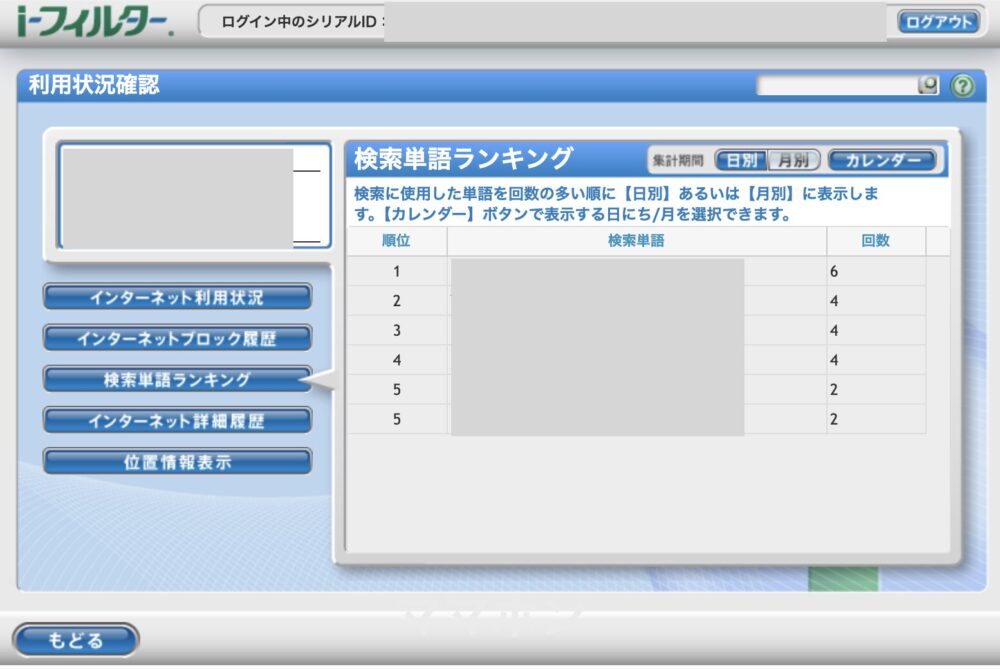
ただし正直なところ、ここまで確認するかどうかは家庭のスタンスによると思います。
検索単語をすべて把握することを「監視されている」と感じる子どももいます。この機能をどこまで活用するかは、子どもとの信頼関係を大切にしながら判断するのがおすすめです。
子どものスマホの過去の位置情報を確認できます。
「昨日どこに行ったか」などをあとから確認することが可能です。ただし、リアルタイムでの位置確認には対応していません。
どこまで管理するかは家庭によって正解が異なります。「見守り」と「干渉しすぎない」のバランスを考えて使うことが大切だと感じます。

i-フィルターは便利な機能がある一方で、使ってみて気になる点もありました。
ただし、すべての家庭にとってデメリットになるとは限らないため、使い方によっては問題にならないケースもあります。
iPhoneでi-フィルターを使う場合、アプリ制限・位置情報履歴など一部機能が利用できません。
iPhoneで使える主な機能は以下のとおりです。
Androidと比べると使える機能が大きく制限されるため、iPhoneでの利用を考えている場合は注意が必要です。
i-フィルターはWebブラウザ経由のアクセスを制限するツールです。
そのため、LINEのアプリ内でのやり取りの確認や、利用制限などはできません。
たとえば「親とのやり取りだけに制限する」といった細かい設定はできません。
管理画面で確認できる情報は、あくまで「履歴」です。
どのサイトを閲覧したのかといった履歴は確認できますが、「合計で何時間使ったか」といった利用時間までは確認できません。
そのため、「使いすぎていないか」を時間で管理したい場合には、この機能だけでは不十分です。
i-フィルターで確認できる位置情報は、指定した時間帯の「履歴」のみです。
「子どもが今どこにいるか」をリアルタイムで確認することはできません。
実際に使ってみて、リアルタイムの位置確認ができれば、より安心感が高まると感じました。
リアルタイムの位置情報を重視する場合は、ファミリーリンクの利用も検討してみてください。
i-フィルターと他社のフィルタリングサービスは、同時に利用することができません。
IIJmioの公式サイトにも記載がありますが、併用した場合は正常に動作しない可能性があります。
実際に、ファミリーリンクと併用できないか試してみましたが、i-フィルターを設定すると、子どものスマホの「設定」画面が制限されます。
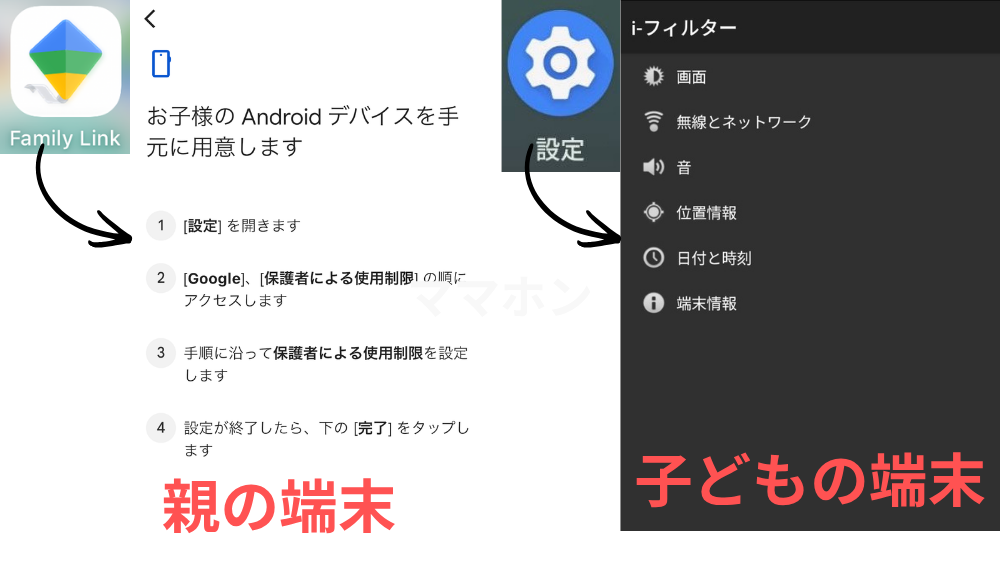
ファミリーリンクの管理機能を設定するには「設定」から「Google」メニューにアクセスする必要がありますが、この操作ができなくなるため、実質的に併用は難しいと感じました。
これらの違いを踏まえて、次に他のフィルタリング機能と比較していきます。
-2.jpg)
ここまでi-フィルターの特徴や注意点を見てきましたが、「結局どれを選べばいいの?」と迷う方も多いと思います。
そこで、i-フィルター・ファミリーリンク・スクリーンタイムの違いを、機能ごとに比較していきます。
| 機能 | i-フィルター | ファミリーリンク | スクリーンタイム |
| 料金 | 月396円 | 無料 | 無料 |
| 対応OS | Android・iOS(※機能制限あり) | Android | iOS |
| 有害サイトブロック | ◎(カテゴリ別) | ◯ | ◯ |
| アプリブロック | ◎(Android)/✕(iOS) | ◎ | ◎ |
| アプリ課金制限 | ✕ | ◎ | ◎ |
| アプリごとの利用時間制限 | ✕ | ◎ | ◎ |
| Web利用時間制限 | ◎ | △ | ◎ |
| 端末利用時間制限 | ◎ | ◎ | ◎ |
| 位置情報(リアルタイム) | ✕(履歴のみ) | ◎ | ◎ |
| 検索履歴の把握 | ◎ | ✕ | ✕ |
i-フィルターの強みは「Webフィルタリング精度」と「検索単語履歴」ができる点です。
一方で、リアルタイム位置情報やアプリごとの細かい管理などは、ファミリーリンクやスクリーンタイムのほうが優れています。
という選び方になります。
「無料でどこまで管理できるのか知りたい」「実際の画面を見てから判断したい」という方は、以下の記事でファミリーリンクやスクリーンタイムの設定方法や子どものスマホ画面を詳しく紹介しています。
無料ツールで管理したい方は、あわせて確認してみてください。
それぞれの特徴を踏まえて、自分の家庭に合った方法を選ぶことが大切です。



ここまでi-フィルターの機能や無料ツールとの違いを見てきました。
i-フィルターが向いている家庭と向いていない家庭を整理しました。自分の家庭に当てはまるかを確認しながら、選び方の参考にしてください。
i-フィルターは無料ツールでも代替できる部分があるため、必須のサービスではありません。
ただし「Webサイトの閲覧を細かくコントロールしたい」「検索ワードも含めて安全性を高めたい」と考える場合は、有料でも検討する価値があります。
i-フィルターは、無料ツールでは管理が難しい部分を補えるのが大きなメリットです。
IIJmioがおすすめ
◆IIJmioを選ぶメリット◆
キャンペーンや料金の最新情報は、必ずIIJmio公式サイトでご確認ください。

i-フィルターは便利な機能がある一方で、使い方によって満足度が大きく変わります。
申し込んでから「思っていたのと違った」とならないために、事前に確認しておきたいポイントを整理しました。
まず確認したいのが、子どものスマホがAndroidかiPhoneかという点です。
iPhoneの場合は、アプリ制限や位置情報など一部機能が使えないため、期待していた使い方ができない可能性があります。
i-フィルターには2か月間の無料期間があります。
実際に使ってみないと使い勝手や子どもへの影響は分かりにくいため、まずは無料期間で試してから継続するか判断するのがおすすめです。
管理者のログイン情報が子どもに知られてしまうと、制限を解除される可能性があります。
誕生日や電話番号など推測されやすいものは避け、英数字を組み合わせたパスワードを設定しておきましょう。
事前にこれらを確認しておくことで、「思っていたのと違った」という失敗を防ぐことができます。
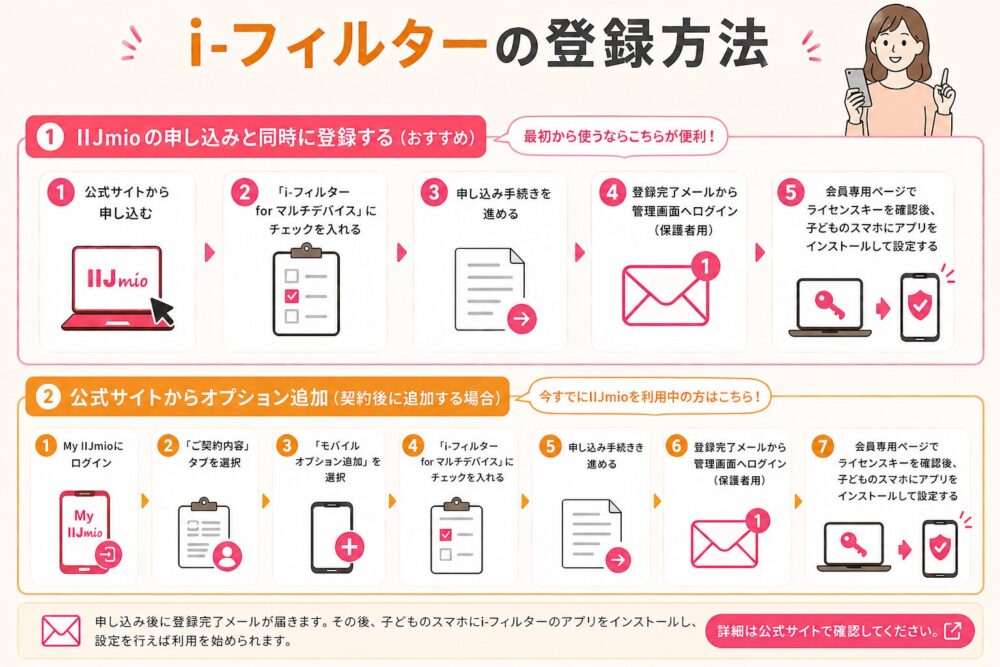
i-フィルターは、IIJmioの申し込み時に追加する方法と、契約後にオプションとして追加する方法の2通りがあります。
ここでは、それぞれの登録方法をわかりやすく解説します。
新規でIIJmioを申し込む場合は、申し込み画面で「i-フィルター for マルチデバイス」を選択します。
あとから追加する手間がないため、最初から利用する予定の方はこちらの方法がおすすめです。
すでにIIJmioを利用している場合は、専用アプリ「My IIJmio」または会員専用ページからオプションとして追加できます。
申し込み後に、登録完了メールが届きます。その後、子どものスマホにi-フィルターのアプリをインストールし、設定を行えば利用を始められます。
i-フィルターは、68カテゴリのWeb制限と検索ワード履歴という強みを持つサービスです。
特にAndroidユーザーで、「Webの安全性を重視したい家庭」には有効な選択肢です。
一方で、
では、無料ツールで十分な場合もあります。
まずは子どものスマホの使い方を見て、「何を制限したいか」を整理することが、最適な選択につながります。
無料期間もあるため、実際に使ってみて自分の家庭に合うかを確認するのがおすすめです。
まだIIJmioの申し込みが済んでいない方は、契約と同時にi-フィルターもあわせてチェックしてみてください。
IIJmioはキャンペーンを活用することで、お得にスタートできます。
まずは無料期間で試してみて、必要かどうかを判断してみてください。
他社乗り換えで対象スマホが
一括4,980円〜!
乗り換え(MNP)+対象機種が条件/IIJmio公式から申込み・1人1台
(この情報は2026年10月1日時点のものです)
キャンペーンや料金の最新情報は、必ずIIJmio公式サイトでご確認ください。


